
Melhor para:Profissionais e a maioria dos usuários comuns que frequentemente precisam salvar capturas de tela como PDFs, e qualquer pessoa que deseje uma solução completa. captura de telaFerramenta de anotação, edição e conversão.

Aiseesoft Screen Recorder
 100% seguro. Sem anúncios.
100% seguro. Sem anúncios.
É comum e necessário fazer capturas de tela no computador. Por padrão, a imagem capturada será salva como um arquivo PNG ou JPEG. Mas e se você quiser salvar a captura diretamente como um PDF?
Em comparação com formatos de imagem padrão como JPG e PNG, o PDF preserva melhor o layout e oferece um nível de formalidade (padronização e segurança). É o padrão universal para documentos comerciais.
Certamente você não quer capturar uma imagem PNG/JPG e depois convertê-la para PDF. Este guia compartilha vários métodos eficientes para você fazer isso. Salvar uma captura de tela como PDF.
Sim. Quer você tire uma captura de tela em um PC com Windows ou em um Mac, você pode salvá-la como... um arquivo PDFUma coisa que deve ficar clara é que seu computador não captura screenshots nativamente como PDFs. Além disso, é melhor não renomear diretamente um arquivo .png ou .jpg para .pdf para a conversão.
Seu computador (tanto Windows quanto macOS) possui funções integradas para transformar qualquer imagem em PDF sem a necessidade de software adicional. Mais importante ainda, o processo preserva a qualidade original da imagem. Continue lendo para conhecer métodos nativos confiáveis abaixo.
Ao usar os atalhos de teclado integrados para faça uma captura de tela no Windows No Windows ou no Mac, o sistema operacional salva a captura de tela como um arquivo de imagem, como PNG (Windows) ou JPG (macOS). Como mencionado, não é possível capturar arquivos PDF diretamente. Em vez disso, você pode usar os aplicativos de visualização de fotos padrão para convertê-los.
Pré-visualização O Visualizador de Imagens e PDFs vem pré-instalado em todos os Macs como padrão. Ele consegue realizar conversões básicas de imagens.
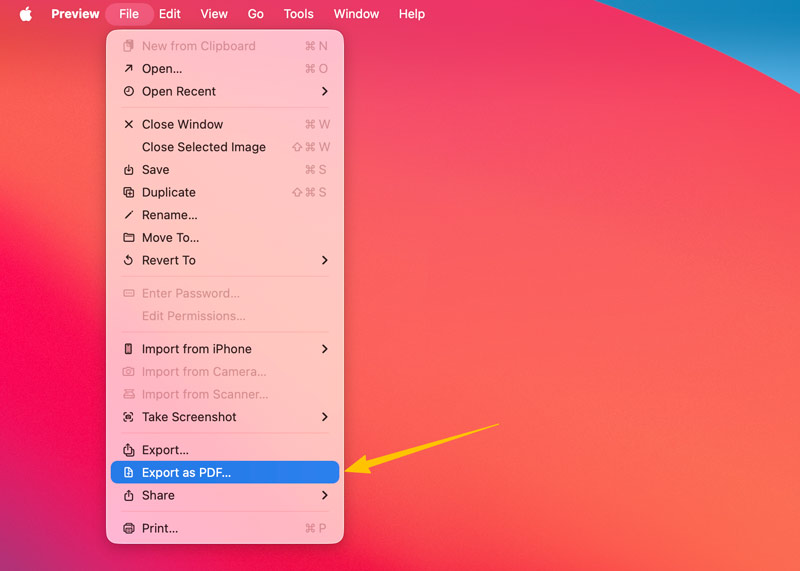
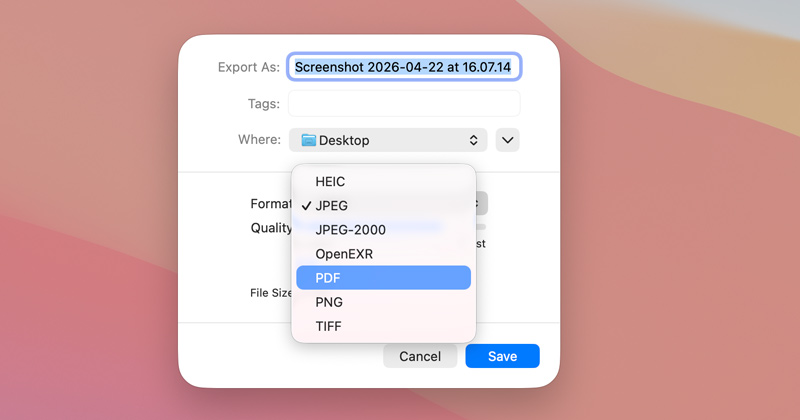
Em algumas versões do macOS, você precisa escolher Exportar e depois selecione PDF como o formato de saída do Formato suspenso.
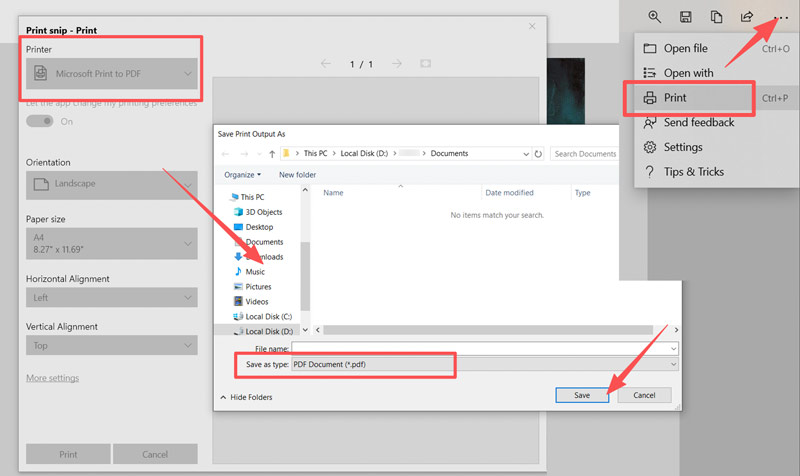
O Windows possui uma impressora virtual chamada Microsoft Print to PDFEle pode ajudar você a transformar qualquer conteúdo imprimível, como uma captura de tela, em um PDF para impressão.
Embora a ferramenta de captura de tela nativa do seu computador seja suficiente para uso ocasional, capturas frequentes, especialmente para gerar PDFs, exigem uma ferramenta dedicada.
Aiseesoft Screen Recorder É uma ferramenta de captura de tela confiável para usuários de Windows e macOS. Pode ser uma solução versátil que vai além de simples capturas de tela. Após capturar a imagem, você pode editá-la (desenhar e adicionar setas, texto, formas, etc.) e salvá-la no formato desejado.
100% seguro. Sem anúncios.
100% seguro. Sem anúncios.
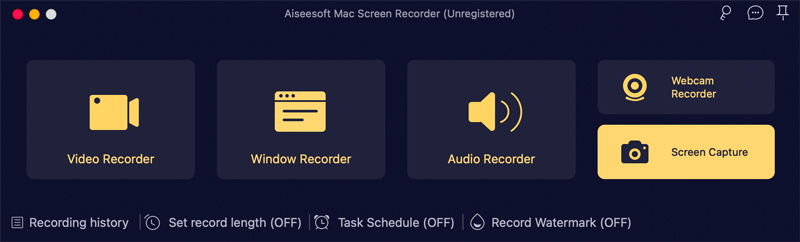
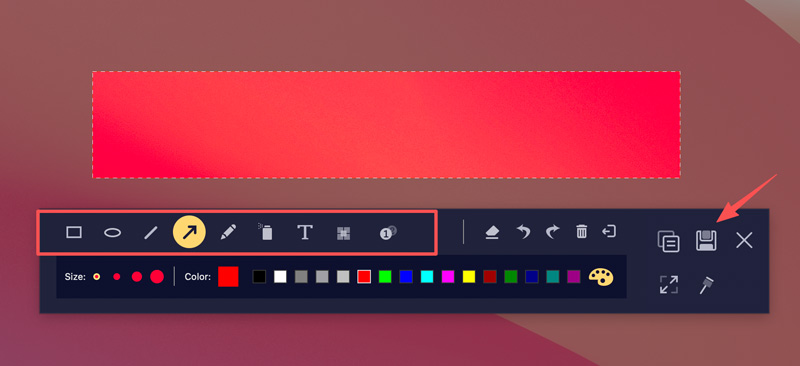
Melhor para:Profissionais e a maioria dos usuários comuns que frequentemente precisam salvar capturas de tela como PDFs, e qualquer pessoa que deseje uma solução completa. captura de telaFerramenta de anotação, edição e conversão.
Pergunta 1. Posso salvar uma captura de tela como PDF no meu iPhone?
Sim. Você pode transformar a captura de tela do seu iPhone em um PDF no aplicativo Fotos. Quando encontrar e abrir a imagem desejada no aplicativo, toque no ícone "Compartilhar", escolha "Imprimir", toque novamente no ícone "Compartilhar" e selecione a opção "Salvar em Arquivos" para salvar a captura de tela como um arquivo PDF.
Pergunta 2. Converter uma captura de tela em JPG ou PNG para PDF reduz a qualidade da imagem?
Não. A conversão de captura de tela para PDF não reduzirá a qualidade da imagem original se você usar os métodos acima. Você pode usar a opção "Exportar como PDF" no Mac ou "Imprimir em PDF" no Windows para preservar a resolução original. Além disso, você pode usar a ferramenta de captura de tela da Aiseesoft para capturar arquivos PDF diretamente.
Pergunta 3. Como salvar uma captura de tela como PDF em um telefone Android?
Como usuário do Android, você pode abrir a imagem da captura de tela no Google Fotos, tocar nos três pontos, escolher "Imprimir" e, em seguida, alterar o destino para "Salvar como PDF". Você pode usar a função integrada para converter facilmente suas capturas de tela em PDFs.
Conclusão
Esta postagem falou principalmente sobre Como salvar uma captura de tela como PDF No Windows e no Mac. Seja para enviar documentos oficiais ou compilar pesquisas, converter suas capturas de tela para um formato padronizado como PDF é uma habilidade essencial. Além disso, você pode fazer isso facilmente usando os métodos acima, sem precisar de nenhum software adicional. Para usuários avançados que precisam de anotações e funções mais complexas, o Aiseesoft Screen Recorder é uma atualização que vale a pena.
 [Resolvido] Como fazer uma captura de tela sem um botão de impressão da tela
Como capturar a tela do seu computador sem um botão PrintScreen? Você pode resolver esse problema usando várias opções listadas abaixo.
 Como tirar screenshots de alta qualidade (Guia 2026: Ferramentas, Configurações e Dicas)
Aprenda a tirar screenshots de alta qualidade no Windows e no Mac usando ferramentas gratuitas e profissionais. Melhore a nitidez com o formato PNG, configurações de DPI e ampliação por IA.
 As 5 principais alternativas de ferramentas de recorte para tirar capturas de tela
Você precisa tirar instantâneos no Windows e a Ferramenta de Recorte não atende às suas necessidades? Vamos ver 5 ferramentas de captura de tela melhores, mas diferentes. Leia e escolha um.

O Aiseesoft Screen Recorder é o melhor software de gravação de tela para capturar qualquer atividade, como vídeos online, chamadas de webcam, jogos no Windows/Mac.
100% seguro. Sem anúncios.
100% seguro. Sem anúncios.

*Campo obrigatório
*Por favor, insira um e-mail válido
