
Recuperação de Dados Aiseesoft
 100% seguro. Sem anúncios.
100% seguro. Sem anúncios.
conteúdo
Você Passou horas trabalhando em uma planilha importante do Excel, e de repente o Excel travou, seu computador reiniciou inesperadamente ou o arquivo fechou antes que você pudesse clicar em Salvar. Ao reabrir o Excel, suas últimas alterações desapareceram e você pode se perguntar: É possível recuperar um arquivo do Excel não salvo?
A resposta geralmente é sim.
O Microsoft Excel inclui recursos de recuperação integrados que salvam automaticamente cópias temporárias da sua pasta de trabalho. Se essas opções falharem, você ainda pode tentar verificar os locais de salvamento automático do Excel, pastas temporárias, histórico de versões na nuvem ou usar um software profissional de recuperação de dados para restaurar arquivos do Excel não salvos. Acompanhe-nos para aprender as quatro maneiras eficazes de... Recuperar arquivos Excel não salvos no Windows e no Mac.
Como testamos os métodos de recuperação de arquivos não salvos do Excel
Antes de começar, escolha o método de recuperação com base em como seu arquivo do Excel foi perdido.
| Situação | Método Recomendado | Dificuldade | Chance de recuperação |
| O Excel travou ou parou de responder. | Recuperação/Recuperação Automática de Documentos do Excel | Transferências | Alto |
| Você fechou o Excel sem salvar. | Recuperar pastas não guardadas | Transferências | Médio a Alto |
| Você usa o Excel no Mac? | Verifique a pasta AutoRecovery e os arquivos temporários. | Suporte: | Suporte: |
| O arquivo foi excluído ou os arquivos temporários desapareceram. | Software de recuperação de dados | Transferências | Depende das condições do disco. |
Você pode usar o recurso integrado de Recuperação Automática para recuperar rapidamente um arquivo do Excel não salvo. O recurso de Recuperação Automática foi projetado para salvar uma cópia de segurança da sua pasta de trabalho automaticamente. Ele pode criar versões de backup do seu arquivo do Excel em intervalos regulares, como 5 ou 10 minutos. Quando você fecha o Excel sem salvar, o computador desliga inesperadamente ou o software trava repentinamente, você pode usar este recurso para encontrar e restaurar um arquivo do Excel não salvo com facilidade.
Se o Excel travar, reinicie o aplicativo. Geralmente, um painel de Recuperação de Documentos aparecerá automaticamente no lado esquerdo após uma falha ou fechamento inesperado. Você poderá ver um ou vários arquivos recuperados no painel de Recuperação de Documentos. Esses arquivos não salvos geralmente são rotulados como Original ou Recuperado Automaticamente.
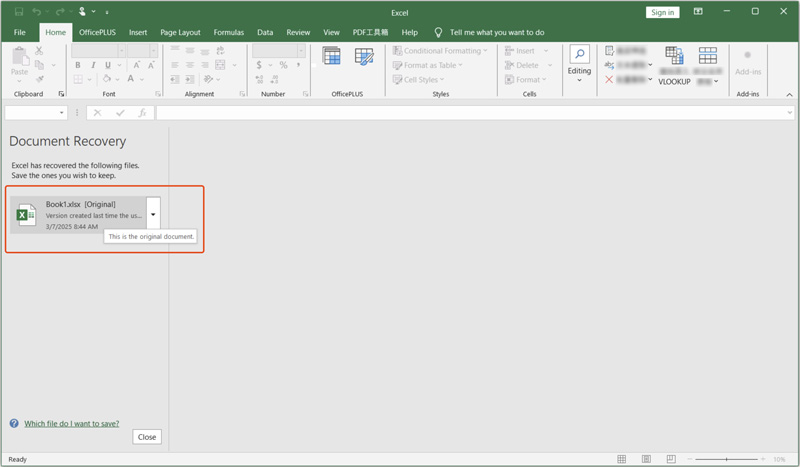
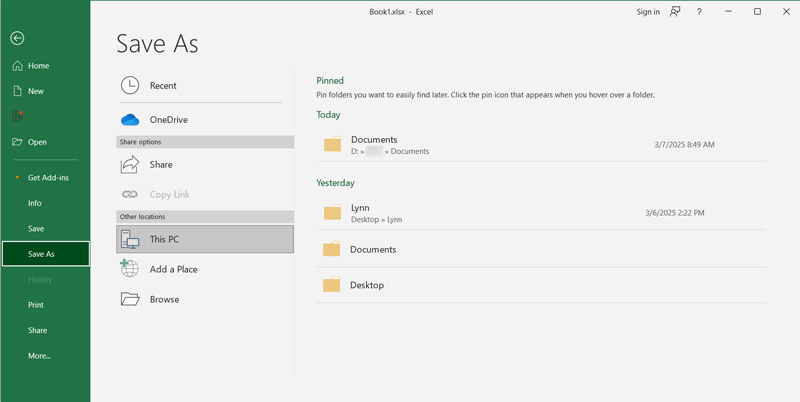
Basta clicar no arquivo de destino para abri-lo em uma nova janela. Após abrir o documento do Excel, salve-o clicando em Arquivo e, em seguida, no botão Salvar como. Selecione um local adequado para o arquivo recuperado.
Se o painel Recuperação de Documentos não aparecer após reabrir o Excel, você pode procurar manualmente pelos arquivos de Recuperação Automática. Clique em Abrir no painel esquerdo e, em seguida, clique no botão Recuperar Pastas de Trabalho Não Salvas. Em algumas versões do Excel, você precisa clicar em Arquivo no canto superior esquerdo do Excel, escolher Informações à esquerda e, em seguida, selecionar Recuperar Pastas de Trabalho Não Salvas.
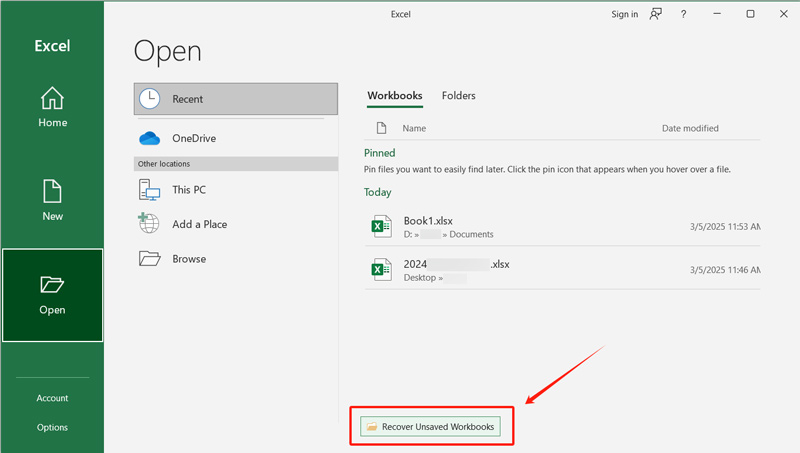
Procure o arquivo que deseja recuperar na janela pop-up. Arquivos do Excel não salvos nesta pasta geralmente são nomeados com um carimbo de data/hora ou um nome genérico, como Livro1. Selecione o arquivo e clique em Abrir. Quando o arquivo não salvo for aberto no Excel, você poderá editá-lo e salvá-lo normalmente.
Se você fechar acidentalmente um arquivo do Excel não salvo no seu Mac e quiser recuperá-lo, pode contar com a função de AutoRecuperação. Você também pode recuperá-lo da pasta temporária ou do local de salvamento automático.
Abra o Finder no seu Mac e digite tmp na caixa de pesquisa. Pressione Enter para verificar o local padrão onde o Excel armazena arquivos temporários e de salvamento automático em um Mac. Procure por arquivos com nomes como Unsaved Workbook.xlsx ou similares.
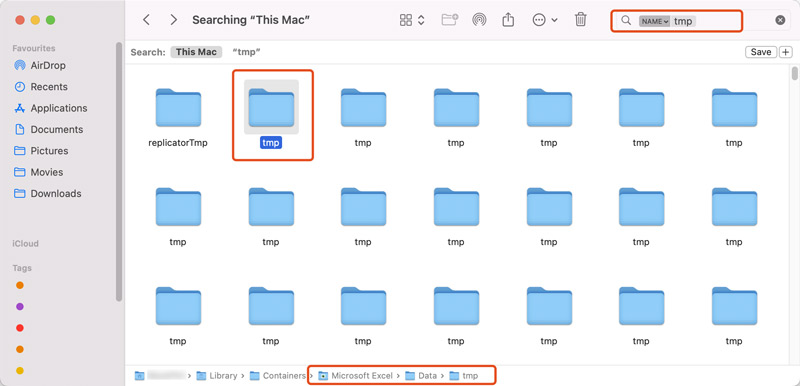
Se você não conseguir encontrar arquivos do Excel não salvos no caminho acima, tente procurar por arquivos de salvamento automático no seguinte caminho:
~/Biblioteca/Suporte a Aplicativos/Microsoft/Office/Recuperação Automática do Office/
Verifique esses arquivos com extensões .xlsx ou .xls. Eles podem ser seus arquivos do Excel não salvos ou salvos automaticamente. Além disso, você pode pesquisar diretamente por .xlsx ou .xls no Finder para localizar seus arquivos do Excel não salvos no Mac.
Se nenhum dos métodos acima funcionar, você pode usar ferramentas de recuperação de dados de terceiros para recuperar arquivos do Excel não salvos. Essas ferramentas verificam seu computador em busca de dados perdidos. Elas podem ajudar você a encontrar documentos do Excel não salvos e outros arquivos temporários. Recuperação de Dados Aiseesoft pode recuperar arquivos excluídos ou não salvos em computadores Mac e Windows. Baixe e siga os Passos abaixo para recuperar seus dados do Excel.
100% seguro. Sem anúncios.
100% seguro. Sem anúncios.
Abra este software de recuperação de arquivos e marque o documento a ser restaurado. Você pode escolher o disco rígido específico para procurar seus arquivos do Excel não salvos. Clique em "Scan" para iniciar o processo de digitalização.
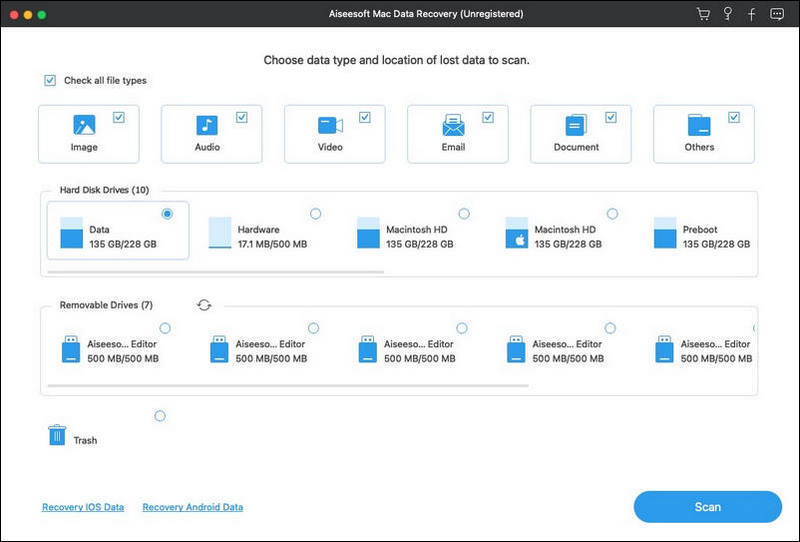
O Aiseesoft Data Recovery realizará primeiro uma Verificação Rápida. Se o arquivo Excel não salvo não for encontrado, prossiga para uma Verificação Profunda para uma busca mais completa.
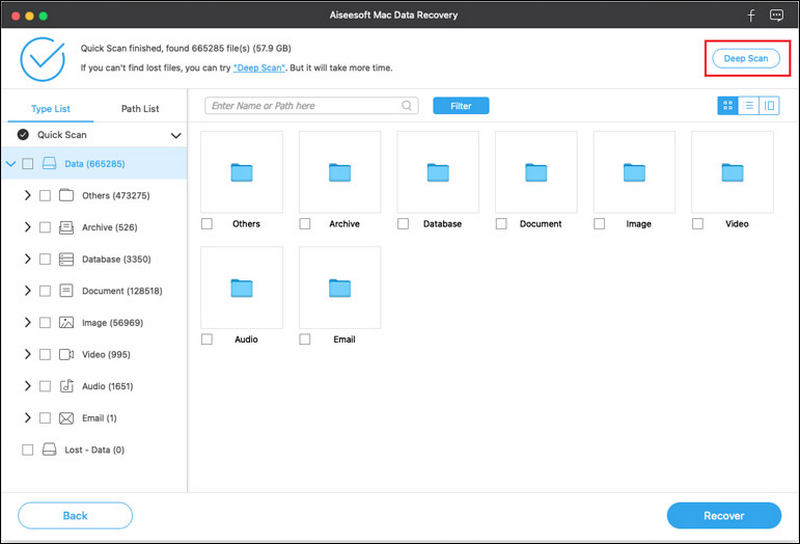
Você poderá ver vários arquivos recuperáveis após a verificação. Procure o documento Excel de destino pelo formato ou caminho do arquivo. Você também pode usar a função de pesquisa ou filtro integrada para localizar os resultados. Por exemplo, pesquise arquivos com extensões .xlsx ou .xls. Visualize os arquivos do Excel para confirmar se são os que você deseja recuperar. Selecione o(s) arquivo(s) do Excel não salvo(s) e clique no botão Recuperar.
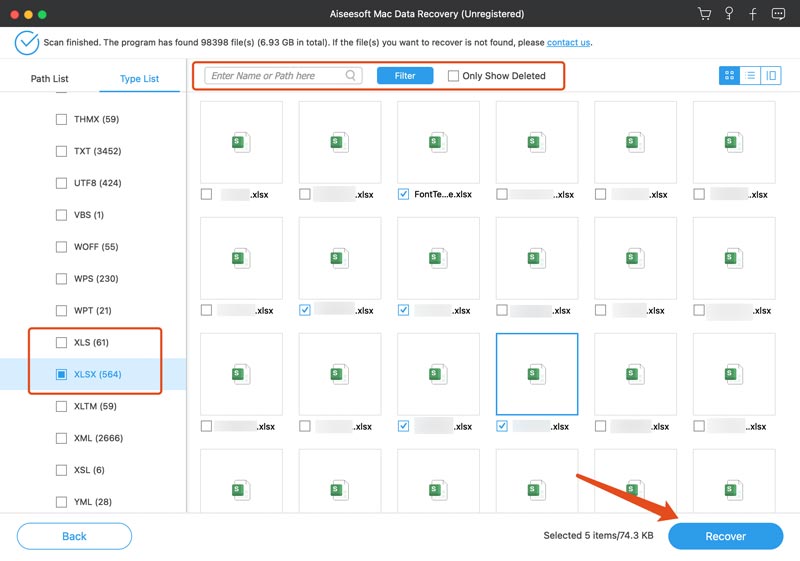
Use um local seguro para armazenar o(s) arquivo(s) recuperado(s). Após a recuperação, você deve ir até o local onde salvou o documento do Excel restaurado. Abra o arquivo no Microsoft Excel para garantir que ele possa ser utilizado.
Embora o Excel ofereça diversas opções de recuperação, prevenir é sempre melhor do que remediar. Aqui estão algumas maneiras de proteger seu trabalho no Excel:
Certifique-se de que a Recuperação Automática esteja ativada. Para isso, acesse “Excel” > “Arquivo” > “Opções” > “Salvar”. Lá, ative as opções “Salvar informações de Recuperação Automática a cada X minutos” e “Manter a última versão recuperada automaticamente se eu fechar sem salvar”. Além disso, reduzir o intervalo de Recuperação Automática de 10 para 5 minutos pode ajudar a minimizar a perda de dados.
Use “Ctrl + S” no Windows ou “Command + S” no Mac para salvar regularmente e evitar a perda de grandes quantidades de trabalho recente.
Se você usa o Microsoft 365, salvar arquivos do Excel no OneDrive habilita o Salvamento Automático, o Histórico de Versões e o backup na nuvem, proporcionando proteção adicional contra perda acidental de dados.
Onde os arquivos temporários não salvos do Excel são armazenados?
Dependendo da versão específica do Excel que você estiver usando, arquivos temporários não salvos do Excel podem ser armazenados em locais diferentes. Se você usa o Excel 2010 ou uma versão posterior no Windows, pode tentar procurar por arquivos não salvos do Excel no caminho C:\Usuários\
O Excel tem um histórico de salvamento?
O Excel não possui um histórico de salvamento integrado para que você possa acompanhar cada ação de salvamento em detalhes diretamente. No entanto, você pode restaurar versões anteriores da sua pasta de trabalho se tiver habilitado a Recuperação Automática. Este recurso salvará periodicamente cópias temporárias do seu trabalho. Se houver um desligamento inesperado, você pode recuperar facilmente o arquivo não salvo. Além disso, se você usar o Excel com o OneDrive, o Salvamento Automático salvará automaticamente suas alterações enquanto você trabalha.
Posso desabilitar o recurso de Recuperação Automática no Excel?
Sim, você pode desativar o recurso de Recuperação Automática no Excel se não quiser usá-lo. Para desativar a Recuperação Automática na versão Windows do Excel, acesse Opções, clique em Salvar no painel esquerdo, encontre a opção Salvar informações de Recuperação Automática a cada X minutos e desmarque a caixa correspondente. Se você usa o Excel em um Mac, acesse Preferências, selecione Salvar e desmarque a caixa Salvar informações de Recuperação Automática. Após desativá-lo, o Excel não salvará mais seu trabalho automaticamente. Você deve salvar seu arquivo manualmente regularmente.
E se a Recuperação Automática do Excel não tiver salvo meu arquivo?
Se a Recuperação Automática não criou uma cópia de segurança, o Excel pode não conseguir restaurar as alterações não salvas. Você pode tentar verificar pastas temporárias, procurar arquivos .xlsx no seu computador ou usar um software de recuperação de dados.
O Backup do Windows consegue restaurar arquivos do Excel perdidos?
Se o Backup do Windows ou o Histórico de Arquivos estavam ativados antes da perda do arquivo, você poderá restaurar uma versão anterior. Acesse Painel de Controle > Sistema e Segurança > Histórico de Arquivos > Restaurar arquivos pessoais. Em seguida, escolha a versão do arquivo Excel que deseja restaurar.
Conclusão
Perder um arquivo do Excel não salvo pode ser frustrante, especialmente depois de passar horas criando dados importantes. Felizmente, existem várias maneiras de recuperar arquivos do Excel não salvos no Windows e no Mac. Comece com os recursos integrados de Recuperação Automática e Recuperação de Documentos do Excel. Se esses recursos falharem, um software profissional de recuperação de dados pode verificar seu computador em busca de documentos do Excel e arquivos temporários perdidos.
Para evitar perder seu trabalho novamente, mantenha a Recuperação Automática ativada, salve arquivos regularmente e considere armazenar documentos importantes do Excel no OneDrive para backup automático. Com o método de recuperação correto, você tem boas chances de restaurar sua planilha do Excel não salva e voltar ao trabalho rapidamente.
 Guia Passo a Passo (com imagens) para criptografar e recuperar o Excel 2007/2013/2010/2016/2019
Este tutorial mostra como criptografar seu arquivo do Excel para proteger sua planilha e restaurar o arquivo sem senha, mesmo que seja excluído ou perdido, e você ainda pode restaurá-lo nesta página.
 Como recuperar arquivos PowerPoint perdidos e não salvos [2025]
Neste guia, mostraremos 6 dos métodos mais eficazes para recuperar arquivos do PowerPoint. Sejam eles deletados ou não salvos, você pode encontrar um método aqui.
 Como reparar um arquivo PDF danificado: 99% eficaz
O que você deve fazer quando seu arquivo PDF estiver danificado ou corrompido? Não se preocupe. Este post compartilhará 10 métodos eficazes para consertar seu arquivo PDF danificado em pouco tempo.
Recuperar vários dados
1. Software gratuito de recuperação de dados
2. Recuperar arquivos deletados no Windows
3. Recuperar arquivos excluídos da lixeira Windows
4. Recuperar e-mails excluídos permanentemente
5. Recuperar documento do Word não salvo no Mac

Aiseesoft Data Recovery é o melhor software de recuperação de dados para recuperar fotos, documentos, e-mails, áudio, vídeos, etc. excluídos/perdidos do seu PC/Mac.
100% seguro. Sem anúncios.
100% seguro. Sem anúncios.

*Campo obrigatório
*Por favor, insira um e-mail válido

