Recuperação de dados do iPhone
 100% seguro. Sem anúncios.
100% seguro. Sem anúncios.
O aplicativo Mail é compatível com diversos serviços de e-mail, incluindo iCloud, Gmail, Outlook, Yahoo e outros. Muitos usuários de iPad o utilizam para comunicação profissional e gerenciamento de tarefas diárias.
Você já se deparou com a situação de abrir o aplicativo Mail no seu iPad e descobrir que alguns e-mails importantes desapareceram misteriosamente? Ou apagou acidentalmente e-mails úteis enquanto organizava sua caixa de entrada? Seja qual for o motivo, quando você perde e-mails importantes, o mais urgente é... Como recuperar e-mails apagados em um iPad Com segurança. Este guia explica para onde seus e-mails excluídos podem ir e compartilha cinco métodos eficazes para recuperá-los.
Ao excluir um e-mail, seu iPad não o apagará imediatamente do servidor ou da memória interna. Em vez disso, o e-mail excluído será movido para a Lixeira.
Os emails apagados permanecem na pasta Lixeira por um período de tolerância. A maioria dos principais provedores de email, como iCloud Mail, Gmail, Outlook e Yahoo, os mantém por 30 dias. No entanto, após esse período ou se você esvaziar a pasta Lixeira manualmente, esses emails serão removidos permanentemente para liberar espaço de armazenamento.
Esta seção apresenta cinco métodos úteis para recuperar seus e-mails apagados do iPad. Você pode selecionar o método de recuperação mais adequado à sua situação específica.
Quando você apaga acidentalmente um e-mail importante ou percebe que perdeu alguns e-mails valiosos, a primeira coisa a fazer é verificar a Lixeira ou a pasta "Arquivo" no aplicativo Mail do iPad. Essa é a maneira mais simples de recuperar e-mails apagados. Como mencionado, seus e-mails apagados serão facilmente recuperados em até 30 dias.
Se você esvaziou a Lixeira manualmente ou se o período de retenção expirou, os e-mails excluídos são removidos do servidor. Nesse caso, você precisará de um software de recuperação de dados iOS de terceiros, como o [nome do software]. Aiseesoft FoneLab Para resgatá-los. Ele usa recursos avançados de varredura profunda para analisar os dados do seu iPad e recuperar dados de aplicativos, anexos e outros arquivos excluídos, perdidos ou ocultos. Você pode iniciar um teste gratuito para procurar seus e-mails excluídos no iPad.
100% seguro. Sem anúncios.
100% seguro. Sem anúncios.
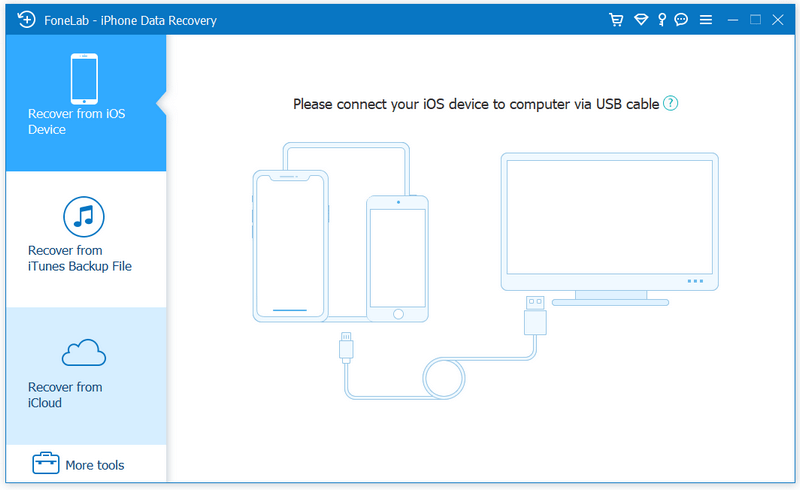
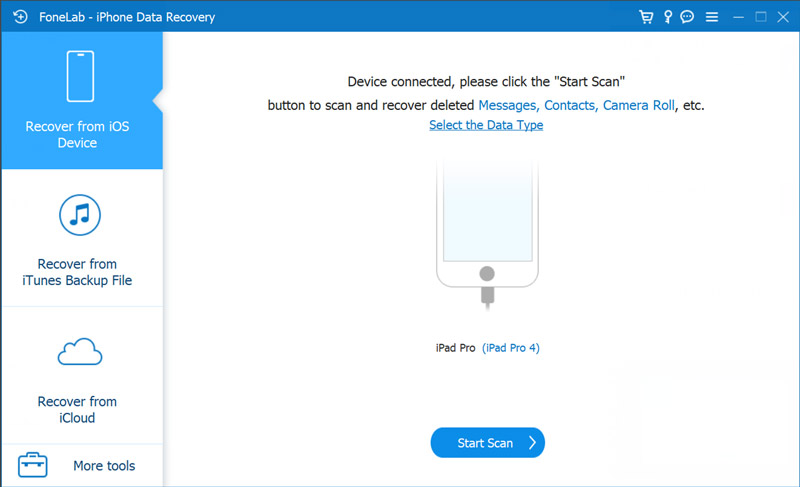
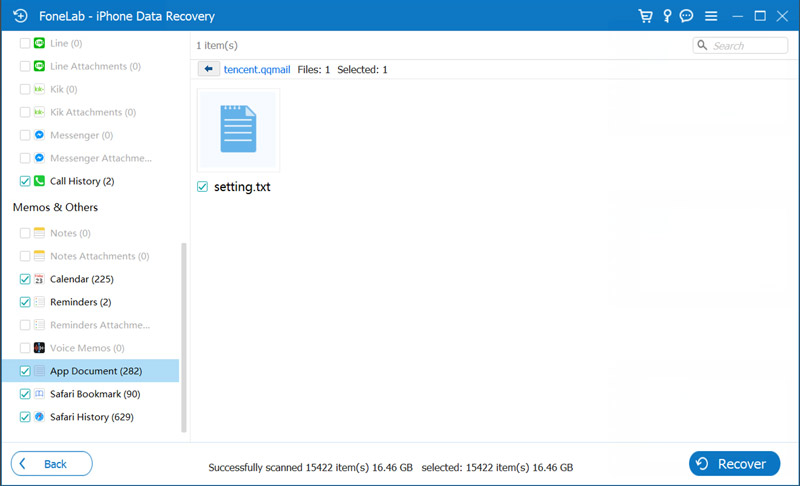
Como você pode ver, o FoneLab também permite recuperar outros arquivos comuns do iOS, como fotos, vídeos, histórico de chamadas, lembretes, dados de aplicativos e muito mais.
O aplicativo Mail do seu iPad possui controles por gestos integrados para desfazer erros recentes. Quando você apaga um e-mail acidentalmente, pode usar esse recurso para desfazer a exclusão. Esse método só funciona se você o executar imediatamente após a exclusão.
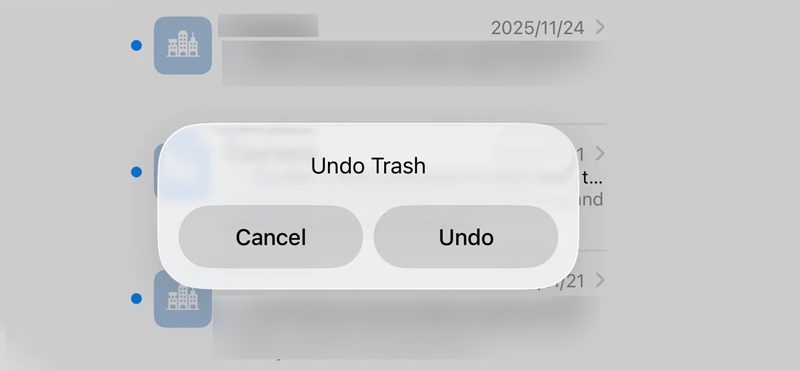
Ao perceber que excluiu o item por engano, agite o iPad firmemente de um lado para o outro uma ou duas vezes. Uma caixa de diálogo aparecerá na tela com a seguinte mensagem: Desfazer lixo. Toque desfazer para recuperar o e-mail apagado.
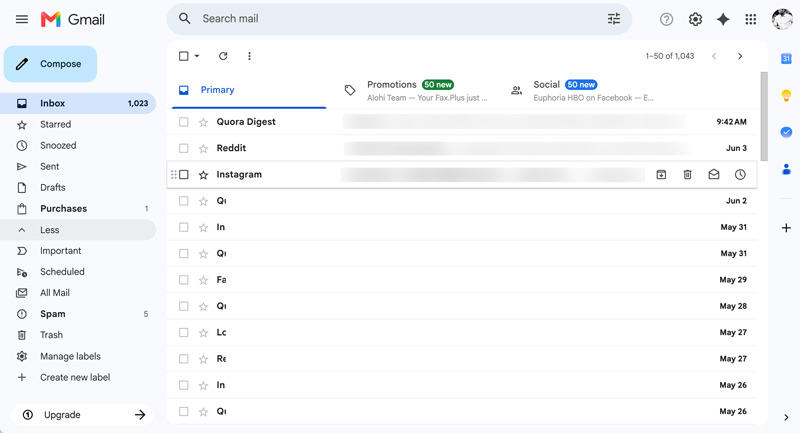
Às vezes, o aplicativo Mail do seu iPad pode apresentar problemas de sincronização e não carregar seus e-mails corretamente. Alguns e-mails importantes podem desaparecer do aplicativo. Você pode tentar acessar sua conta de e-mail pelo navegador. Por exemplo, você pode abrir o Chrome, entrar na sua conta do Gmail e procurar seus e-mails perdidos por lá.
Em alguns casos, seus e-mails não são excluídos. O problema de perda ou extravio de e-mails ocorre devido a interrupções na rede ou falhas no aplicativo. Você pode tentar ressincronizar a conta para forçar seu iPad a baixar uma nova pasta da sua caixa de entrada do servidor de e-mail.
Para isso, você pode ir para Configurações No seu iPad, role para baixo para escolher Apps > Mail, toque Contas de CorreioEm seguida, selecione a conta de e-mail de destino.
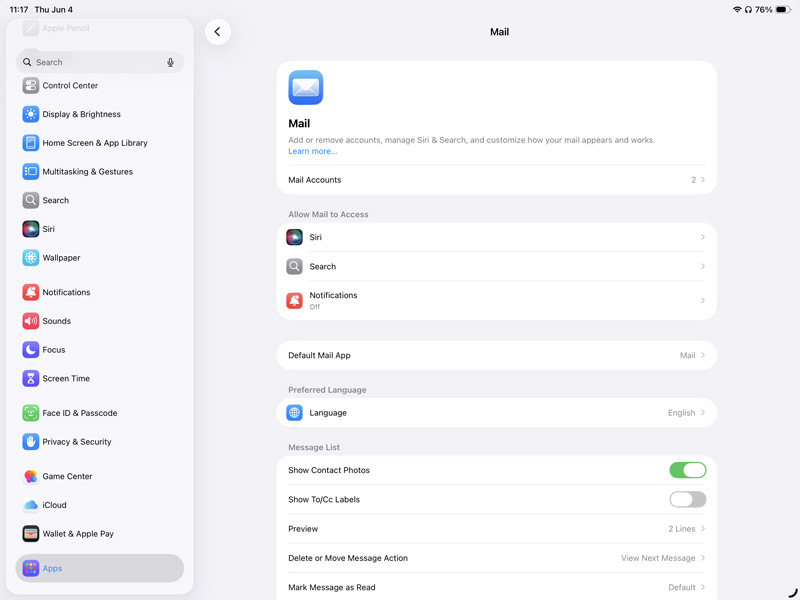
Você verá um botão liga/desliga ao lado de "E-mail". Ative-o. OFF posição, depois alterne-a de volta para a ON Você também pode remover a conta e adicioná-la novamente. Abra o aplicativo Mail no seu iPad e verifique se os e-mails que desapareceram reaparecem.
Você também pode gostar:
Posso recuperar e-mails excluídos permanentemente que foram esvaziados da Lixeira?
Na maioria dos casos, você ainda tem uma grande chance de recuperar esses e-mails excluídos permanentemente. Se você esvaziou a Lixeira manualmente ou se os e-mails foram excluídos há 30 dias, use o método recomendado. Aiseesoft FoneLab para procurá-los no armazenamento interno do seu iPad.
O iCloud fará backup dos e-mails no meu iPad?
Não, o iCloud não faz backup dos seus e-mails no iPad, iPhone ou Mac. Seja qual for o aplicativo que você usa — Mail, Gmail ou Outlook —, os e-mails que você recebe e envia não são copiados para o iCloud. Esses arquivos de e-mail são salvos nos servidores da respectiva empresa. O aplicativo Mail no seu iPad funciona apenas como uma janela de visualização.
Como posso adicionar uma conta do Gmail ao aplicativo Mail no iPad?
Não é possível adicionar sua conta do Gmail diretamente ao aplicativo Mail. Em vez disso, abra o aplicativo Configurações, selecione Aplicativos > Mail > Contas de e-mail e, em seguida, selecione Adicionar conta. Toque em Google e siga as instruções para inserir seu endereço de e-mail e senha. Depois disso, você verá várias opções para Mail, Contatos, Calendários e Notas. Certifique-se de que Mail esteja ativado e toque em Salvar.
Conclusão
Por diversos motivos, você pode perder alguns e-mails importantes no seu iPad. Felizmente, existem várias maneiras fáceis de recuperá-los. Você pode seguir os cinco métodos deste guia para... Recuperar e-mails apagados em um iPadPrimeiro, verifique a pasta Lixeira dentro do aplicativo Mail. Se as mensagens de e-mail tiverem sido apagadas do servidor, uma ferramenta de recuperação dedicada como o Aiseesoft FoneLab oferece mais chances de recuperá-las.
 Aprenda 5 maneiras comprovadas de recuperar e-mails excluídos do Gmail
Como posso recuperar um e-mail excluído permanentemente do Gmail? Como recuperar e-mails excluídos no Gmail? Aprenda a recuperar seus e-mails excluídos e perdidos do Gmail.
 [4 Soluções] Não consigo receber e-mails – A conexão com o servidor falhou
Recebeu a mensagem “Não foi possível obter o e-mail – A conexão com o servidor falhou” no iPhone? Leia este artigo para conhecer 4 soluções para corrigir o problema no iPhone/iPad/iPod touch.
 Corrigir erro de e-mail: iPhone/iPad que não baixa e-mails
O que você fará quando o iPhone/iPad não baixar o e-mail, exibindo apenas 'Esta mensagem não foi baixada do servidor'? Você pode conferir este artigo e encontrar soluções.
O melhor software de recuperação de dados do iPhone de todos os tempos, permitindo que os usuários recuperem com segurança os dados perdidos do iPhone/iPad/iPod do dispositivo iOS, backup do iTunes/iCloud.
100% seguro. Sem anúncios.
100% seguro. Sem anúncios.

*Campo obrigatório
*Por favor, insira um e-mail válido

