Aiseesoft Screen Recorder
 100% seguro. Sem anúncios.
100% seguro. Sem anúncios.
conteúdo
Se você é um músico iniciante e planeja começar a trabalhar com o Ableton Live, pode achar o software complexo. Ele é uma ferramenta profissional para criar e apresentar música, oferecendo todos os recursos, efeitos, instrumentos e sons necessários para você produzir qualquer tipo de música. No entanto, como novo usuário do Ableton Live, você pode se sentir perdido e sem saber por onde começar.
Este guia explica Como gravar vocais no Ableton Sem frustrações. Você pode aprender a usar o Ableton Live 12 para obter resultados profissionais, desde a configuração do microfone até a gravação vocal.
1. Conecte seu microfone a uma interface de áudio e, em seguida, conecte a interface ao seu computador.
2. Abra o Ableton Live e vá para Preferências > Áudio Para selecionar sua interface de áudio como dispositivo de entrada, crie uma faixa de áudio (Criar > Inserir faixa de áudio).
3. Defina a fonte de entrada para Ext. Em e escolha o canal correto, como o Canal 1.
4. Clique no círculo vermelho (Braço de gravação botão) para ativar a faixa. Em seguida, ajuste o ganho na sua interface de áudio.
5. Pressione o botão principal. Registro Clique no botão na parte superior do Ableton e comece a gravar sua voz.
Você não precisa de um estúdio profissional para obter gravações vocais utilizáveis no Ableton, mas alguns equipamentos são necessários.
Para gravar vocais no Ableton Live, baixe a versão mais recente para o seu computador e inicie um período de teste.
Se você estiver usando uma interface com várias entradas, certifique-se de selecionar aquela na qual seu microfone está conectado. O canal 1 costuma ser o padrão para um único microfone.
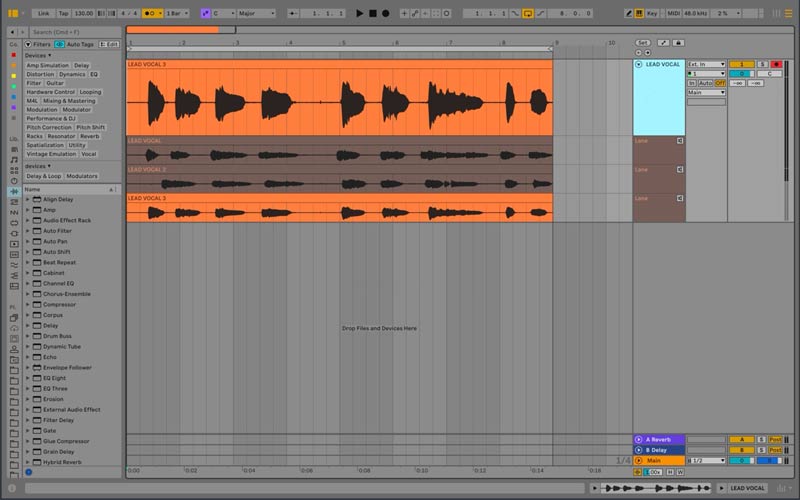
Além do básico, algumas configurações no Ableton Live podem facilmente fazer uma grande diferença na qualidade da gravação.
O Ableton Live é excelente, mas não é a única opção para gravação vocal e, em alguns casos, não é a melhor escolha para muitos usuários. Se você acha o fluxo de trabalho do Ableton complexo ou se precisa de uma ferramenta mais simples e direta, existem alternativas que valem a pena considerar.
Aiseesoft Screen Recorder É uma forte concorrente se você estiver procurando uma alternativa ao Ableton Live, especialmente para usuários que desejam uma maneira simples e confiável de capturar áudio e vídeo.
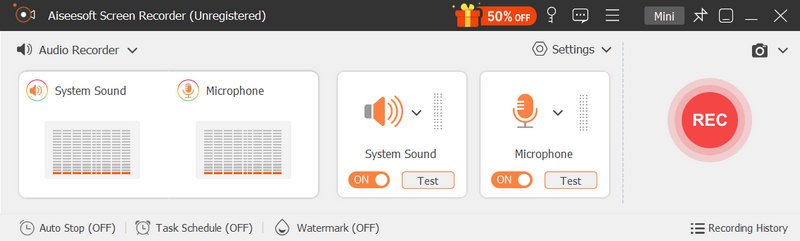
O Aiseesoft não exige uma configuração complexa nem uma curva de aprendizado íngreme. Você pode conectar facilmente seu microfone e começar a gravar. É ideal para gravação de dublagens, podcasts e demos vocais rápidas.
100% seguro. Sem anúncios.
100% seguro. Sem anúncios.
O software inclui diversas ferramentas de gravação dedicadas, incluindo gravador de voz, gravador de tela, gravador de janela, gravador de jogos e gravador de chamadas. Você pode usar o seu Gravador de Áudio Para substituir o Ableton Live na gravação de voz, ele captura simultaneamente o sinal de entrada do microfone e o som do sistema.
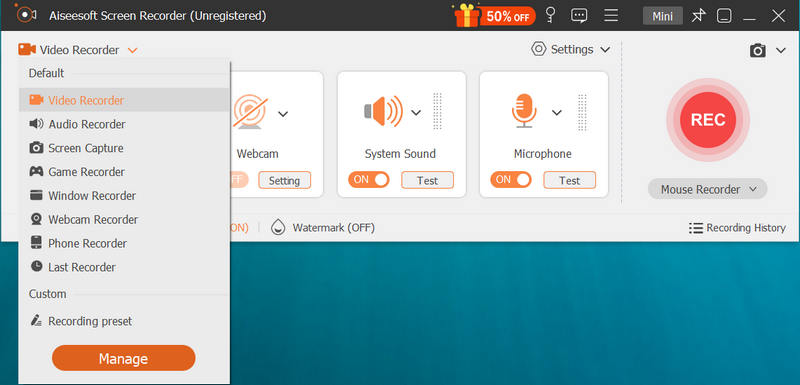
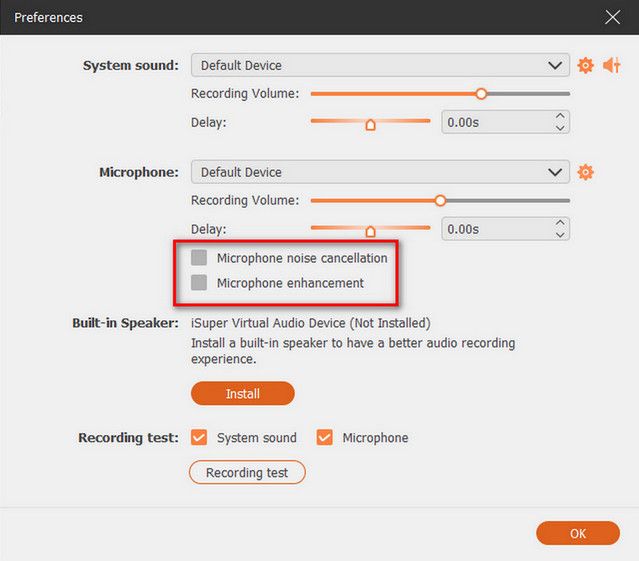
Você pode gravar sua voz através do microfone embutido ou de uma interface externa. É possível ajustar o volume de entrada diretamente na interface e exportar o resultado no formato desejado, como MP3, WAV ou AAC. Além disso, esta alternativa ao Ableton Live oferece recursos avançados. cancelamento de ruído e funções de aprimoramento de microfone para obter gravações limpas e de alta qualidade.
Pergunta 1. Por que minha gravação de áudio no Ableton Live está sendo interrompida?
Um tamanho de buffer incorreto costuma ser a causa desse problema. Se o seu buffer for muito pequeno, o computador não conseguirá processar o fluxo de áudio com rapidez suficiente, resultando em interrupções e estalos. Você deve aumentar o tamanho do buffer nas Preferências para 512 ou 1024 amostras. Na maioria dos casos, as interrupções devem cessar.
Pergunta 2. Posso gravar vocais com um microfone USB no Ableton?
Sim. Você pode conectar microfones USB e configurá-los como dispositivos de entrada de áudio no menu Preferências e, em seguida, usá-los para capturar sua voz no Ableton Live.
Pergunta 3. Por que não consigo me ouvir quando gravo?
Verifique a configuração de Monitor da sua faixa. Como mencionado acima, você deve configurá-la para Automático. Isso garante que você ouça a entrada quando a faixa estiver ativada. Você também pode configurá-la para Entrada (In) para garantir que sempre ouça a entrada. Além disso, verifique se seus fones de ouvido estão conectados à saída correta da sua interface.
Conclusão
Este guia destina-se principalmente a iniciantes. Como gravar vozes no Ableton LiveGravar áudio no Ableton não precisa ser complicado. Com o equipamento certo e uma compreensão clara do processo de configuração, você pode capturar vocais limpos e com som profissional. No entanto, pode parecer complexo se você precisar apenas gravar ideias vocais rapidamente, gravar um podcast ou criar locuções. Se o Ableton parecer exagerado para ideias vocais rápidas, ferramentas como o Aiseesoft Screen Recorder oferecem uma alternativa mais simples para capturar sua voz com facilidade.
 Os 10 melhores gravadores de voz para Windows 11/10 em 2026 [Gratuitos e Pagos]
O Windows possui gravadores de voz integrados? Qual software de gravação de voz consegue gravar tanto o som do sistema quanto o do microfone? Este artigo apresenta os 10 melhores gravadores de voz para Windows.
 Gravador de Aulas: 5 Melhores Aplicativos e Dispositivos para Gravar Aulas
O GoodNotes consegue gravar aulas? Qual a melhor maneira de gravar aulas para estudantes? Confira os 5 melhores aplicativos e gravadores de voz para estudantes.
 Top 5 gravadores de chamadas para gravar chamadas de vídeo/áudio
Quer gravar chamadas? Listamos 5 ótimos gravadores de chamadas para ajudá-lo a gravar chamadas de vídeo/áudio no Windows/Mac OS X e iOS/Android neste post.
O Aiseesoft Screen Recorder é o melhor software de gravação de tela para capturar qualquer atividade, como vídeos online, chamadas de webcam, jogos no Windows/Mac.
100% seguro. Sem anúncios.
100% seguro. Sem anúncios.

*Campo obrigatório
*Por favor, insira um e-mail válido

