
Melhor gravador de tela 8K para PC
 100% seguro. Sem anúncios.
100% seguro. Sem anúncios.
Conteúdo
Lembro-me do ano passado, quando estava presa em uma sessão de estudos até tarde da noite durante a transmissão ao vivo do show mais aguardado do ano. Tentei encontrar uma maneira de salvá-lo para mais tarde, mas percebi que realmente não sabia como fazer. como gravar TV ao vivo de forma adequada, sem que a imagem fique granulada e borrada. Desde então, mergulhei de cabeça nesse mundo, testando todas as ferramentas possíveis, desde o gravador integrado até softwares profissionais.
Seja para gravar TV ao vivo a partir de antenas ou capturar uma transmissão de streaming no seu laptop, você encontrará a resposta aqui. Continue lendo para saber mais detalhes.
Se você assiste TV no computador, seja por meio de um site, um aplicativo de streaming ou uma placa de sintonizador de TV, precisa de uma ferramenta que não trave ou feche no meio do último episódio da temporada. Meu Santo Graal pessoal para isso é o Aiseesoft Screen Recorder.
Comecei a usar este software quando percebi que os gravadores integrados geralmente têm dificuldades com vídeos de alta qualidade ou não permitem agendar gravações com antecedência. O Aiseesoft é uma ferramenta poderosa porque não é apenas um programa básico de "clicar e gravar"; ele foi projetado para capturar vídeo em alta definição com áudio cristalino do seu sistema, que é exatamente o que você precisa para transmissões ao vivo. Ele funciona perfeitamente tanto no Windows quanto no Mac, tornando-se uma opção versátil para estudantes e profissionais.
Principais funcionalidades
Faça o download gratuito do software através dos botões abaixo e execute-o em seu computador Windows ou Mac.
100% seguro. Sem anúncios.
100% seguro. Sem anúncios.
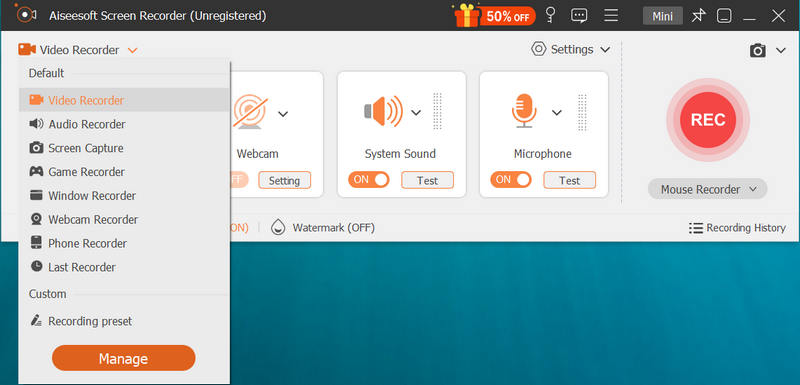
Na interface principal, você verá várias opções. Clique em Gravador de vídeo.
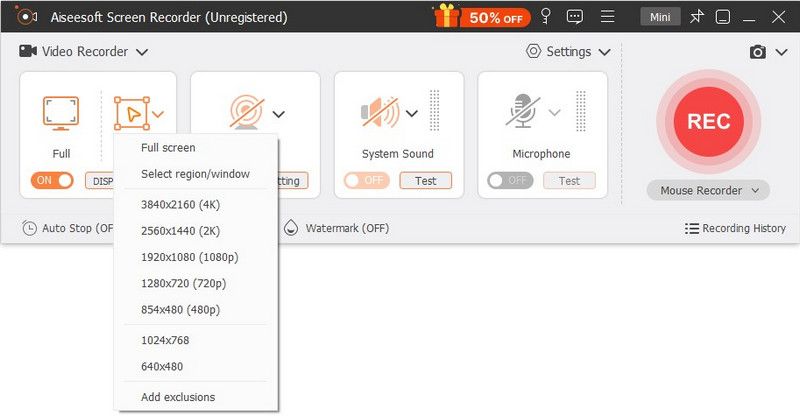
Abra sua transmissão de TV ao vivo (como uma aba do navegador com um jogo ao vivo). Use a caixa pontilhada para ajustar a área de gravação exatamente ao reprodutor de vídeo.
Certificar-se de que Sound System está alternado ONe o microfone está ativado/desativado OFF (a menos que você queira gravar seus próprios comentários, o que na verdade é bem divertido para esportes!).
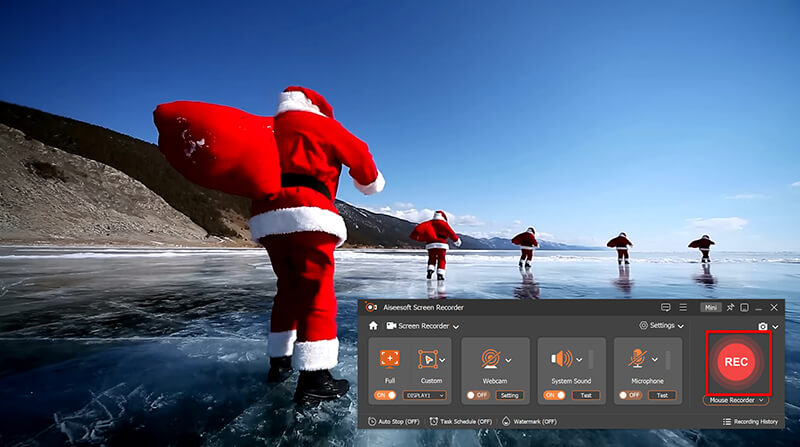
Clique no grande botão laranja REC. Haverá uma contagem regressiva de três segundos, dando tempo para você maximizar a janela da sua TV para tela cheia.
Se você estiver ocupado e não puder gravar um programa de TV ao vivo, basta usar o Agendamento de tarefas Recurso na parte inferior para configurar a gravação para iniciar e parar automaticamente.
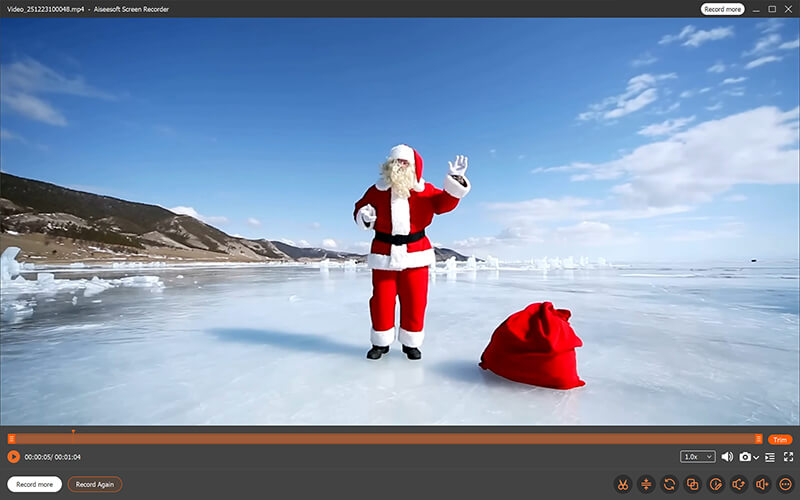
Assim que o programa de TV terminar, clique no botão Parar. Você será direcionado para a janela de pré-visualização, onde poderá reproduzir a gravação e, em seguida, cortar o início ou o fim (para remover os comerciais) antes de salvá-la em seu disco rígido.
Resumo:
O Aiseesoft Screen Recorder é a maneira mais confiável de gravar TV ao vivo em um computador. É perfeito para quem deseja arquivos de alta qualidade e a possibilidade de agendar gravações mesmo quando estiver longe da mesa de trabalho.
Se você prefere assistir TV na sala de estar e em uma tela grande, provavelmente está procurando uma maneira de gravar a programação ao vivo da antena ou do cabo. É aí que entram os DVRs (Gravadores de Vídeo Digital) ou PVRs (Gravadores de Vídeo Pessoais).
Antigamente, as pessoas usavam videocassetes e fitas, mas os gravadores de vídeo digital (DVRs) modernos são essencialmente minicomputadores com grandes discos rígidos. Se você tem uma Roku TV, gravar TV ao vivo pode parecer complicado, mas muitas smart TVs permitem conectar um disco rígido USB externo para funcionar como um DVR improvisado. Para quem usa antena tradicional, aparelhos como Tablo ou TiVo são a melhor opção. Eu mesmo usei um DVR simples por anos para assistir a noticiários e esportes locais que não estavam disponíveis em aplicativos de streaming.
Conecte sua antena ou cabo ao DVR. In Em seguida, conecte o DVR à sua TV através de um cabo HDMI.
Se o seu dispositivo não tiver armazenamento interno (como algumas TVs compatíveis com Roku), conecte um disco rígido USB 3.0 compatível na parte traseira da TV.
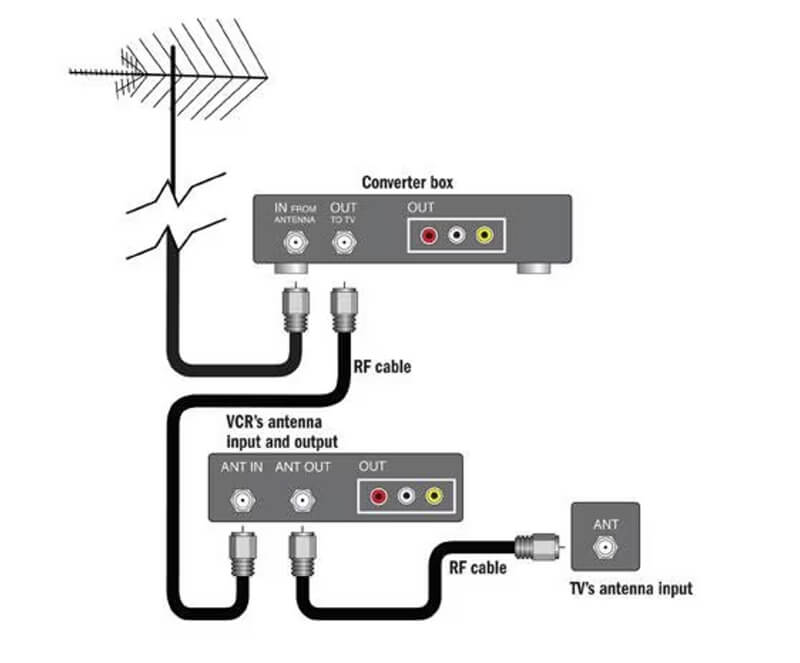
Faça uma busca de canais para garantir que seu DVR reconheça todos os canais ao vivo disponíveis.
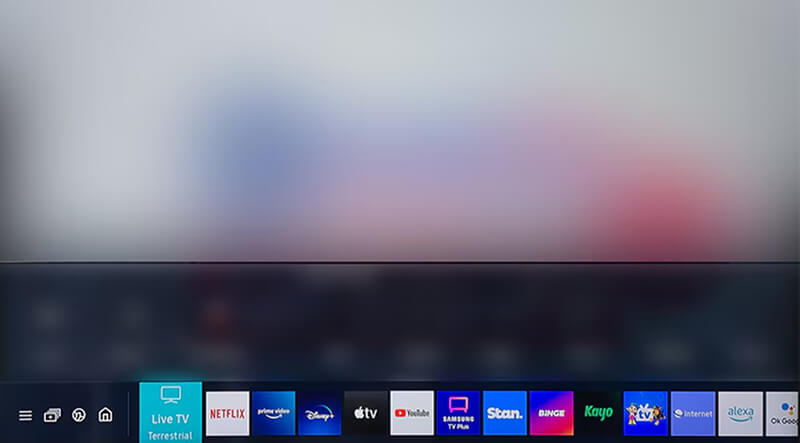
Abra o Guia Eletrônico de Programação (EPG). Encontre o programa que deseja salvar.
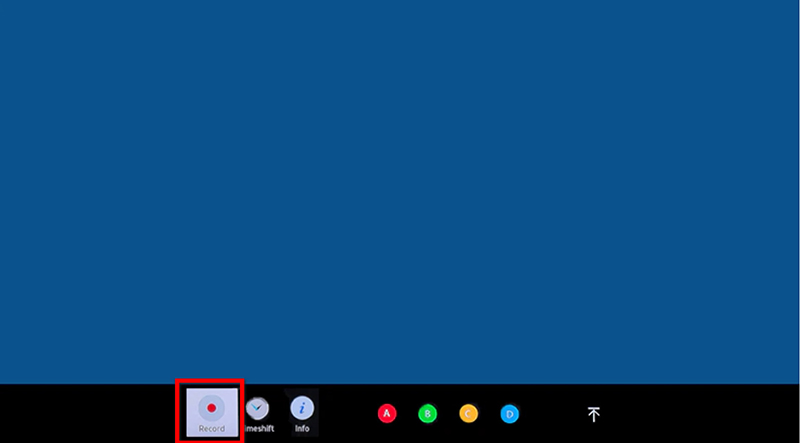
Destaque o programa e pressione o Registro botão no seu controle remoto. A maioria dos gravadores de vídeo digital (DVRs) perguntará se você deseja gravar apenas este episódio ou a série inteira.
Quando estiver pronto para assistir, acesse sua Biblioteca ou a pasta Gravações no menu do DVR.
Resumo:
Este método funciona sem conexão à internet (para uso da antena), oferece alta capacidade de armazenamento e é fácil de usar com um controle remoto. No entanto, o hardware pode ser caro inicialmente e não é portátil (geralmente você só pode assistir naquela TV específica).
Se você estiver usando uma antena, o posicionamento é fundamental! Tente colocar a antena perto de uma janela para obter o sinal mais nítido. Um sinal fraco resulta em uma gravação com falhas, e ninguém quer assistir a um jogo pixelado!
Para todos os meus colegas usuários de Mac, talvez vocês não saibam que já têm um gravador decente na pasta Aplicativos. QuickTime player Não serve apenas para assistir a trailers; é uma ferramenta de captura de tela surpreendentemente capaz.
Usei o QuickTime durante todo o meu primeiro ano para salvar pequenos trechos de notícias ao vivo para meus projetos de estudos sociais. É gratuito, já vem instalado e não tem marca d'água. No entanto, tem um porém: não é muito bom para gravar áudio interno do sistema sem ajuda extra.
Inicie o QuickTime Player a partir do Dock ou da pasta Aplicativos.
Acesse a barra de menu superior e selecione Arquivo> Nova Gravação de Tela.
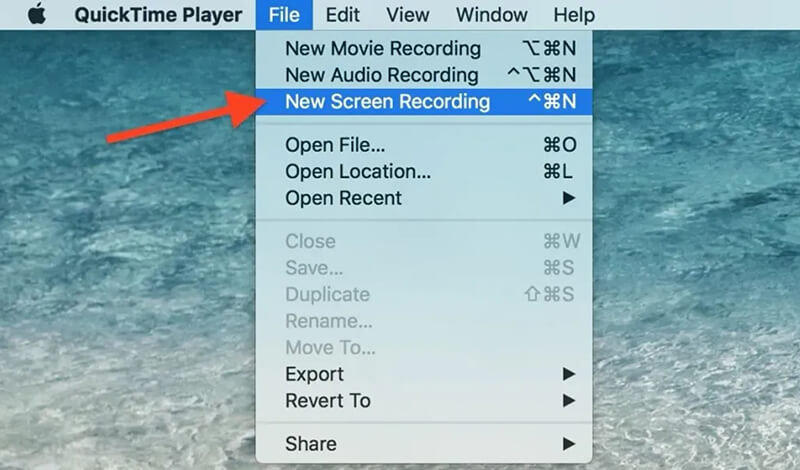
Uma pequena barra de ferramentas aparecerá. Você pode optar por gravar a tela inteira ou uma parte selecionada.
Clique na Opções Abra o menu suspenso. Selecione o local onde deseja salvar o arquivo e certifique-se de que o temporizador esteja configurado, caso precise de um atraso. Não se esqueça de selecionar a fonte de gravação de áudio.
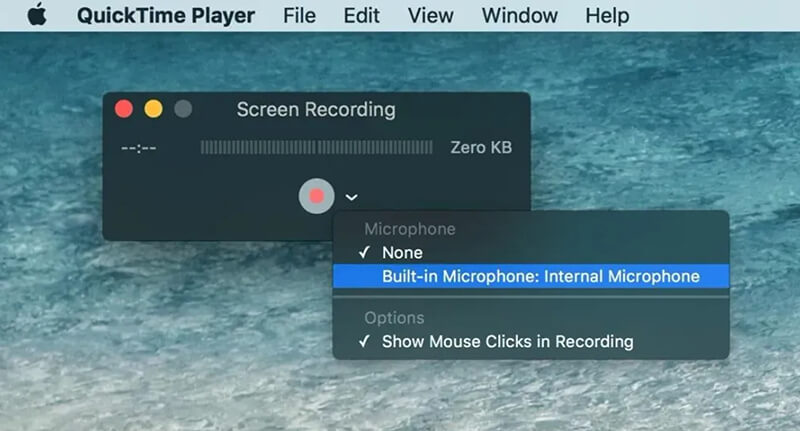
Clique RegistroReproduza sua transmissão de TV ao vivo no seu navegador (como Safari ou Chrome).
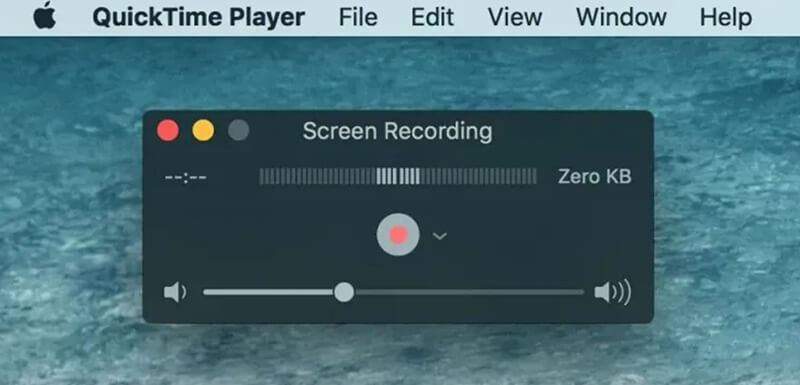
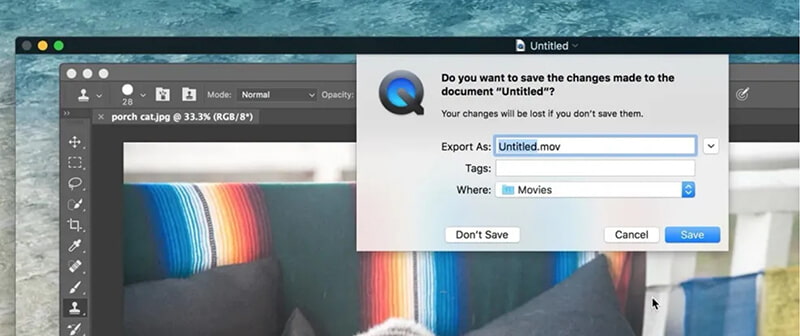
Ao terminar, clique no ícone Parar na barra de menu superior, próximo ao relógio.
Resumo:
O QuickTime Player é totalmente gratuito, não exigindo nenhum software de terceiros; possui uma interface muito simples. No entanto, capturar áudio interno pode ser complicado (muitas vezes é necessário um plugin como o BlackHole); não possui recursos de agendamento.
Vivemos conectados aos nossos celulares, certo? Então, faz sentido que você queira saber como gravar TV ao vivo diretamente no seu rolo da câmera. A Apple tornou isso super fácil adicionando um gravador de tela nativo ao iOS. É perfeito para vídeos curtos, embora eu não recomende para um filme de três horas, pois certamente consumirá muita bateria e espaço de armazenamento.
Para usuários do Android, fica mais fácil tocando no botão de gravação no menu suspenso. gravar tela do telefone, incluindo TV ao vivo. Para usuários de iPhone, é necessário um Passo adicional. Portanto, aqui usarei o iPhone como exemplo para mostrar os Passos.
Acesse Configurações> Centro de controle e certifique-se de que a Gravação de Tela esteja adicionada aos seus controles inclusos.
Abra seu aplicativo de TV ao vivo (como o aplicativo da NBC ou um serviço de streaming esportivo).
Deslize o dedo para baixo a partir do canto superior direito (ou para cima a partir da parte inferior em iPhones mais antigos).
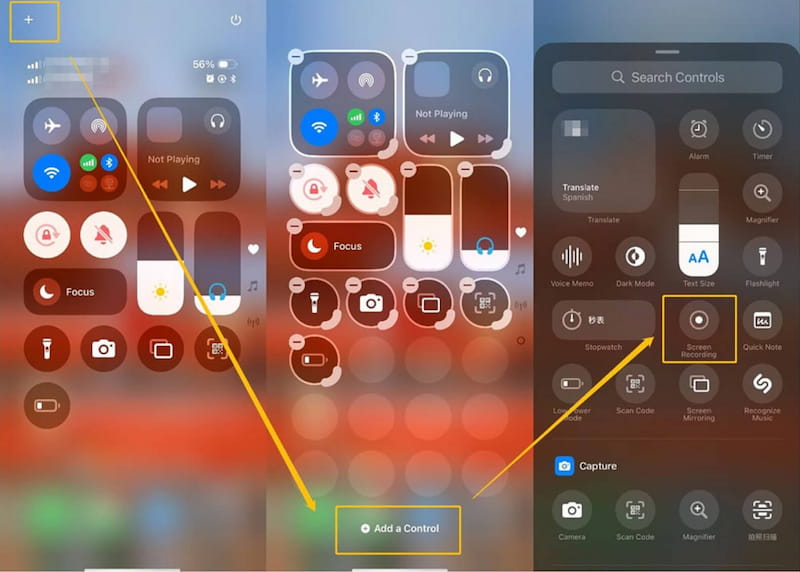
Toque no ícone circular de gravação. Ele fará uma contagem regressiva de três. Agora você pode iniciar sua transmissão de TV ao vivo.
Toque na barra de status vermelha na parte superior da tela e toque em Parar. O vídeo será salvo automaticamente no seu aplicativo Fotos.
Resumo:
É extremamente prático salvar diretamente no app Fotos; não há custo adicional ao gravar programas de TV no iPhone ou Android. No entanto, as notificações (como mensagens da sua mãe) também serão gravadas, a menos que você ative o modo "Não perturbe", o que pode consumir muita bateria. Além disso, alguns aplicativos de streaming (como Netflix ou certos provedores de TV) possuem proteção de tela preta que impede a gravação da tela devido a leis de direitos autorais.
É legal gravar programas de TV ao vivo?
Em geral, gravar programas de TV para uso pessoal e privado (reprodução posterior) é considerado legal em muitos lugares. No entanto, compartilhar ou vender essas gravações online é estritamente proibido. Respeite sempre as leis de direitos autorais!
Por que minha tela fica preta quando tento gravar um vídeo em streaming de um aplicativo?
Muitos aplicativos (como Netflix, Hulu ou Disney+) usam proteção HDCP. Isso impede que gravadores de tela capturem o conteúdo para evitar pirataria. Se isso acontecer, você pode precisar usar um DVR de hardware ou um DVR em nuvem integrado ao serviço.
Gravar programas de TV ocupa muito espaço?
Sim! Uma hora de vídeo em HD pode ocupar de 1 GB a 3 GB de espaço. Se você estiver gravando no seu celular ou Mac, certifique-se de ter espaço de armazenamento suficiente antes de começar.
Posso gravar TV ao vivo no meu Roku?
Para gravar a programação ao vivo da Roku TV, geralmente é necessário conectar um pen drive à porta USB na parte traseira da sua Roku TV. Isso permite pausar a transmissão ao vivo (até 90 minutos), mas para gravar séries completas, é melhor usar um serviço de DVR na nuvem, como o YouTube TV.
Como gravar um programa ao vivo no YouTube TV?
O YouTube TV é provavelmente o rei das gravações. Para gravar uma transmissão ao vivo no YouTube TV, basta encontrar a transmissão e clicar no ícone + (Adicionar à Biblioteca). Não há limites de armazenamento e suas gravações ficam guardadas por até 9 meses!
Conclusão
Pronto, aí está. gravar TV ao vivoSeja usando o gravador de tela profissional Aiseesoft no seu laptop, um DVR para antena ou as ferramentas integradas e práticas do seu smartphone, você nunca mais perderá um momento imperdível. Sempre faça uma gravação de teste de 30 segundos antes do início da exibição. Não há nada pior do que gravar um filme de duas horas e perceber que esqueceu de ligar o som! Qual método você vai experimentar primeiro? Ou você tem alguma recomendação melhor? Compartilhe sua opinião nos comentários abaixo.
 Como extrair áudio de vídeo com alta qualidade (gratuito e online)
Quer extrair áudio de vídeo ou converter vídeo em áudio? Você pode aprender como extrair o áudio do vídeo MP4 neste post.
 Guia concreto para gravar Clash Royale no PC, iPhone ou Android
Neste artigo, você pode aprender três melhores maneiras de gravar Clash Royale sem fazer jailbreak em seu iPhone ou fazer root em seu dispositivo Android. Eles podem ajudá-lo a produzir gravações de jogos de alta qualidade.
 Audio Splitter - Como cortar MP3 com Audio Splitter no Windows/Mac
Quer encontrar cortador de música ou aparador de MP3? Você pode aprender como cortar suas músicas em MP3 com divisor de áudio neste post.

O Aiseesoft Screen Recorder é o melhor software de gravação de tela para capturar qualquer atividade, como vídeos online, chamadas de webcam, jogos no Windows/Mac.
100% seguro. Sem anúncios.
100% seguro. Sem anúncios.

*Campo obrigatório
*Por favor, insira um e-mail válido

