
Aiseesoft Screen Recorder
 100% seguro. Sem anúncios.
100% seguro. Sem anúncios.
conteúdo
Gravar conversas para fins profissionais, como reuniões, entrevistas, discussões com clientes ou mesmo para fins pessoais, está se tornando cada vez mais necessário. Caso você utilize o Google Voice ou o Google Meet, gravar essas chamadas pode ser de grande ajuda para garantir que você se lembre de todos os pontos importantes e evite mal-entendidos, já que tudo estará registrado. No entanto, alguns aplicativos podem não ter a função de gravação, daí a importância de escolher o método ou a ferramenta mais adequada.
Neste artigo, são apresentadas diversas maneiras de Gravando uma chamada do Google Voice Serão apresentadas e detalhadas instruções, desde o método mais simples até opções mais sofisticadas, incluindo softwares para computador e celular.
Procurando uma maneira simples de gravar chamadas? O Google Voice tem um recurso de gravação integrado que não exige o download de nenhum outro aplicativo. Mas lembre-se de que a funcionalidade é bem básica e voltada principalmente para necessidades simples de gravação.
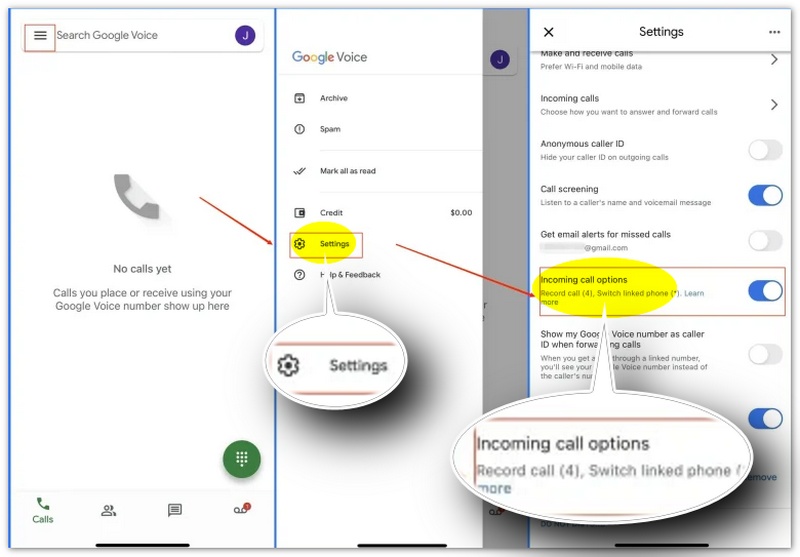
Prós & Contras
Não requer nenhum tipo de componente externo. software de gravação de chamadas É muito prático e conveniente, apesar de sua praticidade. No entanto, a principal limitação dessa opção é que ela permite gravar apenas chamadas recebidas. Ambos os usuários envolvidos também receberão um aviso no momento da gravação. Além disso, a ferramenta não oferece recursos para uso profissional, como edição e ajuste fino da qualidade do áudio.
Essa abordagem é recomendada para pessoas que desejam usar o Google Voice para gravar chamadas.
Se você precisa de mais flexibilidade e gravação de áudio de alta qualidade, então um gravador de tela profissional para o seu computador, como... Aiseesoft Screen RecorderUma alternativa melhor seria usar um software de gravação de voz. Ao contrário da função integrada do Google Voice, um software de gravação para computador permite gravar chamadas recebidas e efetuadas, com áudio de alta qualidade.
Por que escolher um gravador de mesa?
A melhor coisa sobre usar a versão para desktop é que você tem controle total sobre suas gravações. Se você estiver gravando conversas telefônicas comerciais, entrevistas ou videoconferências, não precisa se preocupar em gravar apenas as chamadas recebidas. Além disso, você pode gravar o áudio do sistema e do microfone simultaneamente.
Downloads
100% seguro. Sem anúncios.
100% seguro. Sem anúncios.
Passos para gravar chamadas do Google Voice
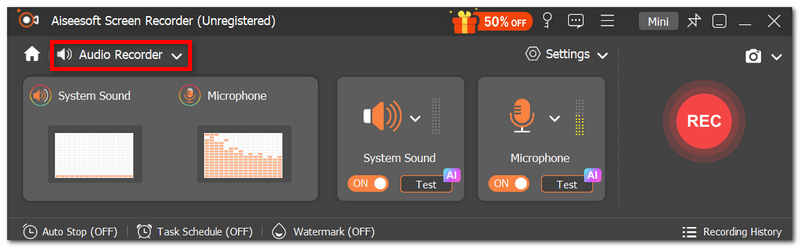
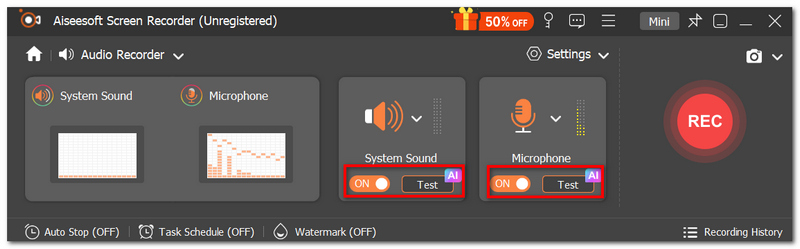
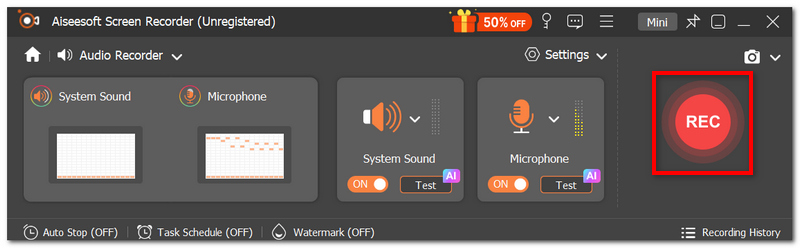
Essa abordagem é perfeita para pessoas que buscam uma técnica confiável para usar o Google Voice sem as limitações das ferramentas integradas, devido aos seus recursos sofisticados e flexibilidade.
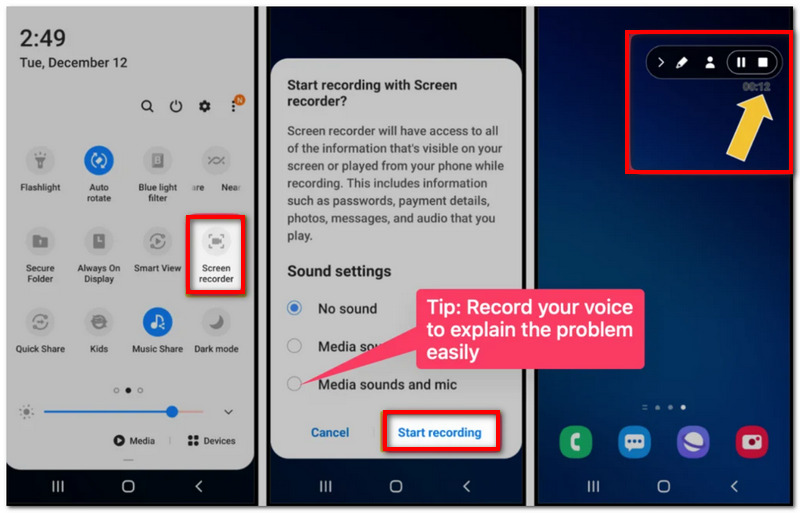
Gravar chamadas do Google Voice no seu telefone é um pouco complicado, já que tanto o iOS quanto o Android possuem recursos de privacidade. No entanto, você pode encontrar algumas maneiras funcionais de gravar chamadas do Google Voice por meio de recursos nativos, aplicativos de terceiros ou até mesmo métodos externos, como usar outro dispositivo.
Prós & Contras
Os métodos de gravação em dispositivos móveis são versáteis e podem capturar suas conversas, independentemente de quem esteja falando, ao contrário do recurso do Google Voice, que é integrado e não permite essa funcionalidade. Eles são muito úteis para usuários de iPhone, que têm opções limitadas de gravação. No entanto, algumas desvantagens são a qualidade de som que pode não ser perfeita, a necessidade de dedicar algum tempo à configuração e o fato de que alguns métodos (como a gravação de tela) podem não capturar o áudio interno com clareza devido às limitações do dispositivo.
Em geral, esses métodos são muito mais adequados para usuários que pretendem gravar chamadas no Google Voice a qualquer momento, especialmente quando as opções integradas não atendem às suas necessidades.
Por que não é permitido gravar uma chamada de vídeo no Google Meet?
Não é possível gravar chamadas no Google Meet devido às políticas de privacidade e limitações legais que restringem a gravação dessas sessões. Além disso, apenas contas específicas têm permissão para realizar gravações.
Para onde vão as gravações das chamadas do Google Voice?
As gravações de chamadas no Google Voice são armazenadas na seção Correio de voz. Lá, você pode visualizá-las e baixá-las a qualquer momento.
O Gravador de Voz do Google funciona offline?
Não, você não pode usar o Gravador de voz do Google Quando você não está conectado à internet, porque funciona online.
Conclusão
A forma como você grava uma chamada no Google Voice depende do método escolhido. O método interno é gratuito e simples, mas funciona apenas para chamadas recebidas. As ferramentas para desktop, por outro lado, oferecem melhor qualidade e mais liberdade para gravar tanto chamadas recebidas quanto efetuadas.
Os dispositivos móveis são mais práticos, mas podem apresentar limitações dependendo do aparelho. No fim das contas, escolher a técnica certa vai te levar a um resultado melhor. Gravar chamada do Google Voice De forma eficaz e alinhada às suas preferências de conveniência, qualidade ou flexibilidade.
100% seguro. Sem anúncios.
100% seguro. Sem anúncios.
 Os 5 principais softwares para abrir e visualizar mensagens no computador facilmente
Como abrir suas mensagens de texto do telefone no PC ou Mac quando o telefone não está disponível? Pegue o aplicativo de mensagens aberto para visualizar as mensagens no computador nesta postagem.
 Aplicativo Voice Changer-Voice Changer para PC/Mac/Skype/Online/Android/iOS
Precisa de trocador de voz? Listamos os 10 melhores aplicativos de troca de voz para PC/Mac/Skype/Online/Android/iOS neste post.
 3 maneiras rápidas de transferir memorandos de voz do iPhone para o computador
Como transferir memos de voz do iPhone X/8/7/6/5/4 para o computador? Leia este post e obtenha 3 métodos para baixar memorandos de voz do iPhone para o PC.
Gravar chamadas
Gravar chamadas telefônicas no AndroidGravar chamada do GoogleCorrigir chamada Wi-Fi não funcionaGravar tela no Geforce Experience
O Aiseesoft Screen Recorder é o melhor software de gravação de tela para capturar qualquer atividade, como vídeos online, chamadas de webcam, jogos no Windows/Mac.
100% seguro. Sem anúncios.
100% seguro. Sem anúncios.

*Campo obrigatório
*Por favor, insira um e-mail válido

