
Aiseesoft Screen Recorder
 100% seguro. Sem anúncios.
100% seguro. Sem anúncios.
Por diversos motivos, você precisa gravar suas chamadas telefônicas para preservar informações importantes. Você está com dificuldades para... Gravar uma chamada telefônica no Android?
Se você é um usuário antigo do Android ou acabou de migrar do iOS para o Android, talvez esteja se perguntando se é possível gravar chamadas telefônicas diretamente no Android ou se o Android possui um gravador de chamadas integrado para isso.
Considerando sua necessidade, este guia apresenta cinco métodos comprovados para gravar as chamadas do seu celular Android, incluindo discadores integrados, aplicativos VoIP e softwares profissionais para PC. Você pode escolher entre as configurações integradas ou um aplicativo confiável de terceiros para salvar suas chamadas.
Existem várias maneiras de gravar conversas telefônicas no Android. Se você preferir começar usando as configurações integradas para gravar suas chamadas, tente usar a gravação do discador.
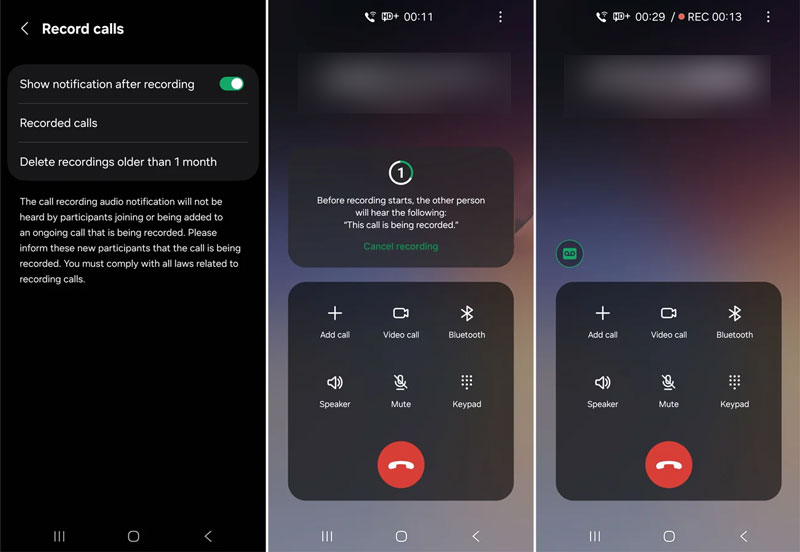
Observe que nem todos os dispositivos Android vêm com a função de gravação. Esse recurso depende muito do fabricante do seu telefone e da sua região. Você deve verificar se as leis locais da sua região/país permitem a gravação de chamadas telefônicas.
Se o seu telefone não for compatível com a gravação de chamadas integrada, Teclado de discagem Oferece uma alternativa confiável. É uma plataforma popular de comunicação empresarial VoIP baseada na nuvem que fornece recursos de gravação de chamadas.
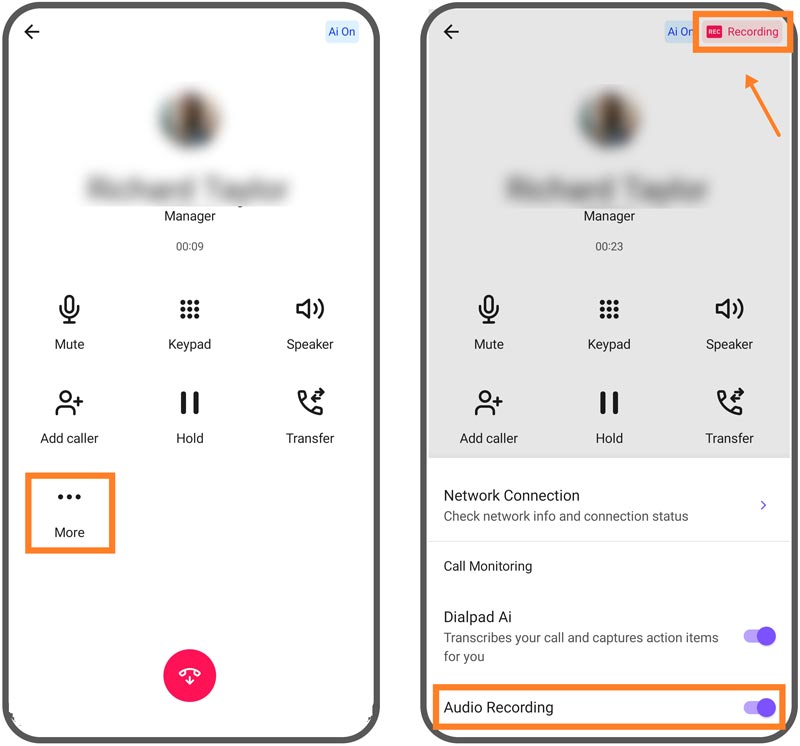
Observe que, ao gravar uma chamada telefônica no Android usando esse método, a pessoa que ligou receberá uma notificação informando que a gravação foi iniciada.
Se você precisa de uma solução gratuita para gravar chamadas recebidas, Google Voice É uma escolha ideal. Oferece uma maneira confiável de registrar conversas diárias. Mas você deve saber que as contas gratuitas não podem gravar chamadas efetuadas.
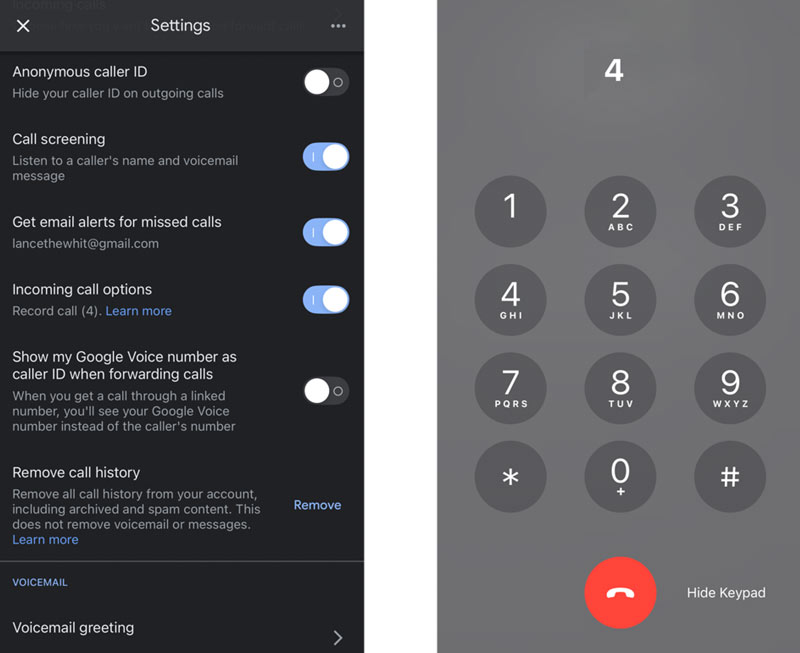
Na maioria dos casos, você prefere gravar chamadas telefônicas no Android sem que outras pessoas percebam. Além disso, gravar chamadas diretamente no celular pode ser muito restritivo. Se você precisa de uma maneira confiável de gravar as chamadas do seu telefone Android, experimente usar... Aiseesoft Screen Recorder para obter controle total.
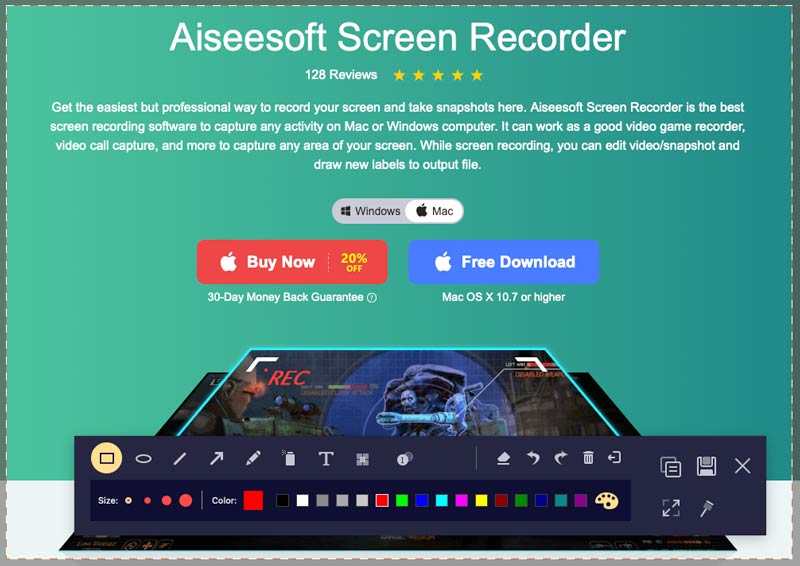
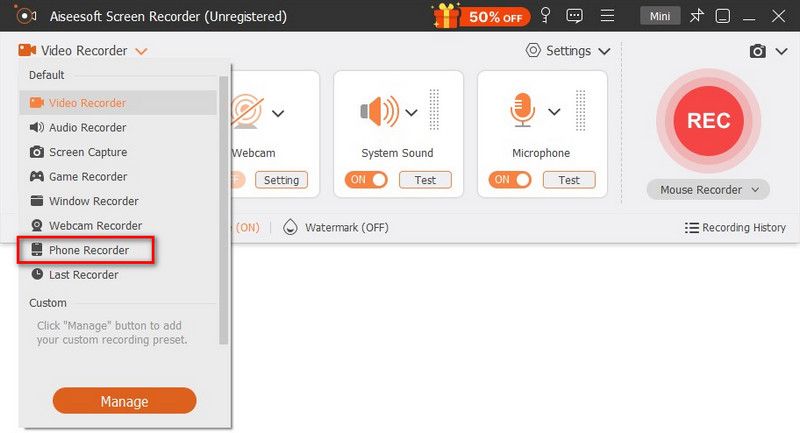
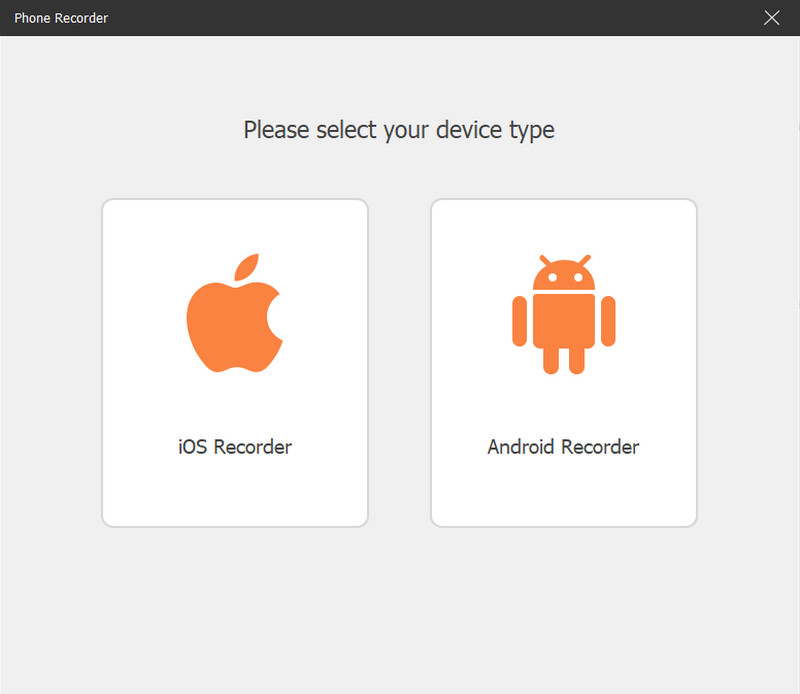
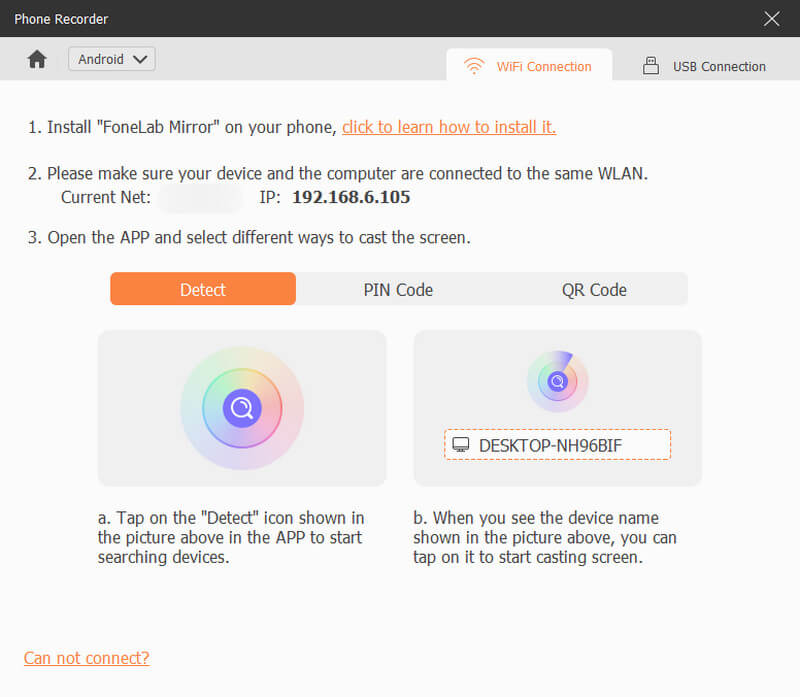
O software permite capturar atividades telefônicas, incluindo chamadas de vídeo e áudio, a partir do seu computador. Ele possui um recurso dedicado. Gravador de telefone modo para você fazer isso. Além disso, é muito utilizado para telas de alta definição, jogos e captura de imagens por webcam.
100% seguro. Sem anúncios.
100% seguro. Sem anúncios.
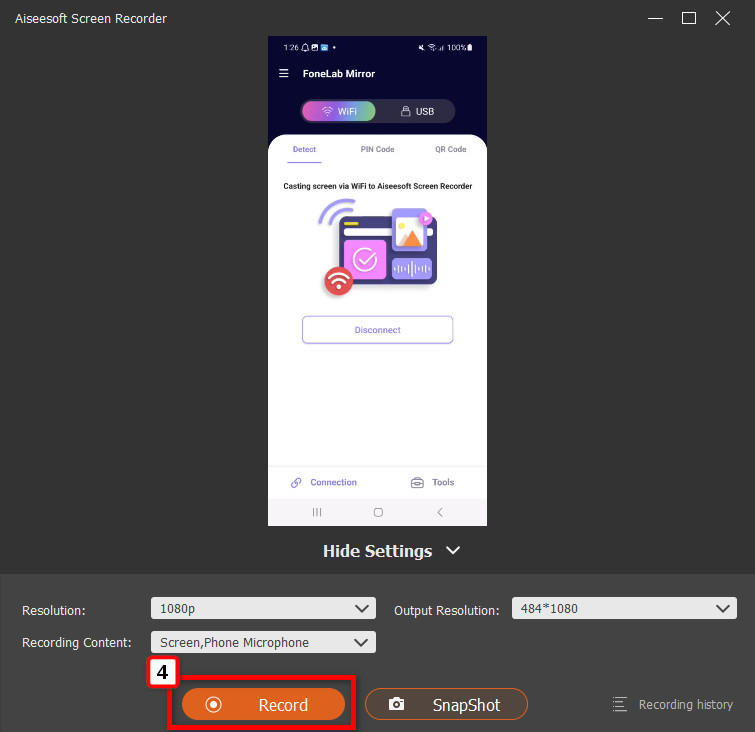
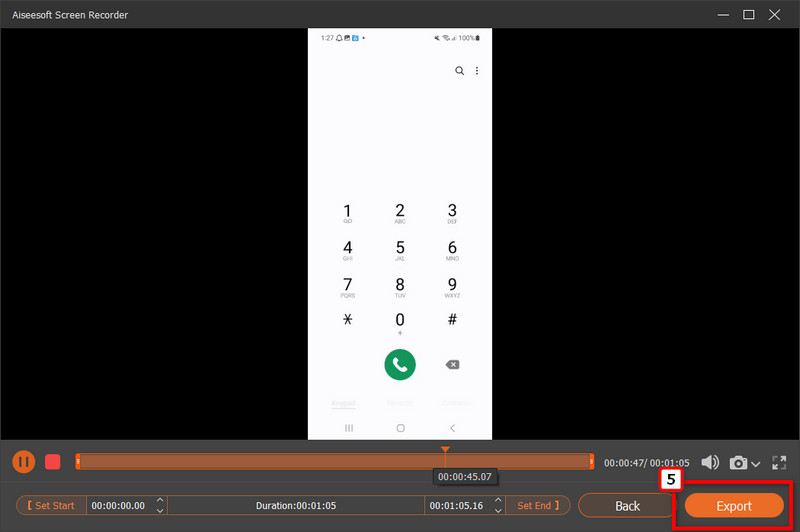
Se você precisa apenas capturar o conteúdo principal de uma chamada e não se importa com a qualidade do som, pode usar um dispositivo de gravação externo.
Quando você quiser gravar uma chamada telefônica e tiver um dispositivo de gravação secundário à mão, poderá usá-lo com facilidade. Você pode usar um telefone, um gravador de voz digital ou outro dispositivo com função de gravação de áudio. Coloque o telefone perto do dispositivo secundário e inicie a gravação.
Pergunta 1. Por que alguns aplicativos gravam apenas um lado da conversa?
Se você usou um aplicativo de terceiros para gravar suas chamadas telefônicas e percebeu que ele não gravou as vozes de ambos os lados, saiba que não está sozinho. O problema está principalmente relacionado à privacidade e segurança. O Google impõe restrições que impedem que aplicativos de terceiros acessem o áudio das chamadas. Muitos aplicativos só podem usar o microfone físico do seu telefone para gravar os dois lados da conversa.
Pergunta 2. Qual é o melhor aplicativo para gravar chamadas telefônicas no Android?
Você deve selecionar o melhor gravador de chamadas telefônicas De acordo com as suas necessidades, comece com a função de gravação integrada, caso o seu dispositivo seja compatível. Se precisar gravar apenas chamadas recebidas, o Google Voice é a opção ideal. Se precisar gravar todas as suas chamadas telefônicas sem limites, experimente o software Aiseesoft.
Pergunta 3. É legal gravar uma chamada telefônica no Android?
A legalidade da gravação de chamadas depende inteiramente da sua localização. Na maioria dos casos, é permitido gravar uma chamada desde que você participe da conversa. No entanto, alguns estados permitem a gravação apenas quando todos os participantes da linha são informados e concordam em ser gravados.
Conclusão
Seja para salvar conteúdo importante da empresa, registrar uma conversa diária com a família ou por outros motivos, você pode selecionar a opção desejada acima. Gravar uma chamada telefônica no AndroidSe o seu telefone tiver o recurso de discagem nativa ativado, você pode gravar chamadas diretamente. Essa é a maneira mais prática de gravar chamadas. Para usuários corporativos que precisam gravar chamadas com frequência, o Dialpad e o Aiseesoft oferecem soluções confiáveis.
 Os 10 melhores gravadores de áudio para PC, Mac e online
Procurando o melhor gravador de áudio de 2026? Confira nossa análise dos 10 melhores softwares de gravação de áudio, como Aiseesoft, Audacity e Adobe.
 8 gravadores de voz Samsung que você pode usar para gravar chamadas e voz facilmente
Como gravar uma chamada telefônica no Samsung? Você pode usar o recurso embutido no Samsung para gravar chamadas, mas existem aplicativos que você pode usar para gravar.
 Como gravar voz no Google Slides [2025 New Post]
O que é o Apresentações Google? Como gravar sua voz no Apresentações Google? Existe alguma maneira simples de adicionar sua voz, música ou narração ao Apresentações Google? Esta postagem mostrará um método para gravar voz no Apresentações Google com facilidade.
Gravador de Áudio
Gravador de áudio cinchGravador de chamadas MitelGrave áudio e chamadas do Discord5 maneiras comprovadas de gravar suas chamadas telefônicas no Android
O Aiseesoft Screen Recorder é o melhor software de gravação de tela para capturar qualquer atividade, como vídeos online, chamadas de webcam, jogos no Windows/Mac.
100% seguro. Sem anúncios.
100% seguro. Sem anúncios.

*Campo obrigatório
*Por favor, insira um e-mail válido

