
Aiseesoft Screen Recorder
 100% seguro. Sem anúncios.
100% seguro. Sem anúncios.
Conteúdo
Já aconteceu de você alternar para outra janela enquanto gravava ou transmitia seu jogo e o áudio falhar? Muitos streamers e criadores de conteúdo enfrentam esse problema. Como resolver? Capture o áudio do jogo ao alternar entre janelas (Alt+Tab) no OBS.Este guia vai te ajudar a resolver esse problema. Primeiro, vamos explicar por que o OBS perde o áudio do seu jogo. Depois, mostraremos quatro métodos simples para corrigir isso de vez. Pronto para capturar o áudio do jogo, mesmo ao usar Alt+Tab? Vamos começar.
O OBS pode interromper a gravação do áudio do seu jogo quando você usa Alt+Tab pelos seguintes motivos:
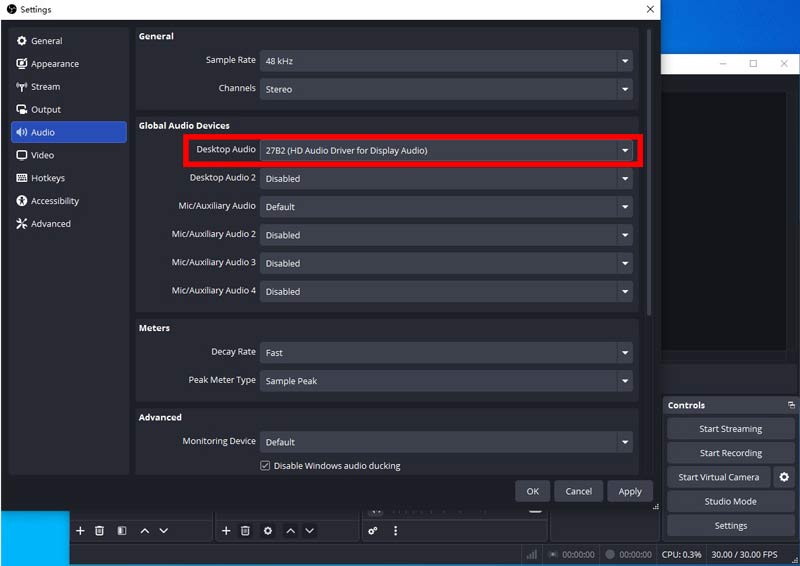
Capturar o áudio da sua área de trabalho é o método mais simples e universal. No entanto, a captura de áudio da área de trabalho grava todo o áudio do seu computador. Ela mistura todas as faixas de áudio e, portanto, sons desnecessários também podem ser gravados. Isso a torna menos flexível e, às vezes, inconveniente.
Passos:
1. Abra Configurações.
2. Encontre Áudio > Dispositivos de áudio globais > Áudio da área de trabalho e selecione seu dispositivo.
3. Clique em "Aplicar" para aplicar a configuração no canto inferior direito.
Para streamers cujo objetivo principal é capturar o jogo delesPara obter um áudio limpo, o método mais intuitivo é usar o recurso de Captura de Jogo para gravar o áudio de um jogo específico no OBS. Desativar o áudio da área de trabalho e capturar apenas o áudio do jogo ajuda a remover sons indesejados do sistema. Isso cria uma trilha sonora limpa e profissional para sua transmissão ou gravação.
No entanto, o Capture Audio ainda está em versão BETA. Pode ser instável ou incompatível, e até mesmo apresentar falhas, portanto, os usuários devem estar cientes dos riscos potenciais.
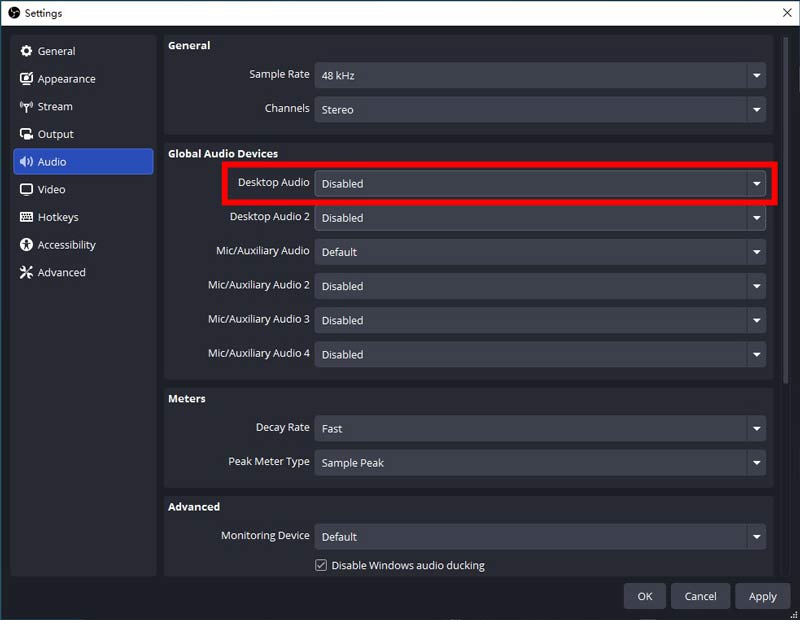
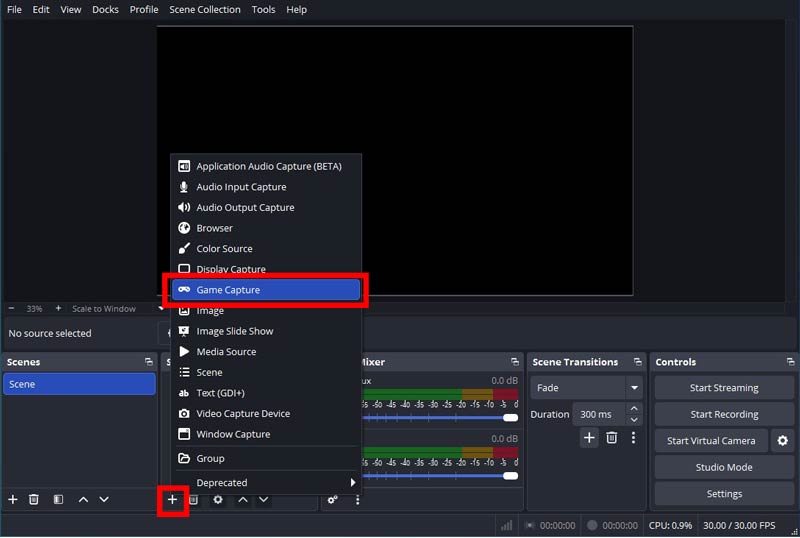
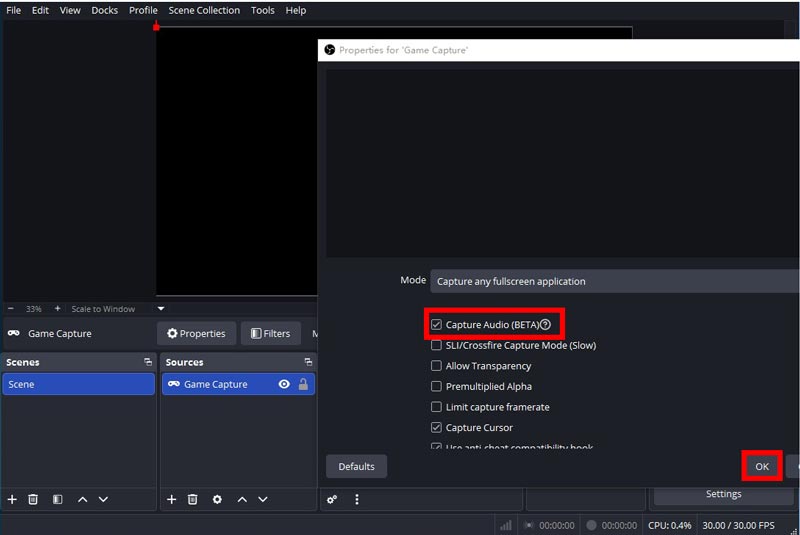
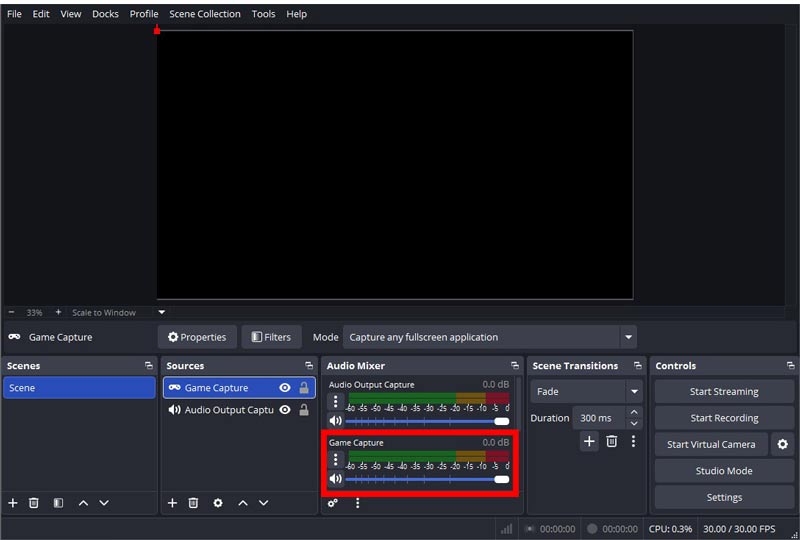
A Captura de Áudio do Aplicativo permite que você configure o OBS para gravar apenas o áudio do jogo. Às vezes, você pode precisar gravar o áudio de um aplicativo sem incluir o vídeo; essa abordagem também é eficaz para essa finalidade.
A principal vantagem desse método é que ele permite capturar o áudio de um aplicativo específico, como o seu jogo, excluindo todos os outros sons do sistema. Isso proporciona um ótimo controle e uma mixagem de áudio limpa.
Diferentemente da Captura de Jogo, este método captura apenas o áudio do aplicativo. Se você quiser gravar vídeo e áudio, precisará usar outras ferramentas ou recursos. Além disso, como o recurso ainda está em versão BETA, pode ser instável, incompatível com alguns aplicativos ou causar travamentos.
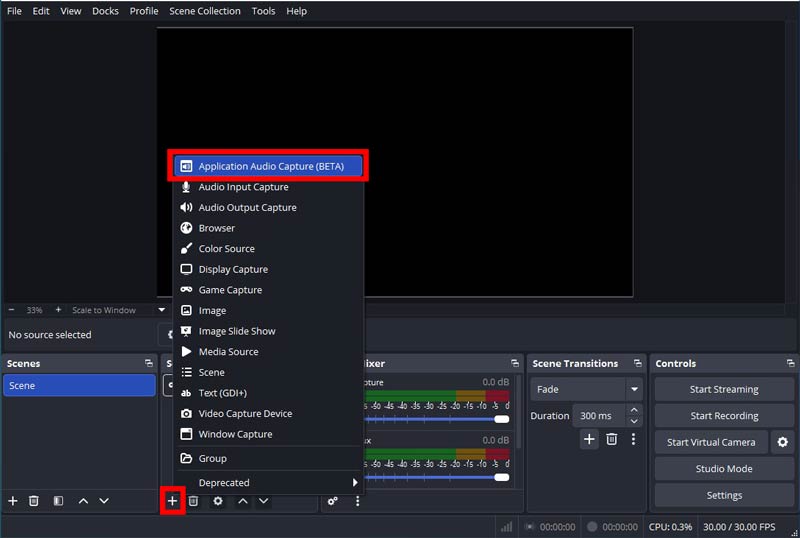
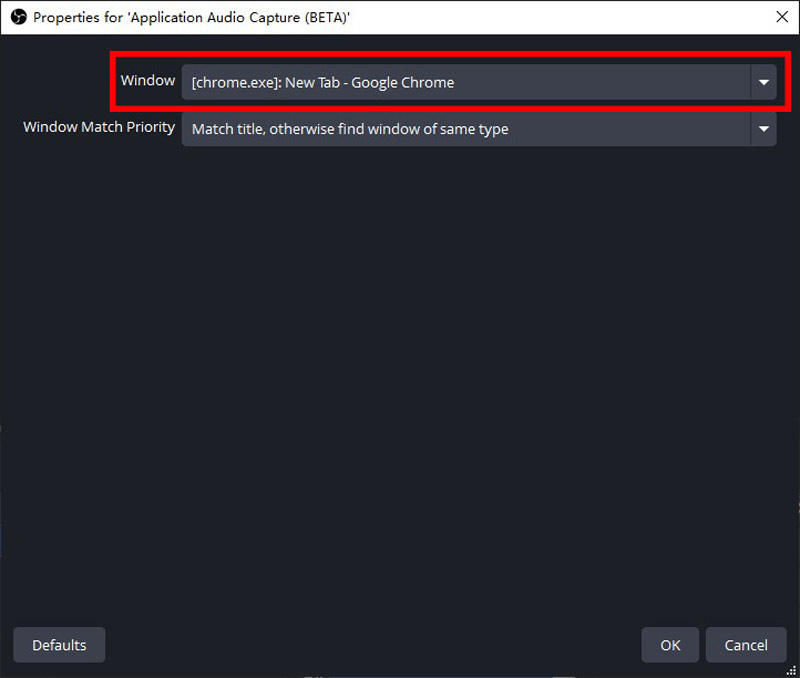
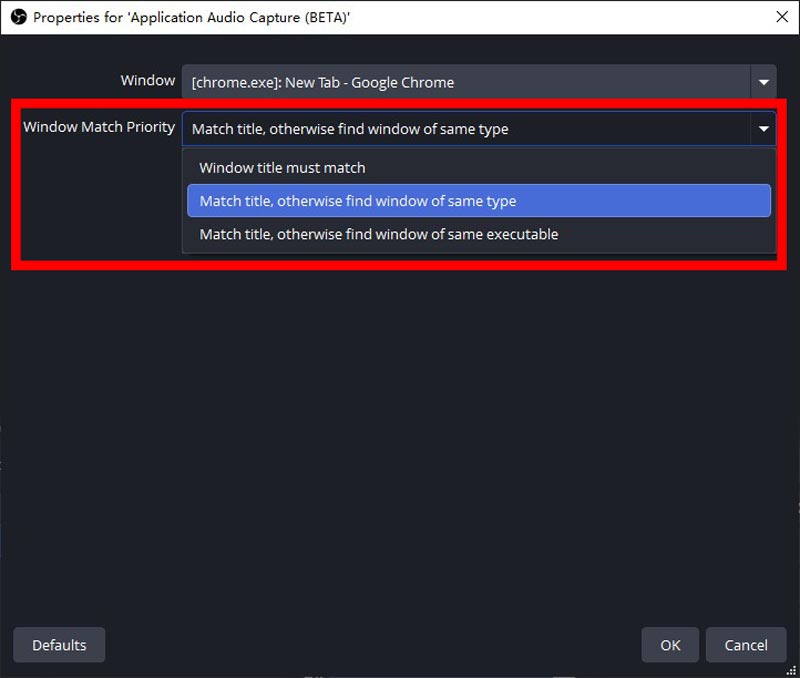
Este método é simples e fácil de usar. Você não precisa adicionar novas fontes nem ajustar configurações complexas no OBS. Você pode minimizar o jogo ou alternar para outra janela, como um navegador ou um chat, sem que o áudio do jogo seja interrompido.
No entanto, a maior desvantagem é que nem todos os jogos são compatíveis com esse recurso. Muitos jogos não oferecem essa opção, tornando o método inviável.
Se esses métodos não resolverem seus problemas de áudio no OBS, você pode recorrer a uma alternativa ao OBS: Aiseesoft Screen Recorder.
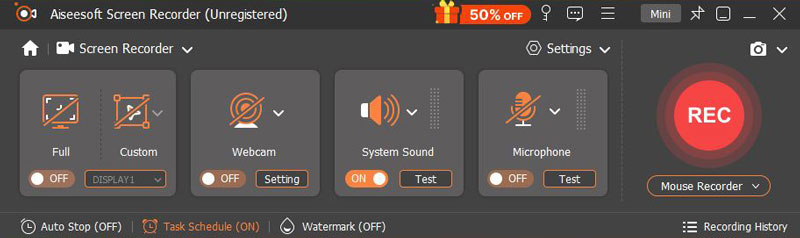
O Aiseesoft Screen Recorder permite gravar a tela inteira, uma janela selecionada, a webcam, jogos ou o áudio do telefone, e até mesmo capturar screenshots. Ao contrário do OBS, ele utiliza menos recursos do sistema, funcionando sem problemas na maioria dos computadores. Além disso, você pode seguir Passos mais simples para capturar áudio ao alternar entre janelas (Alt+Tab) no Aiseesoft Screen Recorder. Ele também possui uma configuração mais intuitiva, tornando-se uma ótima opção para usuários que desejam uma experiência de gravação descomplicada.
100% seguro. Sem anúncios.
100% seguro. Sem anúncios.
O Aiseesoft Screen Recorder oferece uma alternativa mais simples e intuitiva ao OBS para gravação de jogos, especialmente ao capturar o áudio do jogo durante a alternância entre janelas (Alt+Tab). Com sua fácil configuração e baixo consumo de recursos do sistema, os usuários podem começar a gravar rapidamente. Seja você um iniciante ou esteja apenas buscando uma experiência de gravação descomplicada, ele oferece uma solução eficiente e confiável para capturar jogos com fluidez, sem as complexidades do OBS.
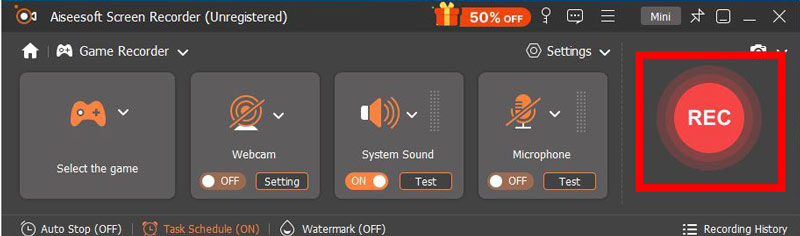
Para capturar o áudio do jogo ao usar Alt+Tab, existem dois métodos fáceis no Aiseesoft Screen Recorder:
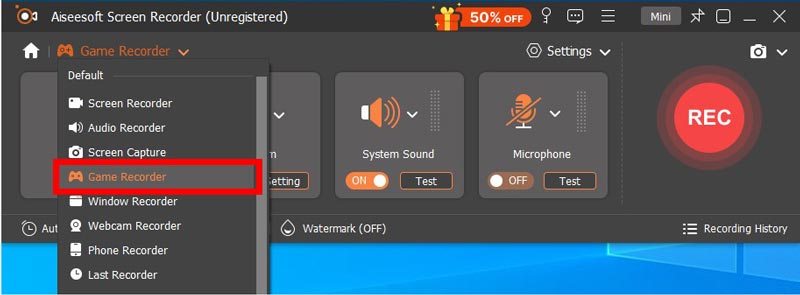
Para usuários que têm dificuldades com o áudio de jogos no OBS, o Gravador de Jogos do Aiseesoft Screen Recorder oferece uma configuração muito mais simples e intuitiva. Ele permite gravações rápidas com configuração mínima.
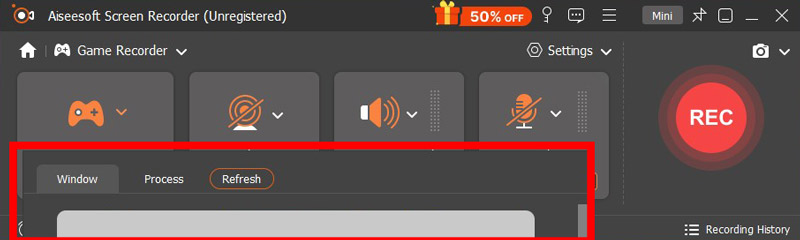
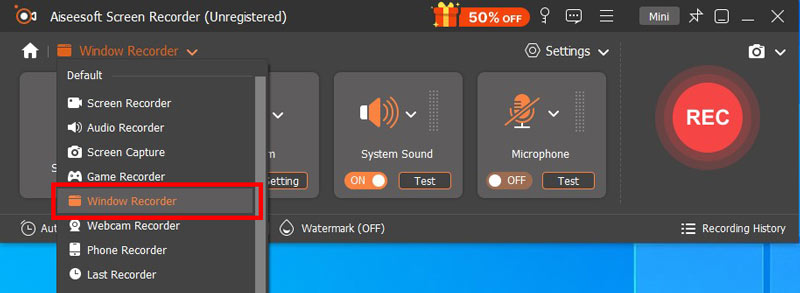
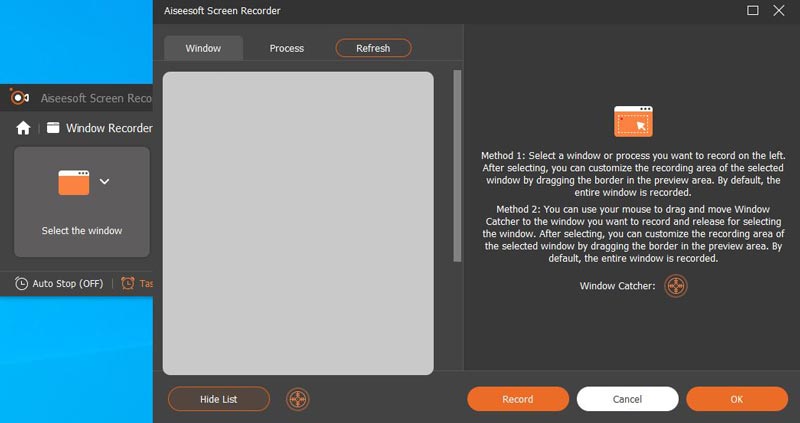
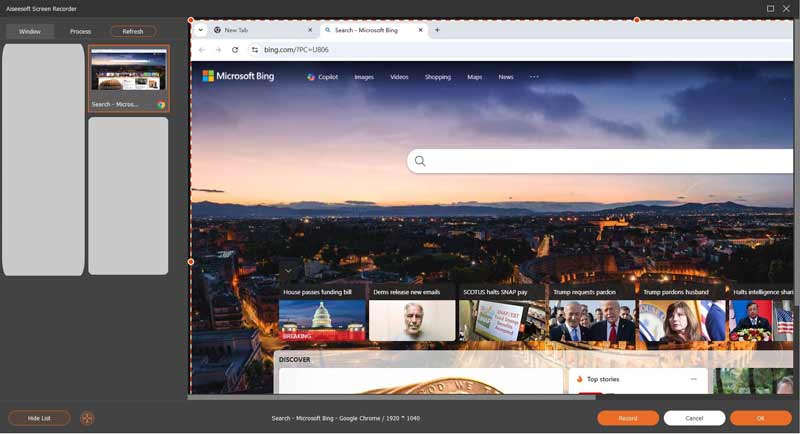
A função Gravador de Janela permite capturar o vídeo e o áudio da janela selecionada, incluindo seus jogos. E é muito mais fácil de usar do que o OBS para usuários comuns.
Como capturar o áudio do jogo separadamente no OBS?
Tanto a Captura de Jogo quanto a Captura de Áudio do Aplicativo podem capturar e restaurar a faixa de áudio do jogo separadamente. Os Passos foram descritos acima.
O recurso Game Capture do OBS captura áudio?
Sim. O Game Capture pode gravar o vídeo e o áudio do seu jogo simultaneamente. E o áudio do jogo é restaurado separadamente como uma faixa, para que você possa editá-lo sem alterar outras configurações de áudio.
Posso usar o OBS para gravar apenas áudio?
Não. O OBS não suporta apenas gravação de áudio. Como ferramenta de gravação de tela e transmissão, ele precisa gravar vídeo juntamente com o áudio para capturar a saída de áudio.
Conclusão
Captura de áudio do jogo durante a alternância entre janelas (Alt+Tab). Capturar o áudio do jogo pode ser um desafio para streamers e criadores de conteúdo que usam o OBS. No entanto, com os métodos descritos neste guia, você pode resolver o problema de forma eficaz. Se essas soluções não funcionarem para você ou se você as achar muito complexas, o Aiseesoft Screen Recorder oferece uma alternativa confiável e mais fácil ao OBS. Ele garante a captura do áudio do jogo sem esforço, mesmo ao usar o Alt+Tab.
 Aprenda as melhores configurações de OBS para gravação e streaming
Quais são as melhores configurações de gravação de jogo para o OBS Studio? Como você otimiza sua gravação OBS? Conheça as melhores configurações de OBS para gravação e streaming.
 Novo guia: como corrigir atraso de registro OBS com 7 maneiras rápidas
OBS é útil para transmissão ao vivo e gravação de tela. Mas o problema do atraso de registro aparece às vezes. Felizmente, este artigo mostrará soluções.
 Revisão completa sobre o que é gravador de tela OBS e melhores alternativas
Desbloqueie todo o potencial do OBS Screen Recorder com nossa revisão Passo a Passo e guia de uso. Comece a gravar hoje mesmo com facilidade e eficiência para criação de conteúdo profissional.

O Aiseesoft Screen Recorder é o melhor software de gravação de tela para capturar qualquer atividade, como vídeos online, chamadas de webcam, jogos no Windows/Mac.
100% seguro. Sem anúncios.
100% seguro. Sem anúncios.

*Campo obrigatório
*Por favor, insira um e-mail válido

