Aiseesoft Video Converter Ultimate
 100% seguro. Sem anúncios.
100% seguro. Sem anúncios.
Conteúdo
Isolar os vocais de uma música é uma técnica essencial para produtores musicais que criam remixes, mashups, faixas de karaokê ou edições vocais. Muitos usuários pesquisam por Como isolar vocais no FL Studio Porque desejam uma maneira eficiente de extrair stems vocais limpos usando ferramentas que já possuem. Este artigo explica os fluxos de trabalho integrados e de terceiros disponíveis no FL Studio para isolamento vocal. Ele aborda o recurso nativo de separação de stems por IA, técnicas manuais de cancelamento de fase, métodos de limpeza de equalização e ferramentas externas de IA para extração mais avançada. Ao final, os leitores entenderão claramente qual método se adequa às suas necessidades e como obter melhores resultados de isolamento vocal.
A partir da versão 21.2 do FL Studio, foi introduzida uma ferramenta integrada de separação de stems com inteligência artificial. Esse recurso permite que os produtores dividam automaticamente uma música inteira em stems separados, como vocais, bateria, baixo e instrumentais. Se você está procurando como isolar os vocais de uma música no FL Studio, esse recurso nativo é a maneira mais rápida e fácil, sem a necessidade de plugins de terceiros. software de edição de áudio necessário.
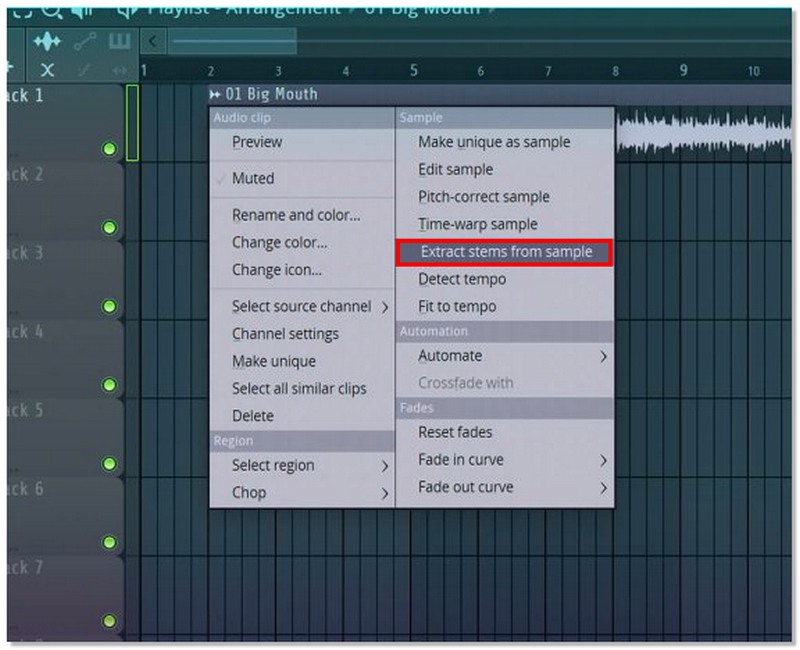
Se você produz remixes ou edições vocais, essa ferramenta integrada torna o isolamento de vocais no FL Studio muito mais simples do que os métodos manuais antigos de equalização ou cancelamento de fase.
Anteriormente, os produtores usavam manualmente o cancelamento de fase para remover os vocais ou isolar os instrumentos antes que a separação de stems por IA se tornasse disponível. Esse método é mais eficaz em faixas estéreo onde os vocais estão no centro da mixagem. Se você está procurando como isolar vocais no FL Studio, é útil conhecer também esse método, principalmente se quiser aprender algumas técnicas tradicionais de engenharia de áudio.
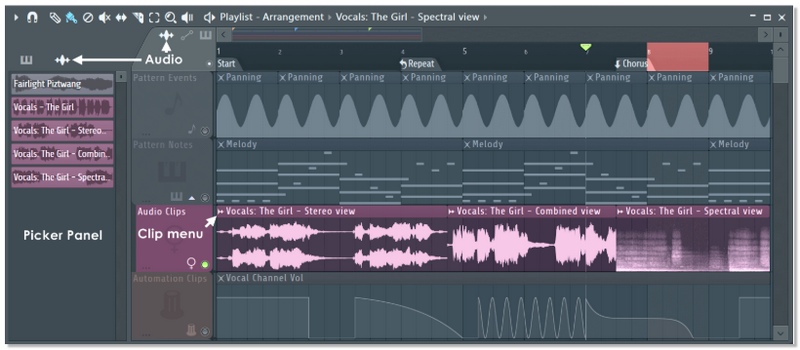
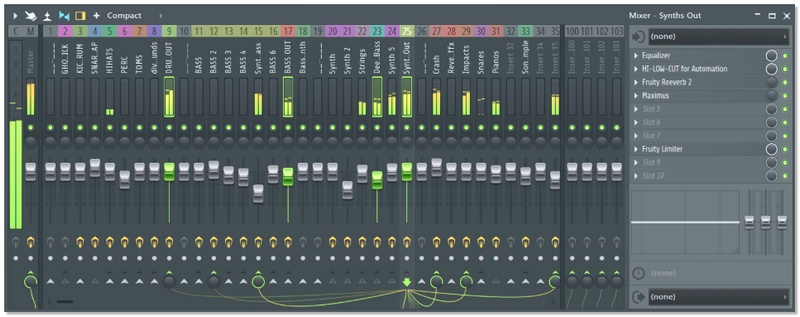
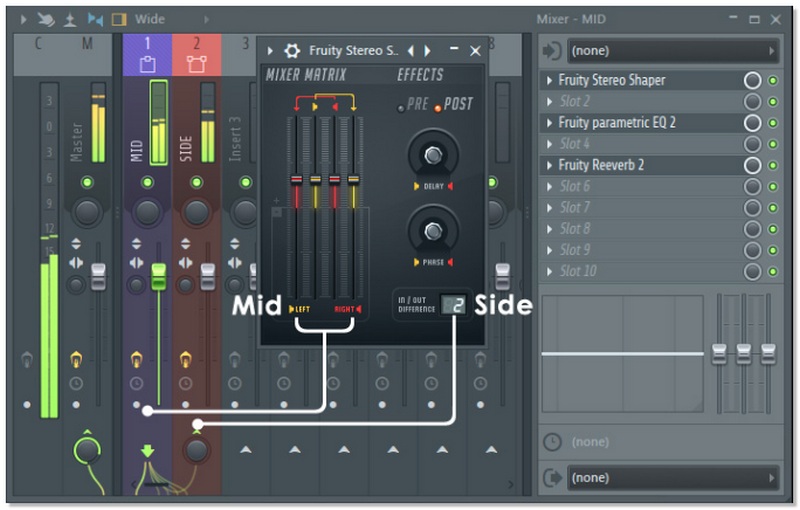
Observação: Esse método geralmente remove também os graves e outros elementos centralizados no panorama sonoro, não apenas os vocais.
Embora esse truque clássico ajude a entender como isolar vocais no FL Studio, ferramentas modernas de IA (como a separação de stems do FL Studio 21.2) proporcionam resultados muito mais limpos e profissionais.
As versões mais recentes do FL Studio agora vêm equipadas com um recurso de separação de stems por IA, mas muitos produtores ainda preferem usar plugins de terceiros para obter resultados mais precisos e limpos. Esses plugins geralmente aplicam IA de ponta ou processamento espectral, sendo perfeitos para remixagem profissional e extração de acapella. Se você deseja isolar vocais no FL Studio com maior precisão e menos artefatos, os plugins VST de terceiros costumam ser a melhor opção.
Ferramentas populares incluem:
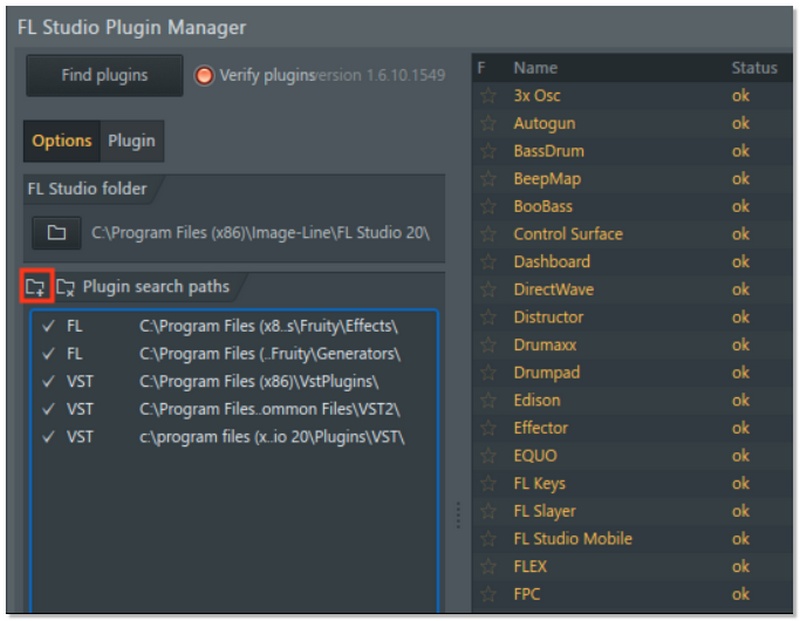
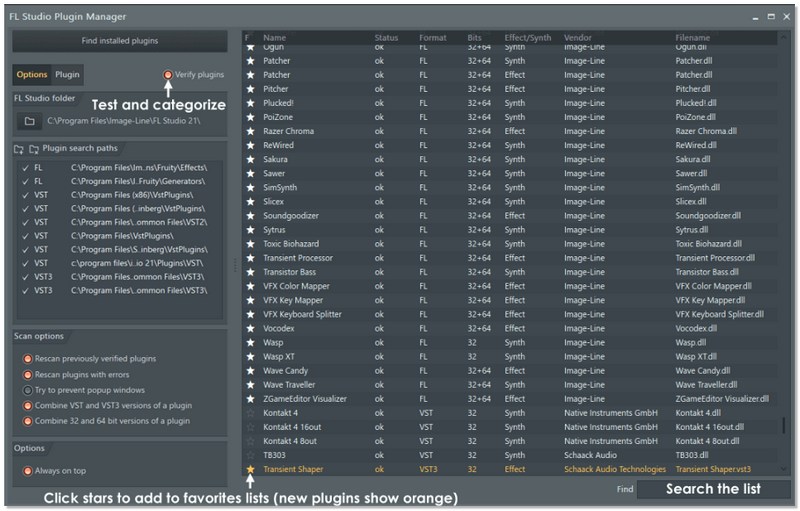
Utilizar ferramentas externas é uma das maneiras mais eficazes de isolar vocais no FL Studio, especialmente ao trabalhar em projetos profissionais que exigem faixas vocais mais limpas e refinadas.
Para produtores que gostam de ter controle total e fazer tudo manualmente, uma combinação do Edison com equalizadores na sua DAW é uma ótima maneira de isolar vocais e torná-los mais nítidos. Embora esse método não funcione como ferramentas de IA que separam os vocais automaticamente, ele oferece a liberdade de eliminar frequências desnecessárias e diminuir o volume dos instrumentos de fundo. Se você está aprendendo a isolar vocais no FL Studio, combinar as ferramentas de edição do Edison com ajustes precisos de equalização proporciona um controle melhor sobre o som final.
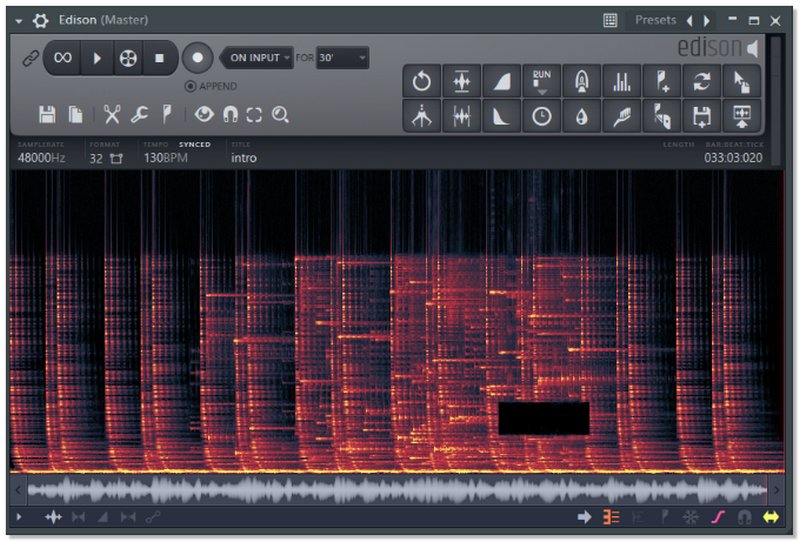

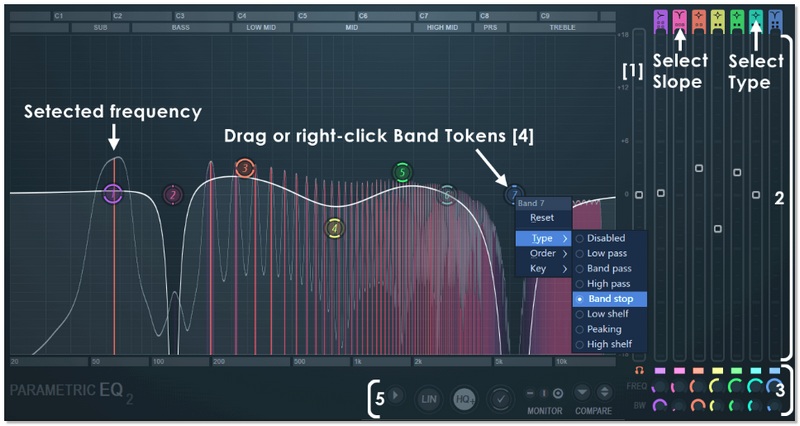
Aplique estes ajustes:
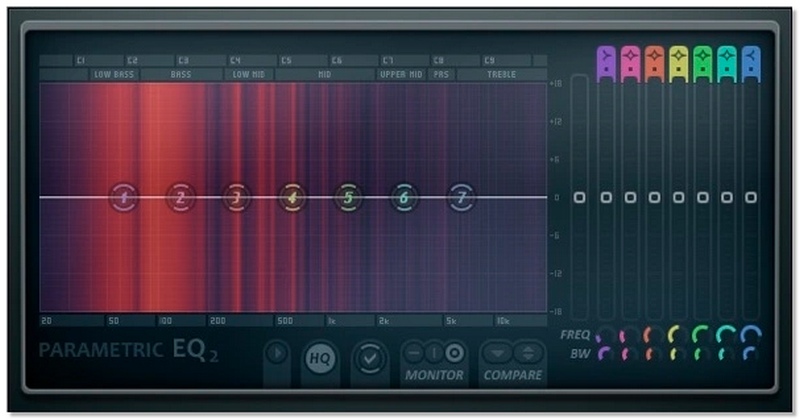
Nota importante: Essa abordagem é voltada principalmente para o aprimoramento e limpeza vocal, e não para o isolamento vocal completo. O método apresenta melhores resultados quando utilizado em conjunto com IA, com base em técnicas de extração de stems ou cancelamento de fase. Além disso, para obter um bom controle de frequência e aumentar a precisão do isolamento vocal no FL Studio, é muito útil e prático utilizar o Edison e um equalizador.
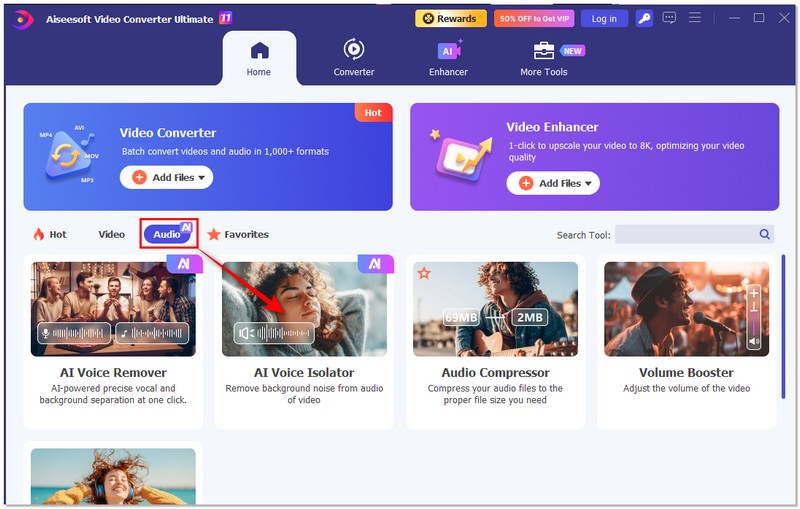
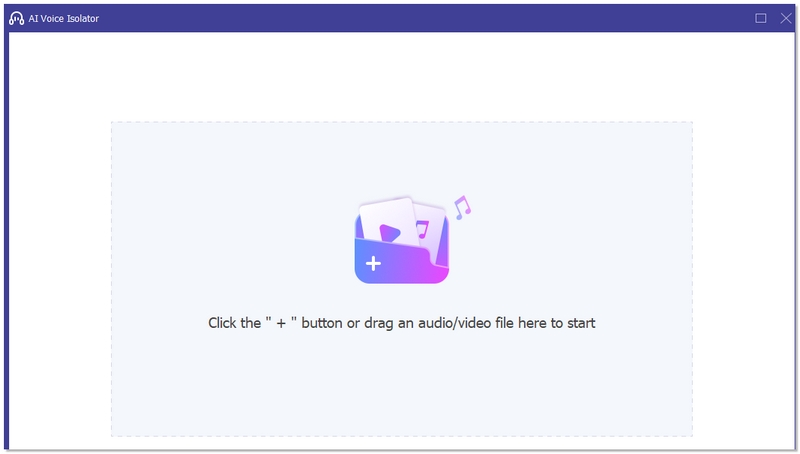
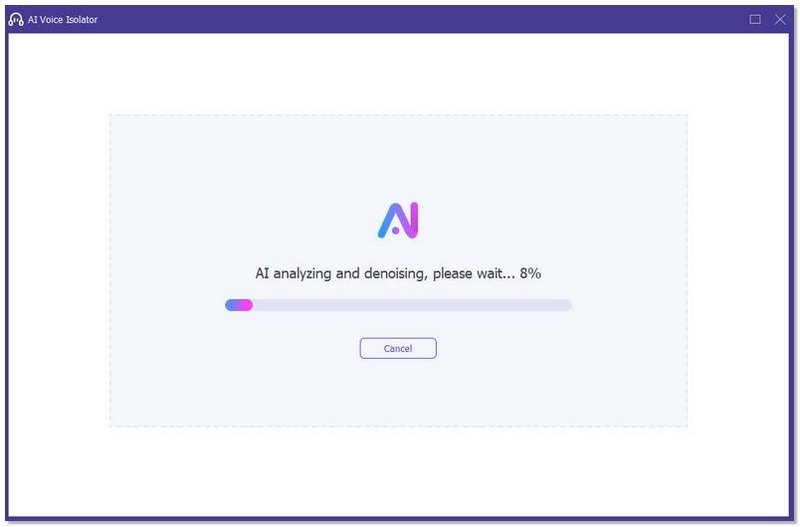
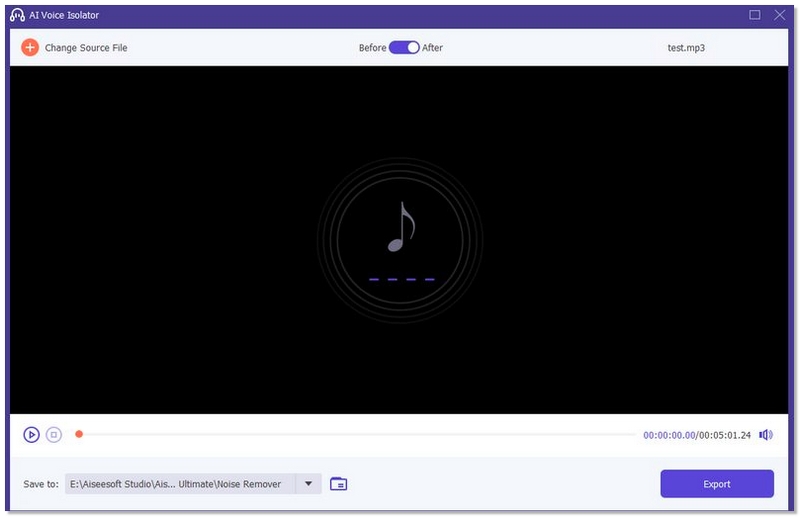
Se você achar inconveniente ajustar equalizadores ou rotear plugins manualmente dentro do FL Studio, pode separar os vocais antes de importar o arquivo para sua DAW. Uma maneira muito fácil é utilizar o recurso AI Vocal Remover do FL Studio. Aiseesoft Video Converter UltimateEste método é perfeito para iniciantes, criadores de conteúdo ou produtores de remixes que desejam resultados rápidos e limpos, sem roteamento complicado no mixer.
Downloads
100% seguro. Sem anúncios.
100% seguro. Sem anúncios.
Por que o isolamento vocal às vezes soa robótico ou distorcido?
As ferramentas de separação por IA analisam as frequências e o posicionamento estéreo. Se a mixagem original estiver muito comprimida ou masterizada, a IA pode ter dificuldades e, consequentemente, produzir artefatos metálicos ou "aquosos". A qualidade da separação também fica comprometida quando a fonte é um arquivo MP3 com baixa taxa de bits.
Por que o baixo e o bumbo às vezes são removidos junto com os vocais?
Muitas músicas comerciais posicionam os vocais, o baixo e o bumbo no centro do campo estéreo. Ao usar técnicas como cancelamento de fase, os elementos centralizados podem se cancelar mutuamente.
O desempenho da CPU afeta a velocidade de separação das hastes?
Sim. O processamento de IA depende da sua CPU (e, às vezes, da GPU). Processadores mais rápidos reduzem o tempo de análise, especialmente para faixas longas.
Conclusão
Este guia ilustra vários métodos de isolamento vocal utilizando ferramentas internas e externas. Você tem à sua disposição alternativas viáveis que se adequam às suas necessidades e nível de experiência, seja separação de stems por IA, definição manual ou plugins de terceiros. Após a leitura, você se sentirá mais confiante em relação a... Como isolar os vocais de uma música no FL Studio e esteja preparado para aplicar o método que melhor se adequar ao seu projeto.
100% seguro. Sem anúncios.
100% seguro. Sem anúncios.
 [Top 5] Gravador de voz musical para gravar áudio durante a reprodução de música
Qual é o melhor gravador de voz musical? Como posso gravar minha voz sobre a música? Este post mostra 5 ótimos softwares de gravação de voz para ajudá-lo a capturar sua voz enquanto toca música.
 Melhor reprodutor de áudio para reproduzir arquivos de áudio no Android e muito mais
Procurando um reprodutor de áudio para reproduzir qualquer arquivo de áudio no Android ou no Windows ou Mac? Este artigo ensina como reproduzir arquivos de áudio com o melhor reprodutor de áudio.
 Áudio grátis – Baixar áudio grátis/música grátis/livros de áudio grátis
Quer encontrar áudio grátis? Este artigo apresenta os melhores sites gratuitos para baixar áudio gratuito, livros de áudio gratuitos e música gratuita.
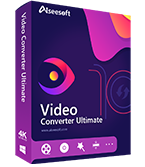
O Video Converter Ultimate é um excelente conversor, editor e aprimorador de vídeo para converter, aprimorar e editar vídeos e músicas em 1000 formatos e muito mais.
100% seguro. Sem anúncios.
100% seguro. Sem anúncios.

*Campo obrigatório
*Por favor, insira um e-mail válido

