
Melhor Aprimorador de Vídeo: Aumente a resolução do seu vídeo para 4K/8K
 100% seguro. Sem anúncios.
100% seguro. Sem anúncios.
Gravar um vídeo e perceber que está desfocado pode ser frustrante, especialmente quando o momento não pode ser recriado. A boa notícia é que a tecnologia agora permite recuperar a nitidez de seus vídeos desfocados. Hoje, você aprenderá maneiras práticas de... corrigir vídeo desfocado Usando ferramentas com inteligência artificial e softwares de edição profissionais, vamos começar entendendo por que os vídeos ficam desfocados. Em seguida, discutiremos uma variedade de ferramentas, incluindo Aiseesoft VidHex, Premiere Pro, After Effects, DaVinci Resolve, Final Cut Pro e iMovie, para aprimorar o foco. Este post mostrará como dar aos seus vídeos uma aparência profissional novamente!

Antes de partirmos para as soluções, vale a pena entender o que realmente causa a perda de nitidez nas suas gravações. Existem vários motivos pelos quais um vídeo pode ficar desfocado; o erro mais simples é esquecer de ajustar o foco da câmera. Razões menos óbvias incluem condições de baixa luminosidade e movimento. Possivelmente, o motivo mais comum para o desfoque é a falha do autofoco em acompanhar o movimento, especialmente com um objeto em movimento rápido ou com mudanças de luz durante a gravação. Por fim, mesmo uma pequena quantidade de sujeira na lente pode suavizar a imagem mais do que você imagina.
Então, é possível corrigir vídeos desfocados? Claro que sim! E em grande parte. Nem sempre é possível restaurar todos os detalhes, mas existem aplicativos de edição e ferramentas com inteligência artificial que podem proporcionar mais detalhes, nitidez, contraste e clareza geral. O objetivo é permitir que você tenha imagens com aparência natural e limpas, mais fáceis de visualizar, mesmo que o vídeo não esteja totalmente nítido.
Agora entendemos o motivo do desfoque em vídeos. Vamos discutir como corrigir esse problema. Com as ferramentas de edição atuais, recuperar a nitidez é mais fácil do que nunca. Seja usando um software com inteligência artificial como... Aiseesoft VidHex Seja com IA para corrigir rapidamente vídeos desfocados ou com editores manuais como Premiere Pro, After Effects ou iMovie, sempre há uma maneira de aprimorar e melhorar suas filmagens. Esta seção ensinará as melhores ferramentas e técnicas para trazer seus vídeos de volta ao foco.
Se o seu vídeo parecer desfocado ou sem nitidez, Aiseesoft VidHex é uma das ferramentas mais eficazes para restaurá-lo. Utiliza tecnologia avançada de aprimoramento por IA que corrige automaticamente vídeos desfocados, tornando-os mais nítidos e detalhados sem a necessidade de habilidades de edição.

117,882Downloads
100% seguro. Sem anúncios.
100% seguro. Sem anúncios.
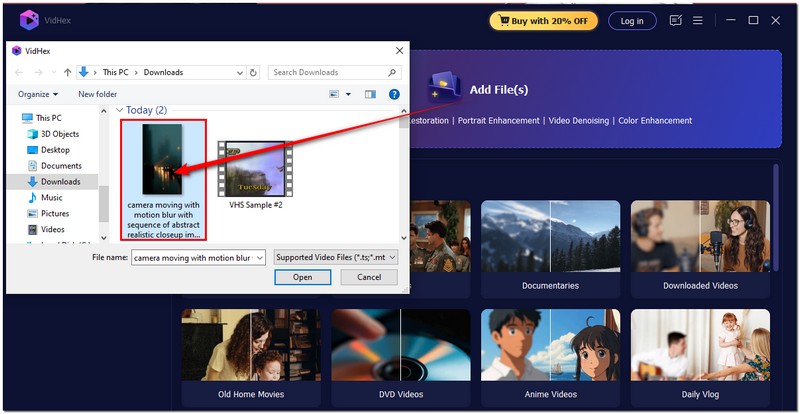
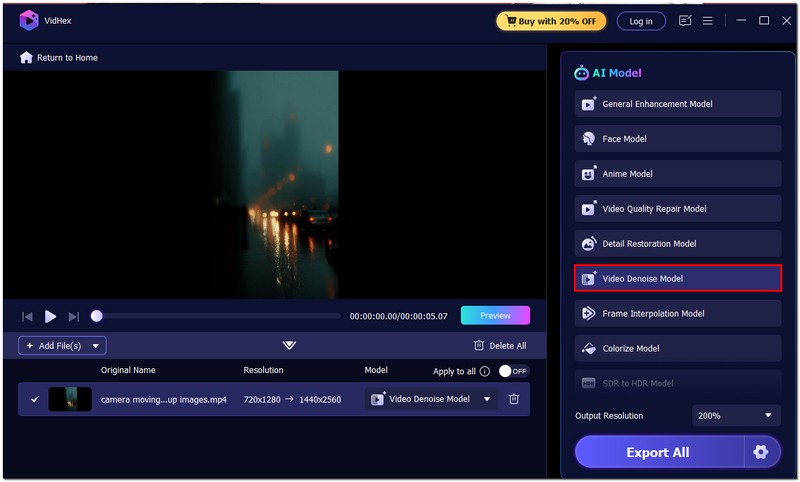
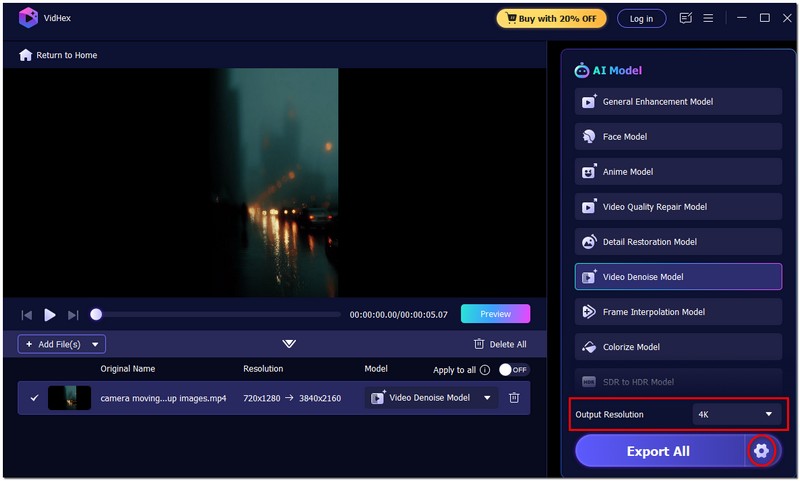
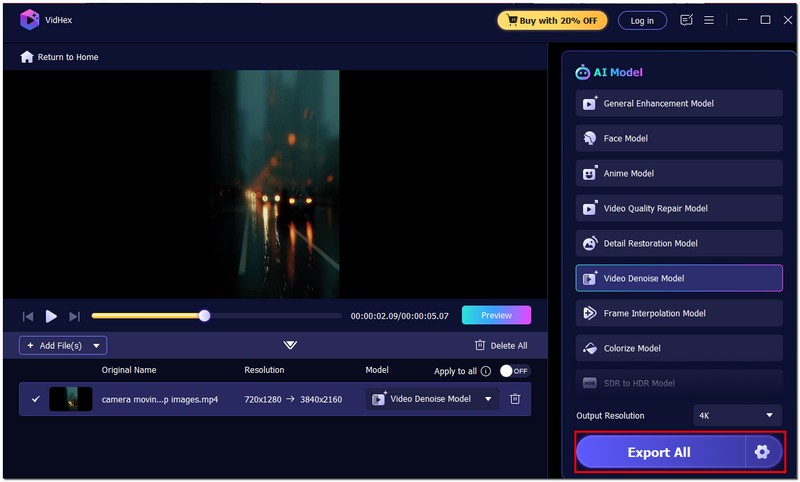
Passos para corrigir vídeos desfocados usando o Aiseesoft VidHex
Se você quer saber como corrigir vídeos desfocados no Premiere Pro, o software oferece diversas ferramentas profissionais para ajudar a aprimorar e melhorar seus clipes. Embora não utilize inteligência artificial como ferramentas dedicadas de aprimoramento, seus efeitos integrados podem melhorar a nitidez e fazer com que filmagens levemente desfocadas pareçam mais definidas. Veja a seguir os procedimentos para corrigir um vídeo desfocado.


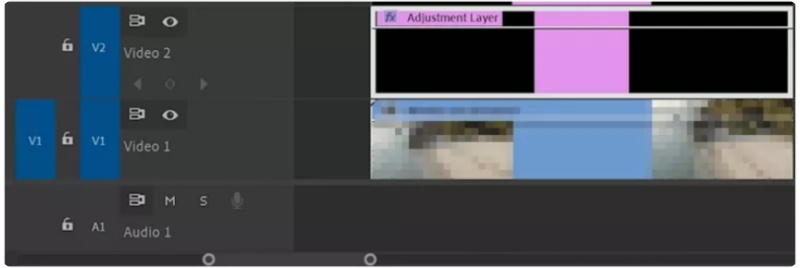

Com o excelente recurso de granulação manual do Premiere Pro, você tem controle total sobre suas filmagens. No entanto, essa ferramenta exige um certo nível de habilidade em edição e pode não ser capaz de restaurar completamente um vídeo muito desfocado em todos os casos. Você terá que decidir se está trabalhando em um projeto que exige esse controle ou se simplesmente gosta de trabalhar em um projeto. Um iniciante aprenderá bastante ao trabalhar em um projeto no Premiere Pro, mas a curva de aprendizado pode ser mais acentuada do que ao trabalhar com uma ferramenta baseada em IA.
Quando se trata de aprimoramento avançado de vídeo, corrigir vídeos desfocados no After Effects é um método confiável para quem está familiarizado com pós-produção. O After Effects oferece ferramentas e efeitos precisos que permitem nitidez, estabilização e... melhorar a qualidade do vídeo, proporcionando um melhor controle sobre a correção visual.
Como corrigir vídeo desfocado no After Effects
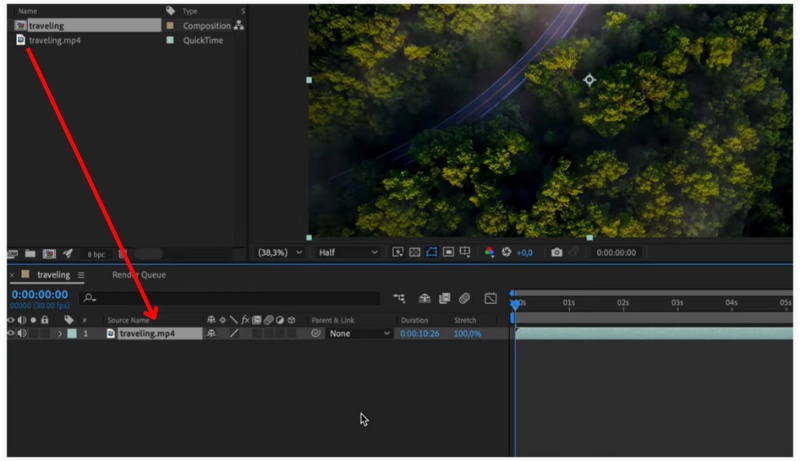
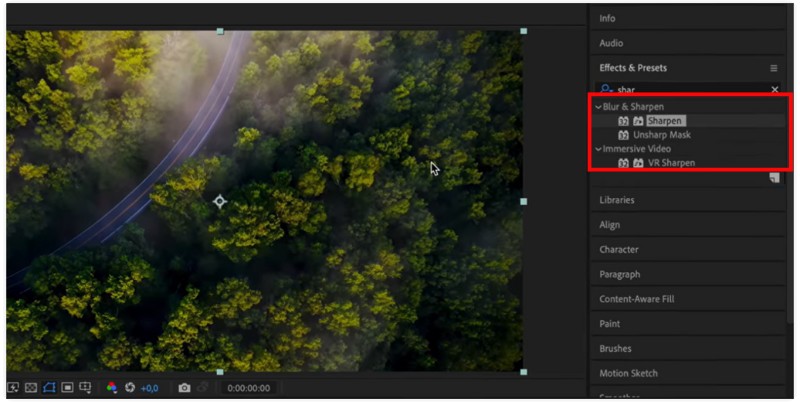
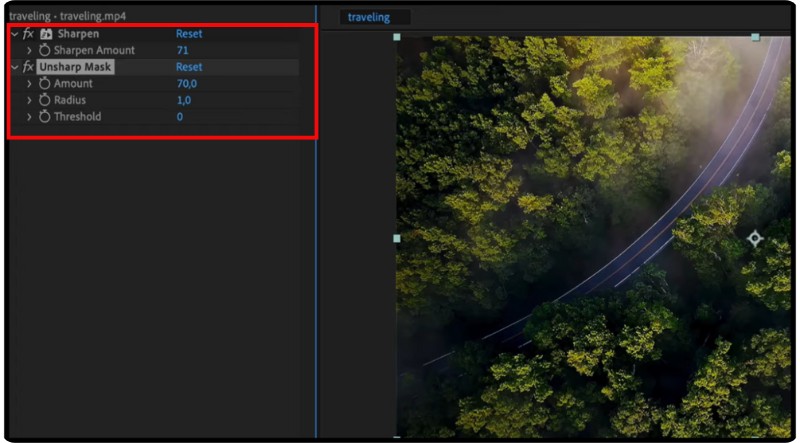
O After Effects oferece controles de nitidez de vídeo mais avançados do que a maioria dos editores, sendo ideal para quem tem experiência em edição. No entanto, pode ser demorado e consumir muitos recursos. É perfeito para usar os ajustes precisos do After Effects, mas não é adequado para correções rápidas ou iniciantes que procuram uma maneira fácil de corrigir vídeos desfocados.
Se você busca resultados de nível profissional, o DaVinci Resolve oferece ferramentas avançadas de nitidez e aprimoramento de detalhes, perfeitas para editores de vídeo corrigirem vídeos desfocados. Conhecido por seus recursos de correção de cores e clareza, o Resolve ajuda a revelar detalhes perdidos, mantendo a aparência natural da sua filmagem.
Passos para corrigir vídeo desfocado no DaVinci Resolve

Veredito
DaVinci Resolve Oferece ferramentas de nitidez e restauração de alta qualidade, ideais para profissionais que desejam corrigir vídeos desfocados. Embora seus controles complexos produzam resultados notáveis, iniciantes podem achar a interface difícil de usar e demorada em comparação com editores mais intuitivos.
O Final Cut Pro da Apple é um poderoso editor de vídeo que oferece ferramentas precisas para aprimorar a nitidez e a clareza de filmagens granuladas. Se você deseja corrigir ou refocalizar um vídeo no Final Cut Pro, este software oferece efeitos integrados e plug-ins que ajudam a restaurar detalhes e a deixar seus vídeos com uma aparência mais profissional e refinada.
Como corrigir vídeo desfocado no Final Cut Pro
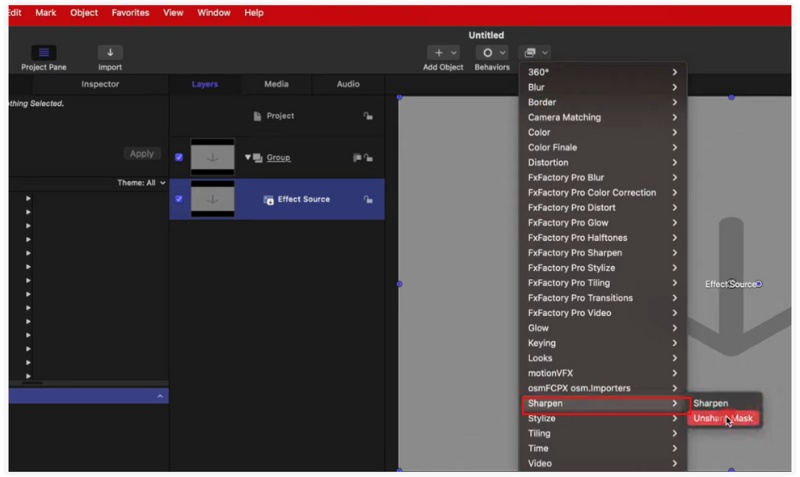
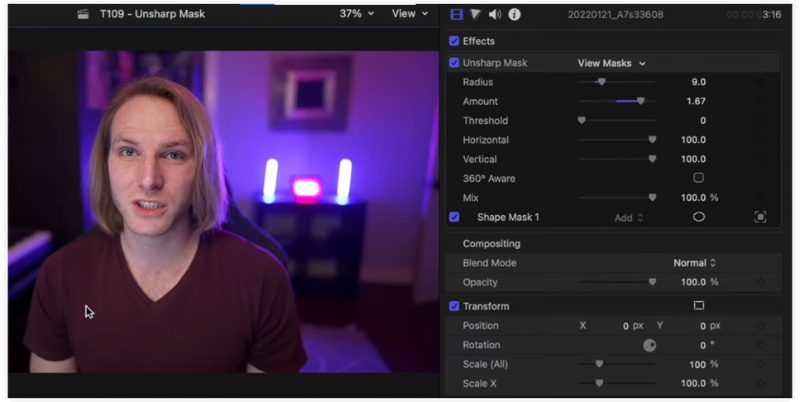
Para usuários de Mac que buscam uma solução simples, porém profissional, as técnicas de desfoque de vídeo do Final Cut Pro oferecem excelentes resultados, com controles fáceis de dominar e navegar. Infelizmente, ele é exclusivo para produtos Apple. Não oferece o mesmo nível de controle manual que ferramentas de correção de cores mais avançadas e demoradas, como o DaVinci Resolve.
Suponha que você seja relativamente novo na edição de vídeo ou simplesmente queira uma maneira fácil de melhorar filmagens desfocadas. Nesse caso, o iMovie da Apple é intuitivo, gratuito e eficaz para edições básicas, como corrigir vídeos fora de foco com alguns ajustes rápidos. Veja como fazer isso:
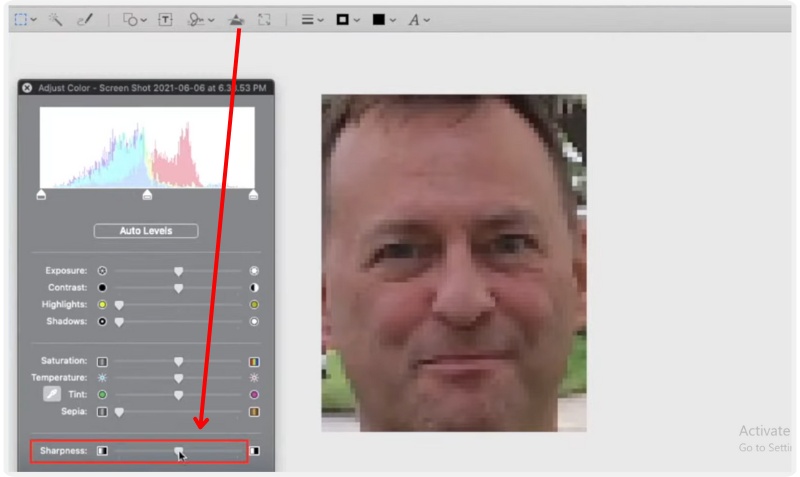
Veredito
Usar o recurso de correção de vídeo desfocado no iMovie é perfeito para usuários casuais que precisam de uma solução rápida sem ferramentas complexas. É simples, rápido e totalmente gratuito, mas possui recursos limitados de nitidez e... Correção de cor de vídeo funcionalidades comparáveis às de editores profissionais como Final Cut Pro ou After Effects.
Como faço para evitar que meus vídeos fiquem desfocados no futuro?
Sempre que possível, use o foco manual, assegure-se de que a iluminação esteja adequada e limpe a lente da câmera antes de filmar. Se sua câmera oferecer a função de pico de foco, ative-a. Ela destaca as áreas em foco para ajudar você a capturar imagens nítidas sempre.
Por que minha câmera continua perdendo o foco durante a gravação?
Isso geralmente acontece quando o foco automático da sua câmera tem dificuldade em acompanhar movimentos ou mudanças de iluminação. Alternar para o foco manual e ajustá-lo com base na distância do seu objeto pode ajudar a evitar esse problema.
É possível corrigir o desfoque de movimento da mesma forma que se corrige um vídeo fora de foco?
Não exatamente. O desfoque de movimento surge de movimentos rápidos ou velocidades de obturador lentas, enquanto os problemas de falta de foco estão relacionados à nitidez da lente. No entanto, ferramentas de IA como o Aiseesoft VidHex ainda podem ajudar a reduzir ambos, interpolando quadros e aprimorando as bordas para obter imagens mais suaves.
Conclusão
Resumindo, imagens desfocadas ou pouco nítidas não significam que você arruinou seu vídeo. Com as ferramentas disponíveis hoje, como o Aiseesoft VidHex ou IA corrige vídeo desfocadoCom essas ferramentas, você pode recuperar a nitidez, a clareza e a qualidade geral de um clipe gravado profissionalmente. Ao usar softwares de edição ou ferramentas de IA, lembre-se de que restaurar o foco sem degradar a qualidade original do vídeo é fundamental para uma melhoria eficaz.
 Revisão do VideoGrade: o melhor aplicativo de correção de cores em dispositivos iOS
O VideoGrade oferece correção de cores que você pode usar em seus vídeos ou imagens, mas ainda há dúvidas sobre isso. Todas as respostas estão aqui.
 As 8 principais ferramentas de restauração de vídeo com IA para aprimorar filmagens antigas
A IA pode reparar vídeos antigos e restaurar detalhes? Como posso restaurar a qualidade de vídeos antigos? Este post compartilha 8 ferramentas de restauração de vídeo de IA para melhorar a qualidade.
 Aprenda a fazer vídeos sem mostrar o rosto
Existem boas ideias para vídeos sem rosto? Qual software é usado para edição de vídeo sem rosto? Esta postagem fornece um guia detalhado sobre como fazer vídeos sem rosto.
VidHex é um aprimorador de vídeo com tecnologia de IA que aumenta a escala, reduz o ruído, colore, estabiliza e melhora a qualidade do vídeo em 1 clique.
100% seguro. Sem anúncios.
100% seguro. Sem anúncios.

*Campo obrigatório
*Por favor, insira um e-mail válido

