Conteúdo
"Meu iPhone 16 travou e não desliga — o que eu faço?" Seja você usuário do mais recente iPhone 17 ou de um modelo mais antigo, uma tela congelada é um grande transtorno. Em 2026, com o iOS lidando com tarefas mais complexas do que nunca, falhas do sistema — como ficar travado no logotipo da Apple ou em uma tela preta — ainda podem acontecer inesperadamente.
Não se preocupe. Você não precisa ir à Apple Store agora. A maioria dos problemas de travamento está relacionada a software e pode ser resolvida em casa em minutos. Neste guia atualizado, mostraremos as combinações de botões corretas e os Passos de recuperação para Conserte seu iPhone travado e colocá-lo em funcionamento novamente, independentemente do modelo que você possua.

Existem diversas causas comuns para um iPhone travar ou deixar de responder. Você pode evitar que o problema se repita estando ciente dessas causas. Aqui estão alguns dos principais motivos:
• Espaço de armazenamento insuficiente: Quando o armazenamento do seu iPhone fica cheio, ele pode ficar lento ou travar ao executar tarefas básicas.
• Muitos aplicativos em execução em segundo plano: Ter vários aplicativos abertos ao mesmo tempo pode consumir recursos do sistema e causar lentidão ou travamentos.
• Versão iOS desatualizada: Seu dispositivo pode apresentar problemas de compatibilidade ou erros de software se estiver executando uma versão desatualizada do iOS.
• O aplicativo apresenta falhas ou erros: Alguns aplicativos de terceiros podem apresentar problemas de programação que fazem com que seu telefone trave ao ser aberto ou durante a execução.
• Sobrecarga ou superaquecimento do sistema: Jogar por longos períodos, executar programas exigentes ou superaquecimento podem causar travamentos momentâneos.
• Arquivos de sistema corrompidos: Seu iPhone pode parar de responder devido a dados de sistema corrompidos resultantes de erros cometidos durante atualizações, transferências de arquivos ou desligamentos incorretos.
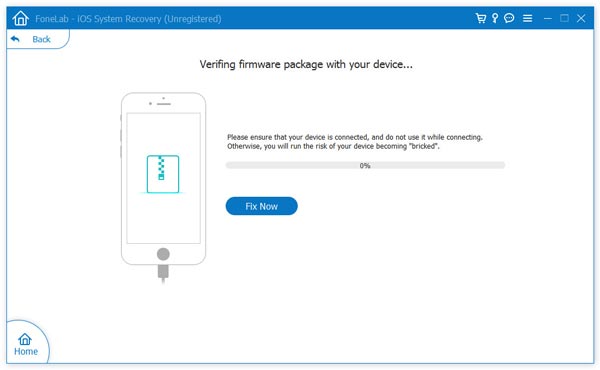
Se você já conhece alguns métodos básicos para consertar um iPhone travado, vamos apresentar a melhor abordagem na primeira parte para ajudá-lo a resolver o problema. Quer consertar um iPhone travado diretamente? Nesse caso, recomendamos fortemente a ajuda de um profissional. Recuperação do Sistema iOS Para ajudar a resolver problemas de travamento do iPhone, você pode baixar e instalar o programa gratuitamente no seu computador.
Principais características
Downloads
Recuperação de sistema iOS da Aiseesoft
 100% seguro. Sem anúncios.
100% seguro. Sem anúncios.
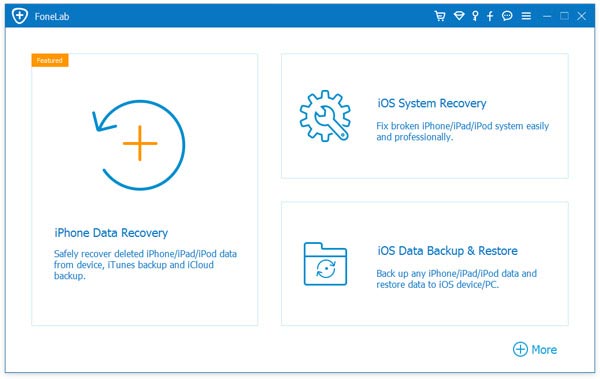
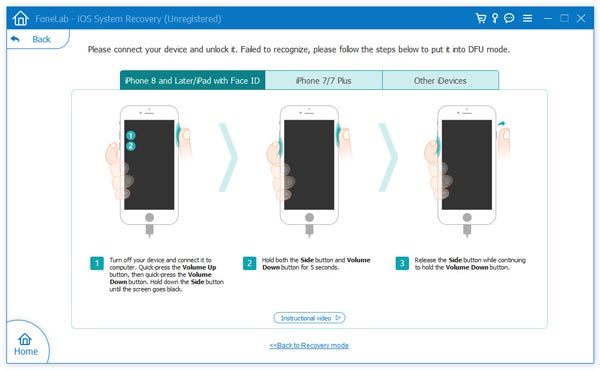
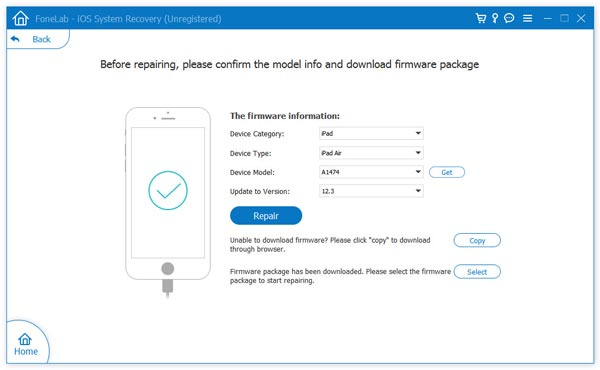
Se o seu iPhone parar de responder enquanto você estiver usando um aplicativo específico, você pode forçar o fechamento dele através da visualização multitarefa. Esse método simples pode ajudar a restaurar o funcionamento normal do seu dispositivo antes de tentar soluções mais avançadas.
Veja como resolver o problema da tela congelada do iPhone fechando o aplicativo.
Para iPhones com Face ID (iPhone X e modelos mais recentes): Deslize o dedo de baixo para cima a partir da borda inferior da tela e faça uma pausa no meio.
Para iPhones com botão Home (iPhone SE/8/7): Clique duas vezes no botão “Início”.
Se a tela estiver completamente congelada e não responder ao deslizar, prossiga para a próxima seção para forçar a reinicialização do seu dispositivo.
Se a tela estiver completamente preta, congelada ou não responder aos comandos dos botões, você deve realizar uma reinicialização forçada. Essa ação corta a energia diretamente do processador, atualizando a memória do telefone sem apagar nenhum dos seus dados.
Como a Apple alterou as combinações de botões ao longo dos anos, siga as instruções específicas para o modelo do seu iPhone.
Esses modelos não possuem um botão Home clicável.
Em algumas circunstâncias, como quando você atualiza o software do iPhone, mas a tela do iPhone/iPad congela durante/após a atualização, exibindo o logotipo da Apple ou entrando em um loop de reinicialização, é aí que você precisa considerar... Modo de Recuperação iPhone. Aqui estão as etapas específicas:
Veja como sair do modo de recuperação para corrigir o problema do seu iPhone travado:
Se a opção "Atualizar" falhar, talvez seja necessário escolher "Restaurar". Lembre-se de que a opção Restaurar apagará todos os dados do seu telefone.
Se nada mais funcionar e você quiser começar do zero, restaurar o seu iPhone para as configurações de fábrica resolverá o problema de software que está causando o travamento. Certifique-se de fazer um backup dos seus dados primeiro. Você perderá aplicativos, fotos, mensagens e configurações após a restauração. Se precisar salvar seus arquivos, faça um backup dos dados do iPhone em um computador antes de prosseguir.
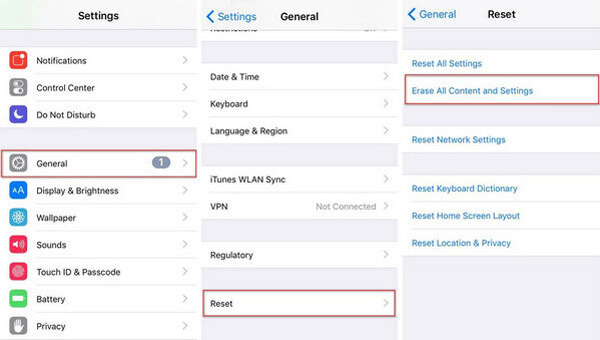
Lembrete: Restaurar as configurações de fábrica apagará todos os dados do dispositivo. Só prossiga depois de concluir o processo. backup de dados do iPhone para o computador ou outro método de backup.
Não perca: Como feche um aplicativo congelado no seu Mac
Qual a diferença entre uma reinicialização completa e uma reinicialização parcial?
Uma reinicialização simples reinicia o dispositivo sem apagar nenhum dado. Já uma reinicialização completa corta fisicamente a energia do iPhone, apagando temporariamente a memória antes de reiniciar, o que pode resolver problemas que resultaram em uma tela que não responde.
E se meu iPhone travar durante o carregamento?
Execute uma reinicialização forçada imediatamente após desconectar o carregador. Se o problema ocorrer com frequência, verifique o cabo ou o adaptador de energia para identificar possíveis problemas.
Uma bateria fraca pode causar congelamento?
Sim. Se a bateria do seu iPhone estiver abaixo de 10% ou se a saúde da bateria estiver comprometida, o desempenho pode ficar mais lento e causar travamentos.
Conclusão
Lidando com um iPhone congelado É extremamente frustrante, mas, como já vimos, raramente é um problema permanente. Seja você usuário de um iPhone 17 novinho em folha ou de um confiável iPhone 12, a solução quase sempre envolve uma reinicialização forçada ou uma atualização de software pelo computador.
Ao entender como fechar aplicativos corretamente e realizar uma reinicialização forçada específica para o seu modelo, você pode resolver esses problemas rapidamente e voltar ao seu dia a dia sem perder nenhum dado.
Seu iPhone ainda não responde após seguir esses Passos? Informe o modelo nos comentários e ajudaremos você a solucionar o problema!
 4 maneiras de limpar o cache (de aplicativos e RAM) no iPhone 16/15/14/13/12/11/XS/XR/X/8/7
Como limpar o cache do aplicativo e do sistema no iPhone? Aqui estão 4 maneiras de ajudá-lo a limpar o cache do Facebook, Instagram, Safari, RAM etc. no iPhone para liberar espaço e proteger a privacidade.
 Solução de problemas de atualização do iOS 18/17/16/15/14/13 no iPhone e iPad
Esta postagem lista os problemas de atualização mais recentes do iOS no iPhone/iPad/iPod durante ou após a atualização para iOS 18/17/16/15/14/13, incluindo falha de atualização do iOS, problemas de mensagens, problemas de Wi-Fi, etc.
 Como recuperar mensagens de telefone Android quebrado
Seu telefone está quebrado? Conserte seu telefone quebrado e recupere mensagens do telefone Android para backup neste post.

Corrija seu iPhone/iPad/iPod de volta ao normal no Windows e Mac.
100% seguro. Sem anúncios.
100% seguro. Sem anúncios.

*Campo obrigatório
*Por favor, insira um e-mail válido

