Aiseesoft iKnockin – Desbloqueador de iPhone
 100% seguro. Sem anúncios.
Você precisa do seu ID Apple para acessar as compras do seu iPhone, as fotos do iCloud, os backups do dispositivo, o Buscar e vários outros serviços associados. Pode ser frustrante se você tiver esquecido a conta Apple vinculada. Parece que você está bloqueado no seu dispositivo. Ao procurar soluções online, você pode se perguntar se é possível Encontre um ID Apple pelo IMEI.
Este artigo responde a essa pergunta de forma definitiva. Mais importante ainda, ele fornece diversos métodos legítimos e eficazes para recuperar seu ID Apple sem precisar do número IMEI.

Resposta rápida:
Não. Um IMEI não pode retornar um ID Apple. Ele pode confirmar o Bloqueio de Ativação e mostrar um e-mail mascarado. Recupere o ID usando o iforgot, um dispositivo confiável ou o Suporte da Apple.
O que uma verificação de IMEI pode revelar
O que uma verificação de IMEI não pode lhe dizer
| Situações | Maneiras |
| Se você tiver outro dispositivo Apple conectado, | Caminho 1 |
| Se você se lembrar do nome e endereço de e-mail cadastrados | Caminho 2 |
| Se você puder receber um código de verificação por telefone ou e-mail, | Caminho 3 |
| Se você tiver o recibo | Caminho 4 |
Se você já fez login no seu iPhone, iPad, Mac ou até mesmo no iTunes em um PC com Windows, você pode encontrar seu ID Apple lá.
Em um iPhone ou iPad, você pode abrir o aplicativo Ajustes, tocar no nome da sua conta para ver o endereço de e-mail vinculado. Esse é o seu ID Apple.
Em um Mac, clique no Apple ícone, escolha Configurações de sistemaEm seguida, encontre seu ID Apple. Seu ID Apple está listado abaixo do nome da conta. Além disso, você pode acessar a App Store ou o iTunes para verificar o e-mail associado ao seu ID Apple.
Caso você esqueça seu ID Apple ou sua senha, pode acessar o site oficial iforgot.apple.com para recuperá-los.
Você verá um campo onde poderá inserir seu ID Apple. Caso não se lembre dele, clique no link que diz “Pesquisar” ou “Encontrar seu ID Apple”.
Digite seu nome, sobrenome e endereço de e-mail conforme solicitado. Durante esta etapa, tente qualquer endereço de e-mail que você já tenha usado. Depois de inserir o nome e o e-mail corretos, a Apple confirmará seu ID Apple e o guiará para redefinir sua senha.
O processo de recuperação da Apple foi desenvolvido para verificar se você é o proprietário legítimo da conta. Clique em “Esqueceu o ID Apple ou a senha?” na página de login do ID Apple. Geralmente, você pode inserir seu número de telefone para entrar na sua conta. Quando tiver a opção de redefinir sua senha, selecione a que você pode usar para prosseguir.
A Apple enviará um código de verificação para o seu número de telefone ou endereço de e-mail de recuperação cadastrado. Se você receber o código, use-o para recuperar o acesso à sua conta Apple.
Se você não se lembra do seu antigo ID Apple, pode entrar em contato diretamente com o Suporte da Apple. Acesse o site oficial de suporte e escolha a forma de contato com um atendente. Esteja preparado para verificar sua identidade.
Você deverá responder a uma série de perguntas para comprovar que é o titular da conta. Nessa etapa, poderá ser necessário fornecer o número de série ou IMEI do dispositivo, detalhes sobre compras anteriores e o comprovante de compra.
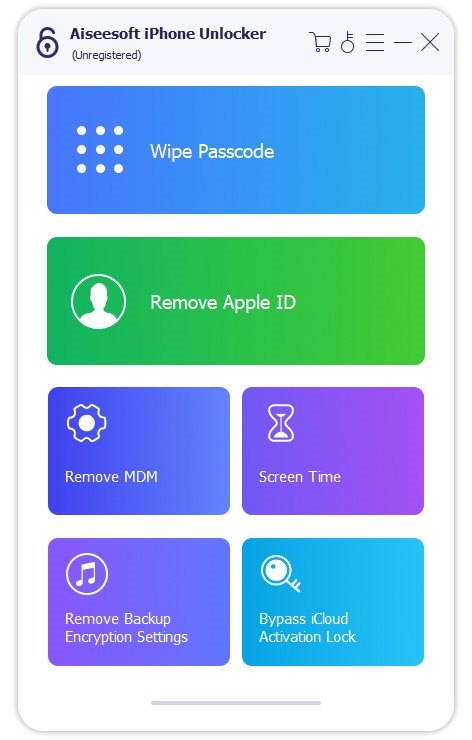
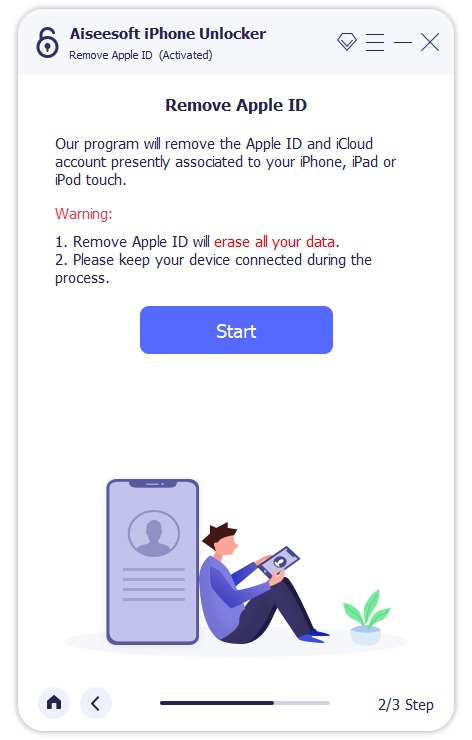
Para um iPhone antigo bloqueado por uma senha esquecida ou vinculado a um ID Apple desconhecido, você pode contar com o poderoso iPhone Unlocker Para desbloqueá-lo com segurança. Com ele, você não precisa de senha nem número de telefone para confirmar a ação. O software oferece uma maneira rápida de recuperar o acesso ao seu iPhone e aos serviços da Apple.
100% seguro. Sem anúncios.
100% seguro. Sem anúncios.
Onde posso verificar ou encontrar o número IMEI do meu iPhone?
Você pode encontrar facilmente o número IMEI do seu iPhone. Existem várias maneiras comuns de fazer isso, mesmo que você não tenha o aparelho em mãos.
Primeiro, acesse o aplicativo Ajustes, toque em Geral > Sobre para ver o IMEI. Você pode tocar e segurar o número para copiá-lo. Você também pode encontrar o número IMEI no próprio dispositivo. Em alguns modelos antigos de iPhone, ele está localizado na parte traseira do aparelho. Se você usa um dispositivo mais recente, remova a bandeja do SIM e verifique o número IMEI na bandeja. Além disso, você pode discar * # # 06 No aplicativo Telefone, o número IMEI é exibido. Se você ainda tiver a caixa original do seu iPhone, procure o código de barras no adesivo e encontre o IMEI.
Como verificar os detalhes de um iPhone usando o IMEI?
Você pode usar o número IMEI para verificar o status da garantia, a autenticidade e as especificações técnicas do seu iPhone. Acesse a página oficial de verificação de cobertura para consultar as informações vinculadas ao seu IMEI. Após inserir o IMEI e o código de verificação, você poderá visualizar os dados da sua compra, a elegibilidade do aparelho, a cobertura de reparos e serviços, o suporte técnico e muito mais. Você também pode descobrir o armazenamento, o modelo e a cor do aparelho através do número IMEI.
A polícia consegue rastrear um iPhone perdido pelo IMEI?
Não é possível usar o número IMEI para rastrear seu dispositivo diretamente. A principal ferramenta para rastrear um iPhone perdido é a rede Buscar da Apple. Se o Buscar estiver ativado, você pode abrir o aplicativo Buscar ou acessar o site do Buscar do iCloud para verificar a localização em tempo real. Marque seu telefone como perdido e bloqueie a tela com uma senha. Além disso, você pode exibir uma mensagem personalizada com um número de telefone para contato.
Conclusão
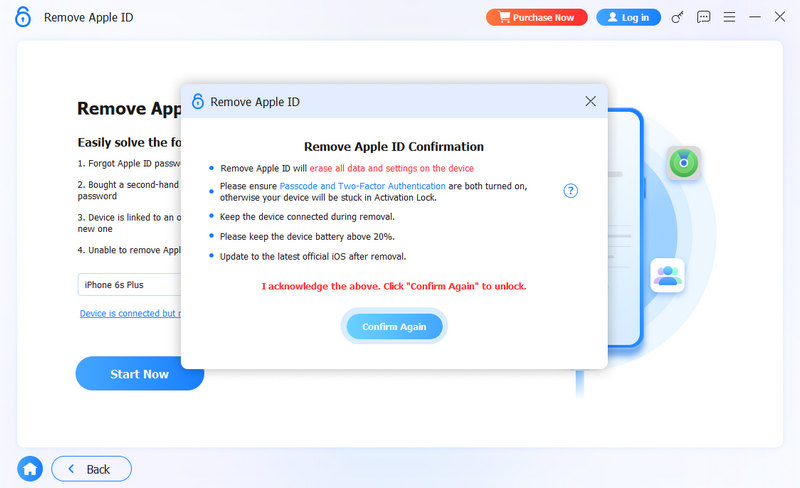
Para proteger sua privacidade e segurança, a Apple não permite que você Encontre um ID Apple pelo IMEI Considerando isso, este post compartilha quatro soluções eficientes para encontrar seu ID Apple. Se o seu dispositivo iOS estiver vinculado a uma conta Apple antiga da qual você não se lembra da senha, use o iPhone Unlocker apresentado para remover o ID Apple e, em seguida, faça login com sua própria conta.
 [Resolvido] 4 maneiras fáceis de contornar o bloqueio do iPhone para o proprietário
iPhone bloqueado para o proprietário? Aprenda como desbloquear ou contornar esse chamado bloqueio de ativação sem o ID Apple ou o proprietário anterior, de forma segura, rápida e eficaz.
 7 maneiras rápidas e gratuitas de contornar o bloqueio de ativação do iCloud
Bloqueado pelo seu iPhone/iPad? Este post apresenta 7 maneiras fáceis de contornar o Bloqueio de Ativação do iCloud, permitindo que você acesse seu iPhone ou iPad sem esforço.
 Como ignorar/remover o bloqueio de ativação do iCloud com/sem Apple ID
Como contornar o bloqueio de ativação do iCloud no iPhone ou iPad? Escolhemos soluções eficientes para desbloquear o bloqueio do iCloud no iPhone ou iPad do iOS 8 ao iOS 18/17.
Remoção de Apple ID
Remover ID Apple
Desbloquear tela do iOS
Gerenciar ID Apple
Para corrigir o bloqueio da tela do iPhone, a função de limpeza de senha pode ajudá-lo muito. E você também pode limpar facilmente a senha do Apple ID ou do Screen Time.
100% seguro. Sem anúncios.
100% seguro. Sem anúncios.

*Campo obrigatório
*Por favor, insira um e-mail válido