Converter vídeo Ultimate
 100% seguro. Sem anúncios.
100% seguro. Sem anúncios.
Tem um vídeo no seu celular que você adoraria ter como Live Photo, ou talvez um videoclipe que você gostaria de usar como papel de parede, guardar como Live Photo, ou simplesmente em um formato de arquivo que você queira conservar? Não se preocupe em gravar tudo de novo com o seu celular. Você já tem tudo o que precisa no seu aparelho! Se você estiver interessado em Converter vídeo em uma Live PhotoAqui estão algumas maneiras de fazer isso usando seu celular ou outro software disponível. Neste guia, abordaremos as diversas opções disponíveis e o que você deve fazer para preparar seu vídeo, dando a você a oportunidade de escolher o que funciona melhor para o seu telefone.
Antes de converter o vídeo, pode ser útil descobrir o que é realmente uma Live Photo. Uma Live Photo não é apenas uma gravação de vídeo armazenada em outro formato. No iPhone, ela também consiste em uma imagem estática, um pequeno trecho de vídeo e uma gravação de áudio. Portanto, o vídeo original deve ser relativamente curto e estar em um formato adequado.
Duração
Para obter os melhores resultados, o ideal é que seja um clipe curto, com duração entre 2 e 5 segundos. Se o vídeo for muito longo, corte-o primeiro na parte que deseja transformar em uma Live Photo. Mantenha o vídeo curto, pois será mais fácil de processar e menos propenso a problemas de velocidade.
Formato
Não precisa ser em um formato específico, desde que o aplicativo de conversão seja compatível com formatos populares como MP4 e MOV. O importante é que o aplicativo escolhido consiga importar o vídeo e convertê-lo para o formato Live Photo.
Conserve o vídeo original
Lembre-se de salvar o vídeo original também. É importante ter uma cópia do vídeo completo, já que a versão Live Photo é mais parecida com a versão remixada — mais enxuta e editada.
Como etapa prévia à escolha da técnica de conversão, não há problema em editar um pouco o vídeo. Um vídeo mais curto é mais fácil de converter e também permite escolher exatamente qual quadro será sua Live Photo.
Se o seu vídeo tiver alguns minutos de duração, é melhor escolher o pequeno segmento relevante em que deseja se concentrar e reduzi-lo para algo entre 2 e 5 segundos.
A duração dos vídeos também pode ser reduzida usando o editor do seu celular ou a ferramenta de conversão que você usará a seguir. Quando estiver satisfeito com um vídeo curto, passe para os métodos de conversão abaixo.
Essa simples etapa de preparação torna todo o processo de conversão de vídeo em Live Photo muito fácil, principalmente quando se trata de vídeos mais longos.
Se você deseja editar o vídeo primeiro e depois transferi-lo para o seu iPhone, Aiseesoft Video Converter Ultimate Seria uma ferramenta muito útil. Ela permite cortar o vídeo, ajustar os parâmetros de saída e transcodificar o vídeo para diversos formatos. Os formatos suportados incluem MP4 e MOV, e há suporte para aceleração por hardware.
Downloads
Aiseesoft Video Converter Ultimate
100% seguro. Sem anúncios.
100% seguro. Sem anúncios.
Como preparar seu vídeo com o Aiseesoft Video Converter Ultimate
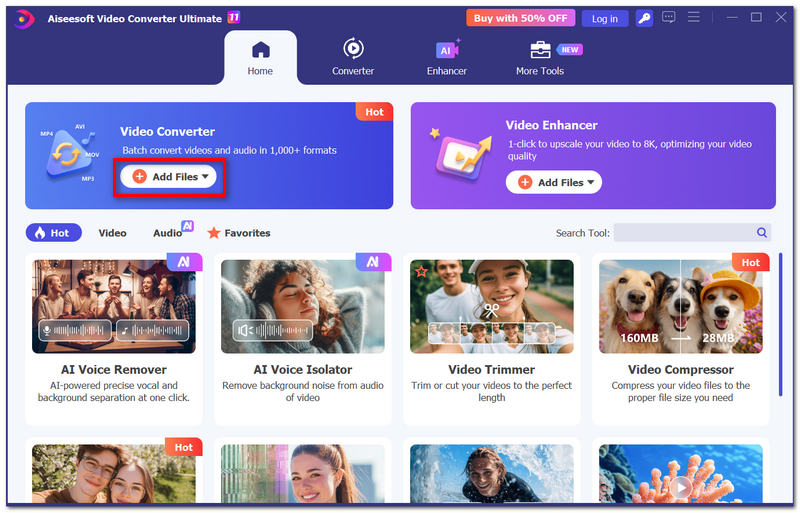
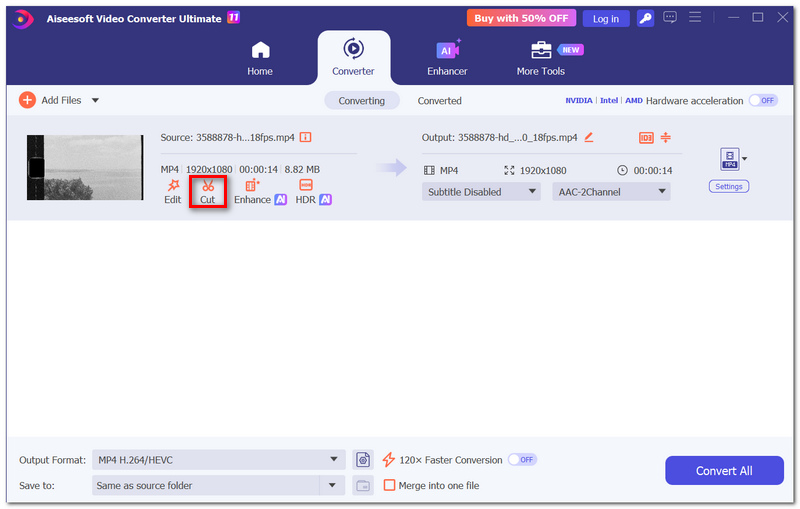
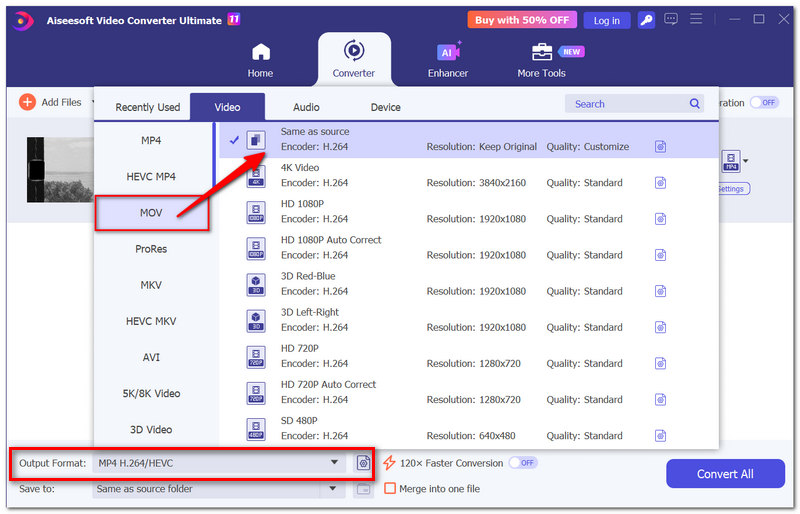
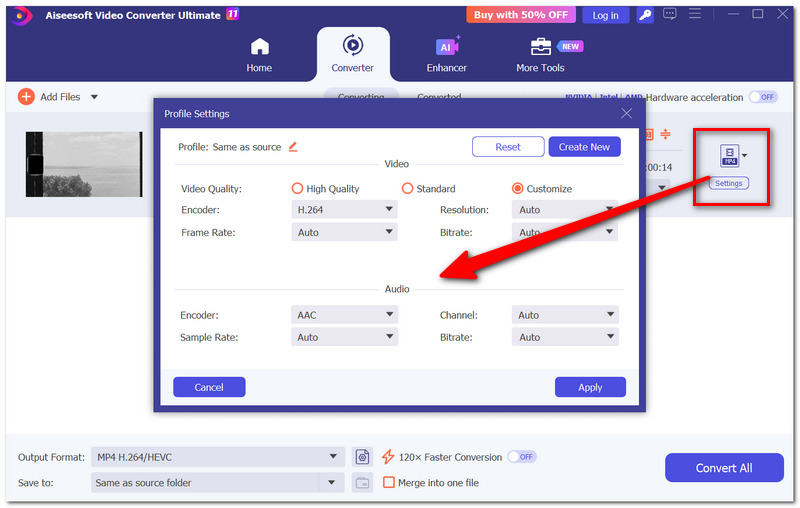
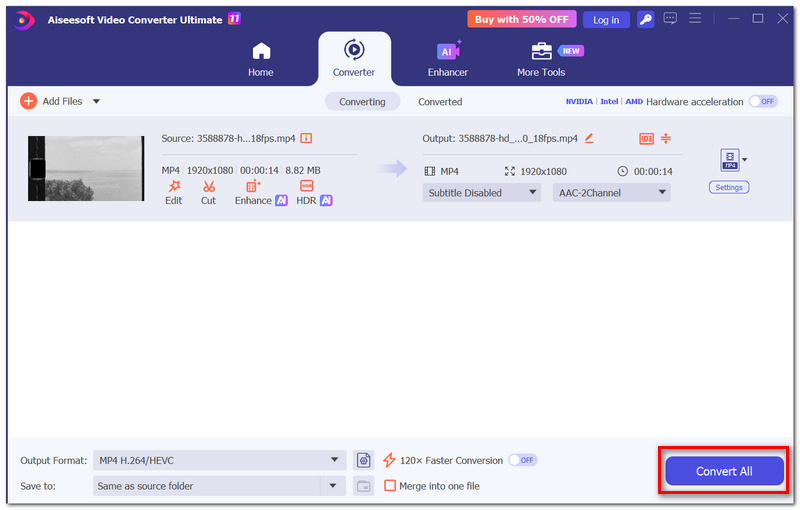
Além disso, você também pode usar esta ferramenta para Converter fotos ao vivo em imagens estáticas por conversão.
Se você já tem um iPhone, basta usar o recurso Live Photo, que é uma maneira muito simples e direta de transformar um vídeo em uma Live Photo sem precisar... transferir a foto para o PCBasta importar seu vídeo, fazer alguns ajustes de edição e salvá-lo como uma Live Photo. Funciona com iOS 15 e versões posteriores.
Como converter um vídeo em uma Live Photo com o intoLive
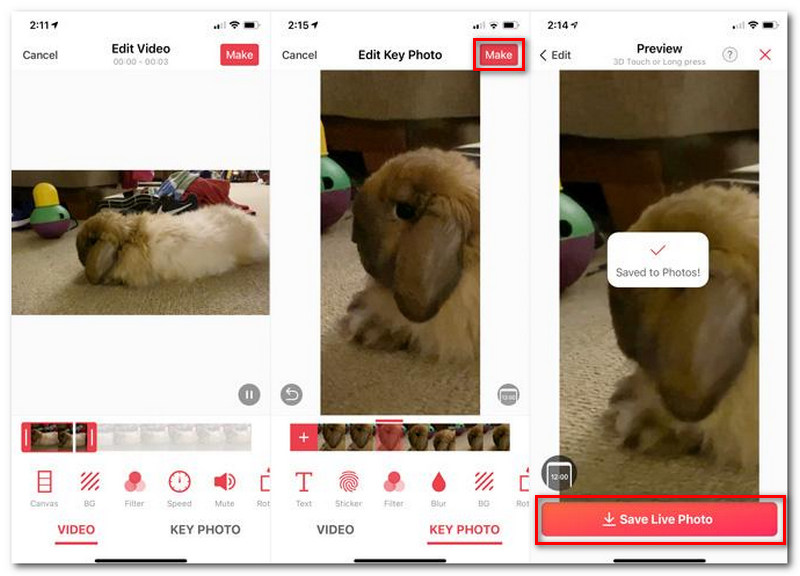
Se você procura um método simples para converter um vídeo em uma Live Photo no iPhone, o intoLive é uma ótima opção, já que todo o processo pode ser feito diretamente no dispositivo.
O Android não adota o formato Live Photo da Apple da mesma forma que um iPhone. O TurnLive funciona como uma solução alternativa, convertendo um vídeo curto em um papel de parede animado.
Como usar o TurnLive
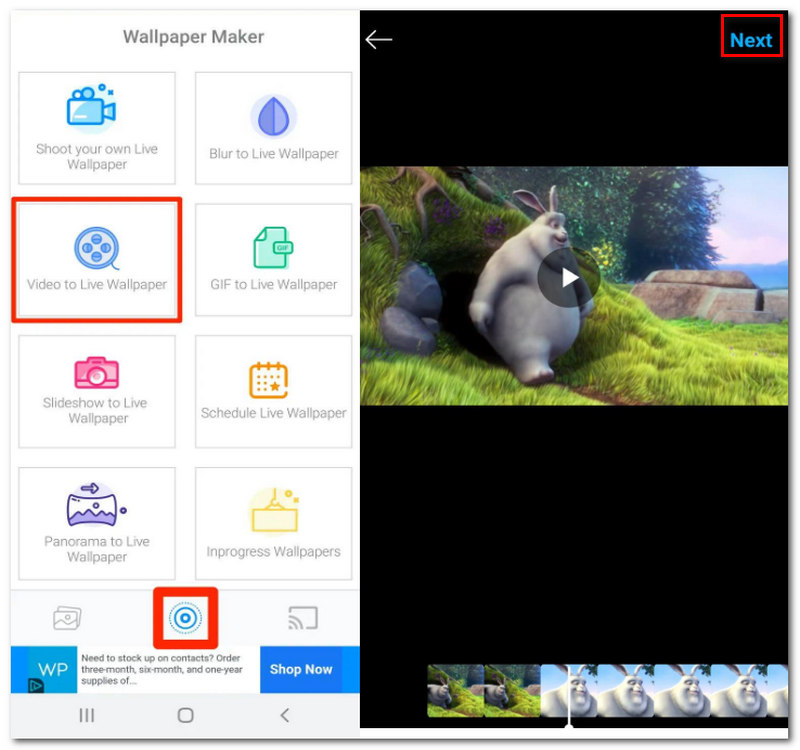
Observação: O TurnLive é um aplicativo Android similar, porém mais antigo; pode estar ou não disponível no Google Play, dependendo de onde você estiver. Caso não esteja disponível, pode não funcionar no seu dispositivo. Este não é um recurso nativo ou "oficial" do Apple Live Photo, mas sim um papel de parede animado.
Transformar um vídeo em uma Live Photo é bastante simples, mas alguns pequenos erros podem comprometer o resultado. Aqui estão alguns pontos que você pode querer verificar antes de salvar:
Enviar minha Live Photo por um aplicativo de mensagens fará com que ela permaneça como uma Live Photo?
Nem sempre. Alguns aplicativos de mensagens e redes sociais podem remover as informações que vinculam a imagem estática ao clipe de vídeo, fazendo com que ele chegue como uma foto ou vídeo comum.
Por que minha Live Photo funciona no app Fotos, mas não como papel de parede?
A reprodução de Live Photos e o suporte a Live Photos como papel de parede não são exatamente a mesma coisa. Um arquivo convertido pode funcionar normalmente no app Fotos, mas ainda apresentar limitações quando usado como papel de parede, dependendo da versão do iOS e da forma como a Live Photo foi criada.
Posso usar um vídeo com música ou áudio de fundo para criar uma Live Photo?
Sim. O áudio pode permanecer como parte do conteúdo em movimento da Live Photo quando o conversor oferece suporte à preservação de áudio. Lembre-se de que alguns usos da Live Photo, como a reprodução como papel de parede, podem não reproduzir esse áudio.
Conclusão
Depois de explorar os vários métodos, é importante lembrar que criar uma Live Photo a partir de um vídeo é simples se você tiver um vídeo curto e de alta qualidade e a ferramenta certa para o seu dispositivo. Agora que você sabe como... Converter um vídeo em uma Live PhotoCom isso, você pode converter facilmente seus momentos favoritos de vídeos em Live Photos.
 Maneiras de criar e usar papel de parede em loop para um papel de parede mais vivo facilmente
O papel de parede em loop cria um apelo visual em comparação com uma imagem estática. Leia isto se quiser levar o jogo de papel de parede para o próximo nível!
 Como repetir um vídeo no iPhone com maneiras viáveis e confiáveis
Aprenda a fazer um loop de vídeo no iPhone em poucos cliques. Aqui está um tutorial perfeito para guiá-lo sobre como fazer seus loops de vídeo do iPhone.
 O guia definitivo para criar papéis de parede GIF para diferentes plataformas
É o melhor guia para papel de parede GIF, no qual você pode aprender o método para criar um papel de parede GIF, configurá-lo para diferentes plataformas e dicas úteis.
O Video Converter Ultimate é um excelente conversor, editor e aprimorador de vídeo para converter, aprimorar e editar vídeos e músicas em 1000 formatos e muito mais.
100% seguro. Sem anúncios.
100% seguro. Sem anúncios.

*Campo obrigatório
*Por favor, insira um e-mail válido

