"Quero vender meu iPhone antigo, mas não consigo desativar o Buscar iPhone. Como posso desativar o Buscar iPhone e remover o Bloqueio de Ativação antes de entregar meu aparelho para outra pessoa?" - Jeff
Então, o que é o Buscar Meu iPhone e como desativá-lo?
O recurso Buscar iPhone ajuda você a localizar e proteger seu iPhone, iPad ou iPod touch em caso de perda ou roubo. Quando o Buscar iPhone está ativado, o Bloqueio de Ativação é automaticamente ativado e vinculado ao seu ID Apple.
Se você planeja vender, trocar ou doar seu iPhone, você precisa de desativar Localizar meu iPhone Primeiro, remova o Bloqueio de Ativação. Caso contrário, o próximo proprietário não poderá ativar e usar o dispositivo com seu próprio ID Apple. Hoje, explicaremos tudo isso para você.
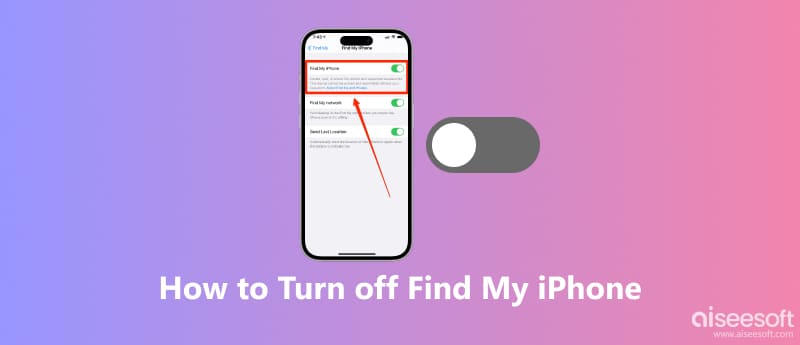
Você pode desativar o Buscar iPhone diretamente nas configurações do seu iPhone. Antes de desativá-lo, certifique-se de lembrar a senha do seu ID Apple, pois ela é necessária para desativar o Bloqueio de Ativação.
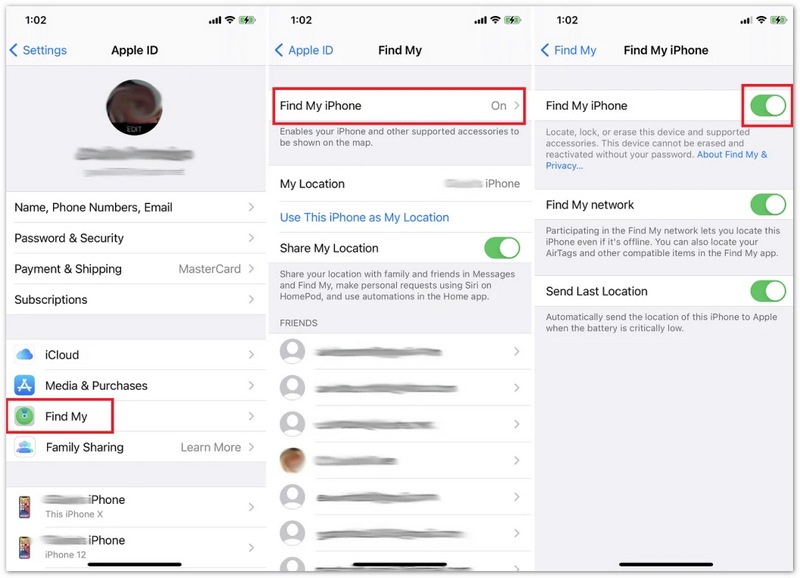
Observação: Se você não se lembra da senha do seu ID Apple, talvez precise... Recuperar senha do ID Apple.
Se você não tiver mais acesso ao seu iPhone, poderá removê-lo do seu ID Apple através do recurso "Encontrar Dispositivos" do iCloud. Veja como:
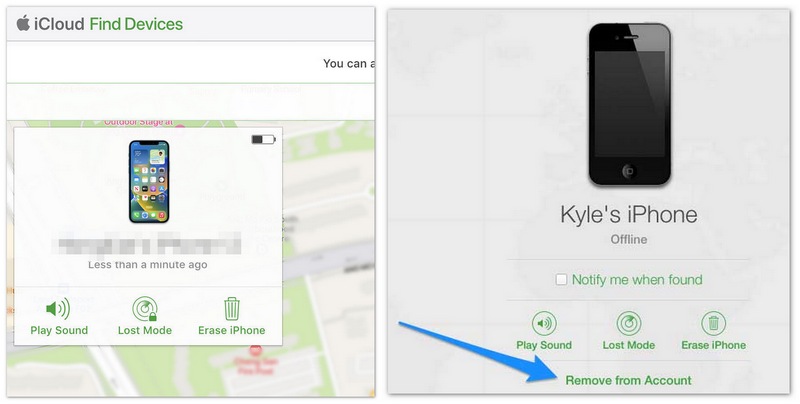
Normalmente, a Apple exige que você insira a senha do seu ID Apple antes de desativar o Buscar iPhone. Esse recurso de segurança ajuda a impedir que usuários não autorizados desativem o Buscar e removam o dispositivo da conta do proprietário.
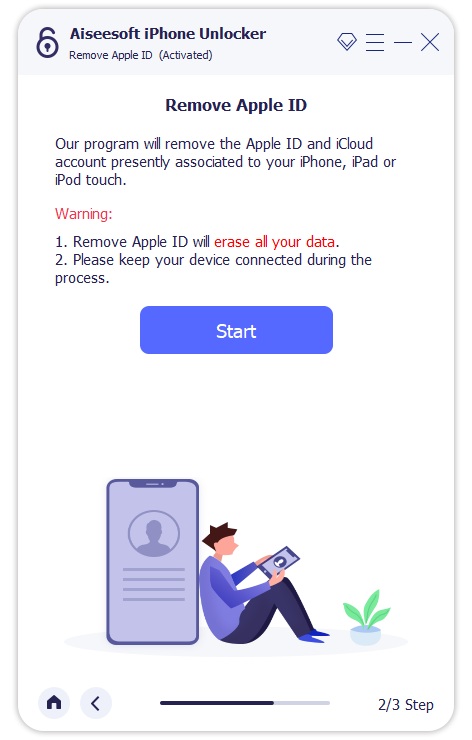
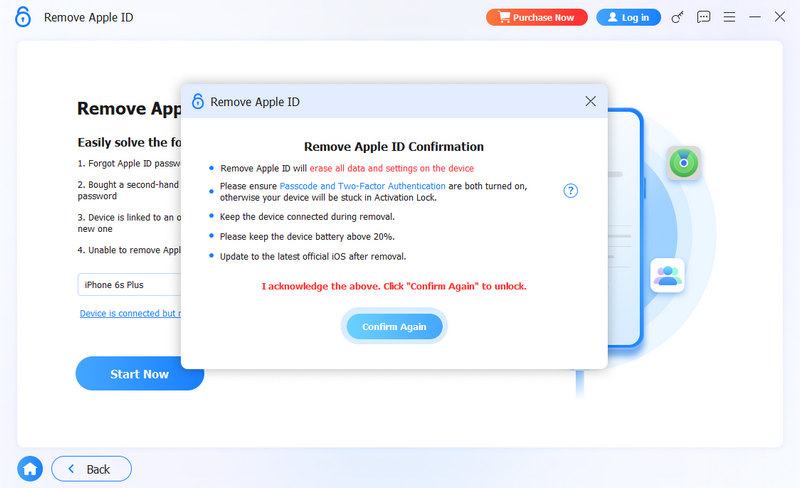
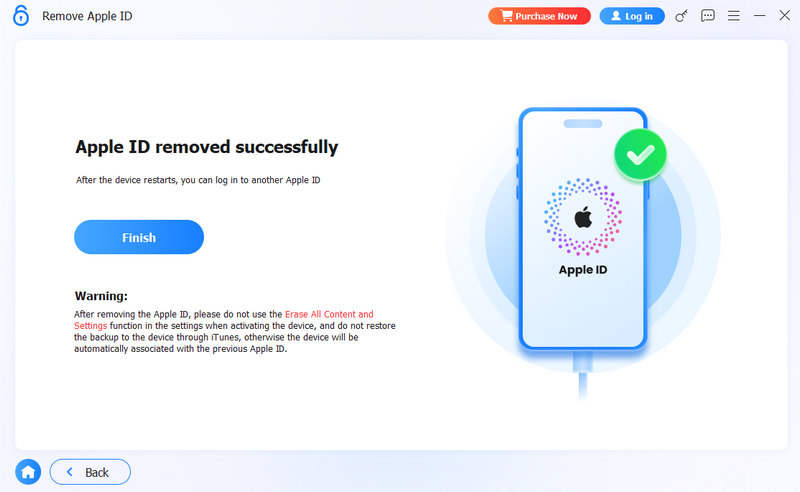
Se você esqueceu a senha do seu ID Apple ou não consegue acessar o ID Apple vinculado ao seu iPhone, talvez não consiga desativar o Buscar iPhone nas Configurações. Nessa situação, você pode usar Aiseesoft iKnockinA funcionalidade "Remover ID Apple" permite remover o ID Apple associado ao seu dispositivo e recuperar o acesso aos serviços do iOS.
 100% seguro. Sem anúncios.
100% seguro. Sem anúncios.
Por que preciso desativar o recurso "Encontrar meu iPhone" antes de vender meu iPhone?
Você precisa desativar o Buscar iPhone antes de vender, doar ou trocar seu iPhone, pois ele está vinculado ao Bloqueio de Ativação. Desativar o Buscar iPhone remove o Bloqueio de Ativação e permite que o próximo proprietário ative o dispositivo com seu próprio ID Apple.
Como desativo o recurso "Encontrar meu iPhone" se não tenho mais o aparelho?
Se você não tiver mais o seu iPhone, pode usar o Buscar no iCloud para remover o dispositivo da sua conta. Inicie sessão com o seu ID Apple, selecione o dispositivo, apague-o se necessário e remova-o da sua conta para desativar o Bloqueio de Ativação.
Desativar o recurso "Encontrar meu iPhone" apaga meus dados?
Não. Desativar o recurso Buscar Meu iPhone por si só não apaga os dados do seu iPhone. No entanto, se você estiver preparando seu aparelho para venda, é recomendável fazer um backup dos seus dados e apagar todo o conteúdo e configurações em seguida.
Reiniciar o iPhone desativa automaticamente o recurso Buscar iPhone?
Não. Reiniciar ou apagar um iPhone não resolve o problema. remover bloqueio de ativação A menos que o recurso Buscar Meu iPhone esteja desativado na conta do ID Apple. Você deve desativar o Buscar Meu iPhone antes de apagar o dispositivo.
Conclusão
Desativar o Buscar iPhone é um Passo importante antes de vender, doar ou consertar seu iPhone. Ao desativar esse recurso, você remove o Bloqueio de Ativação e garante que o dispositivo esteja pronto para um novo usuário. Você pode desativar o Buscar iPhone diretamente nas configurações do seu dispositivo ou removê-lo remotamente por meio da sua conta do ID Apple, caso não tenha mais acesso ao iPhone.
Se você esquecer a senha do seu ID Apple ou encontrar problemas durante desabilitando Encontrar Meu iPhonePrimeiro, você deve tentar recuperar sua conta do ID Apple. Para outros problemas relacionados ao bloqueio do iPhone, Aiseesoft iKnockin Oferece soluções úteis para remover certas restrições do iOS e recuperar o acesso ao seu dispositivo.
100% seguro. Sem anúncios.
100% seguro. Sem anúncios.
 Como remover o dispositivo do Find My iPhone no iCloud
Quer remover o iPhone, iPad ou iPod de 'Find My iPhone' e iCloud? Você pode ler este artigo e encontrar a melhor solução.
 Sobre o Find My iPhone para Android
Como rastrear um telefone Android perdido? Este artigo apresenta o Gerenciador de dispositivos Android, o melhor aplicativo Find My iPhone para Android para ajudá-lo.
 Como ativar o recurso "Encontrar meu iPhone" para localizar um iPhone perdido
Aprenda Passo a Passo como ativar o Buscar no iPhone, habilitar a função Buscar Rede e usá-la para localizar, bloquear ou apagar seu iPhone perdido.
Find My iPhone
Encontre meu iPhone on-line sem compartilhar a localizaçãoRastrear Encontre Meu iPhoneiCloud Encontre meu iPhoneAtivar Encontrar meu iPhoneQuão preciso é encontrar meu iPhoneEncontre meu iPhone no MacDesativar Find My iPhoneEncontre meu iPhone para Android
Para corrigir o bloqueio da tela do iPhone, a função de limpeza de senha pode ajudá-lo muito. E você também pode limpar facilmente a senha do Apple ID ou do Screen Time.
100% seguro. Sem anúncios.
100% seguro. Sem anúncios.

*Campo obrigatório
*Por favor, insira um e-mail válido

