Leitor de Blu-ray Aiseesoft
 100% seguro. Sem anúncios.
100% seguro. Sem anúncios.
Conteúdo
A resolução 4K (4096 × 2160 ou 3840 × 2160 pixels) oferece quatro vezes mais detalhes que o HD 1080p, proporcionando imagens mais nítidas e cores vibrantes. Embora plataformas de streaming como YouTube e Vimeo tenham popularizado o conteúdo em 4K, muitos usuários ainda têm dificuldades para assistir a esses vídeos de alta qualidade localmente em seus computadores.
Idealmente, assistir a conteúdo em 4K deveria ser uma experiência imersiva. No entanto, os usuários frequentemente enfrentam problemas como reprodução intermitente, dessincronização de áudio e vídeo ou telas pretas. Isso geralmente ocorre devido a reprodutores de mídia incompatíveis ou hardware insuficiente.
Este guia mostrará exatamente Como reproduzir vídeos em 4K no PC e Mac, utilizando as melhores soluções de software e como corrigir problemas comuns de reprodução.
| Característica | VLC Media Player | 5KPlayer | MPC-HC | Leitor de Blu-ray Aiseesoft |
| Mais Adequada Para | Compatibilidade Universal | AirPlay e Streaming | PCs de baixo custo/mais antigos | Qualidade cinematográfica 4K/Blu-ray |
| Reprodução 4K | Bom (pode apresentar lentidão a 60fps) | Excelente (acelerado por GPU) | Suave (Ultraleve) | Superior (Otimizado para UHD) |
| Suporte a Blu-ray | Limitado (Básico) | Básico (Somente desprotegido) | Restrito (Sem criptografia) | Suporte completo (AACS/BD+) |
| Aceleraçao do hardware | Configuração Manual | Automático | Requer pacote de codecs | Aceleração inteligente com um clique. |
| HDR10+ / Dolby | Suporte básico | Suporte | Suporte básico | Áudio e vídeo sem perdas |
| Interface de Usuário | Clássico / Simples | Moderno e elegante | Minimalista | Limpo e intuitivo |
Antes de baixar o software, certifique-se de que seu computador atenda aos requisitos mínimos para lidar com a alta carga de processamento de conteúdo 4K (HEVC/H.265):
Monitorar: UMA Monitor 4K É essencial para perceber a diferença real na resolução.
Processador (CPU)Processador Intel Core i7 (7ª geração ou posterior) ou equivalente AMD Ryzen 5.
Placa Gráfica (GPU)NVIDIA GeForce GTX 1050 / AMD Radeon R9 ou superior (preferencialmente com decodificação por hardware).
RAMPelo menos 8 GB (16 GB recomendados).
Se o seu hardware estiver preparado, você precisa de um reprodutor que suporte codecs 4K. Aqui estão as ferramentas gratuitas mais populares e os Passos para utilizá-las.
O VLC é o reprodutor de código aberto mais compatível. Ele suporta a reprodução de vídeos 4K sem problemas graças à sua extensa biblioteca de codecs. No entanto, para arquivos 4K muito grandes (como filmagens brutas de 60 fps), o VLC pode apresentar lentidão ocasionalmente, a menos que você ajuste as configurações de "Decodificação acelerada por hardware".
PrósCódigo aberto, suporta quase todos os formatos.
ContrasA interface parece antiquada; a resolução 4K a 60 fps pode exigir configuração manual para evitar atrasos.
Passos rápidasApós iniciar o VLC, basta arrastar e soltar seu arquivo 4K na interface.
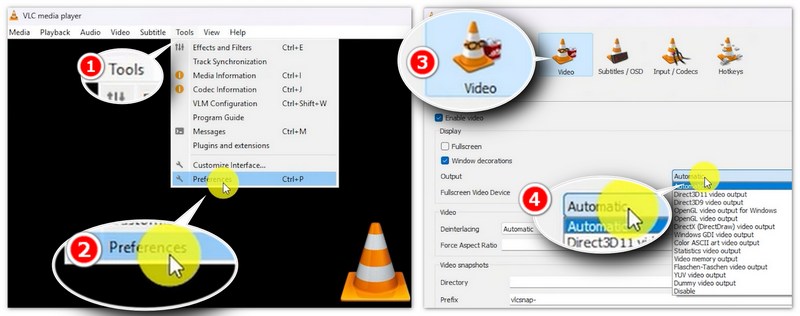
ObservaçãoSe a reprodução estiver instável, acesse “Ferramentas” > “Preferências” > “Entrada/Codecs” e verifique se a “Decodificação acelerada por hardware” está definida como “Automática”.
Projetado especificamente para conteúdo de alta definição, o 5KPlayer reproduz vídeos 4K UHD com excelência tanto no Windows quanto no Mac. Ele é compatível com AirPlay e DLNA, tornando-se uma opção versátil para home theaters.
PrósSuporte nativo para AirPlay; interface elegante.
ContrasContém anúncios/promoções dentro do software.
Passos rápidasClique no ícone "Vídeo" na interface principal para navegar pelos seus arquivos 4K locais.
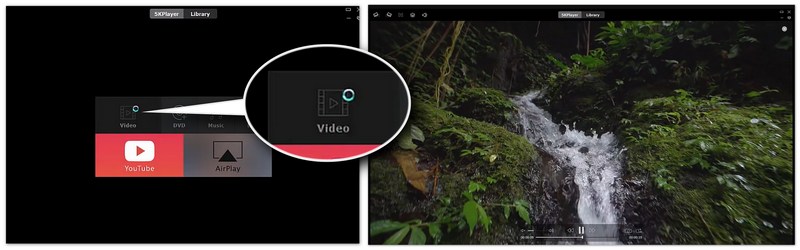
ObservaçãoEle ativa automaticamente a aceleração de hardware NVIDIA/AMD para garantir uma renderização 4K/8K fluida sem necessidade de configurações adicionais.
Embora o desenvolvimento do Media Player Classic original tenha sido interrompido há anos, a versão clsid2 continua sendo mantida ativamente e permanece o reprodutor mais leve para Windows. É a solução ideal para usuários que desejam reproduzir vídeos em 4K em laptops mais antigos sem sobrecarregar a RAM ou o processador. O MPC-HC é incrivelmente leve, utilizando pouquíssima RAM, o que significa que ele geralmente consegue reproduzir vídeos em 4K em computadores um pouco mais antigos, onde reprodutores mais pesados poderiam travar.
PrósUso extremamente baixo de CPU/RAM.
ContrasO desenvolvimento foi oficialmente interrompido (embora ainda funcione); exclusivo para Windows.
Passos rápidasClique com o botão direito do mouse dentro do reprodutor, selecione "Abrir arquivo" e escolha seu filme UHD. Ou você pode arrastar seus vídeos diretamente para a interface.
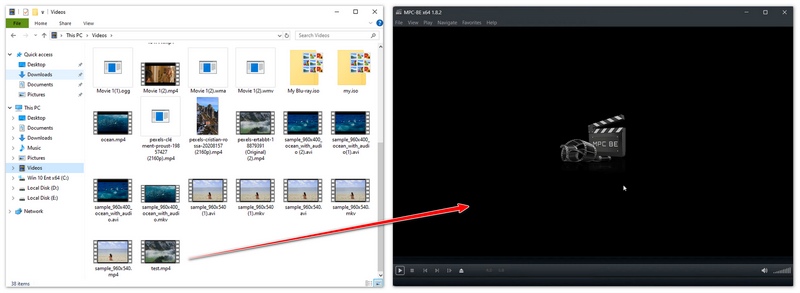
ObservaçãoRecomendamos instalar o pacote de codecs K-Lite em conjunto para garantir que os decodificadores 4K mais recentes estejam disponíveis para versões mais antigas do Windows.
Embora o VLC e o 5KPlayer lidem com arquivos 4K básicos, eles frequentemente falham quando se trata de discos Blu-ray 4K comerciais (com criptografia), mapeamento de cores HDR10+ ou áudio Dolby Atmos sem perdas. Se você busca uma verdadeira experiência de "home theater" sem a dor de cabeça de atualizações manuais de codecs, um dispositivo profissional dedicado é a melhor opção. Reprodutor 4K para Windows e Mac é o caminho a seguir.
Embora as ferramentas gratuitas sejam ótimas, elas geralmente não oferecem suporte especializado para discos Blu-ray 4K criptografados e otimizações avançadas de codificação H.265. Se você deseja uma experiência cinematográfica sem atrasos, recomendamos Leitor de Blu-ray AiseesoftAo contrário dos reprodutores padrão, o Aiseesoft Blu-ray Player é otimizado para corrigir problemas comuns, como travamentos, avanços rápidos ou imagens desfocadas. Ele oferece suporte completo a 4K, 1080p HD e áudio sem perdas (DTS-HD Master Audio, Dolby TrueHD). Mesmo com DVDs ou Blu-rays criptografados e com trava de região, você ainda pode usar o Aiseesoft Blu-ray Player para assisti-los sem restrições.
Como reproduzir arquivos 4K com o reprodutor de Blu-ray Aiseesoft:
100% seguro. Sem anúncios.
100% seguro. Sem anúncios.
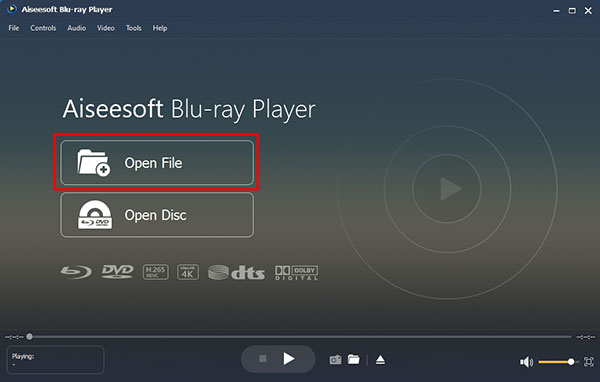
Para arquivos digitais: Clique em "Abrir arquivo" e selecione seu arquivo 4K MP4, MKV ou MOV.
Para discos: Insira seu disco Blu-ray 4K em uma unidade externa e clique em "Abrir disco".
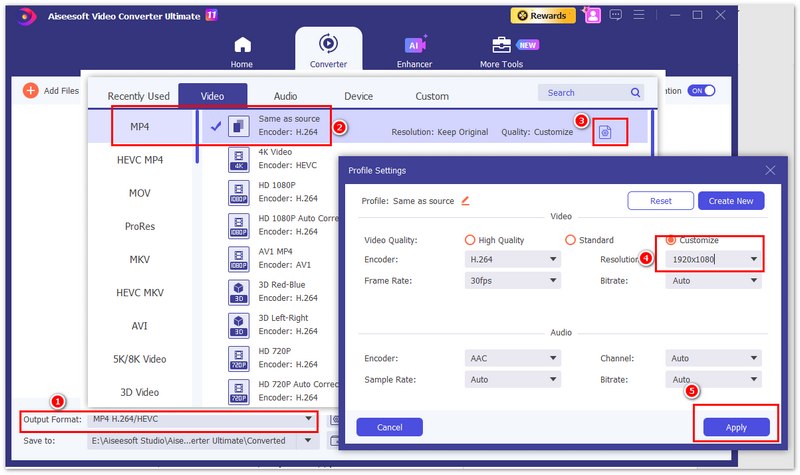
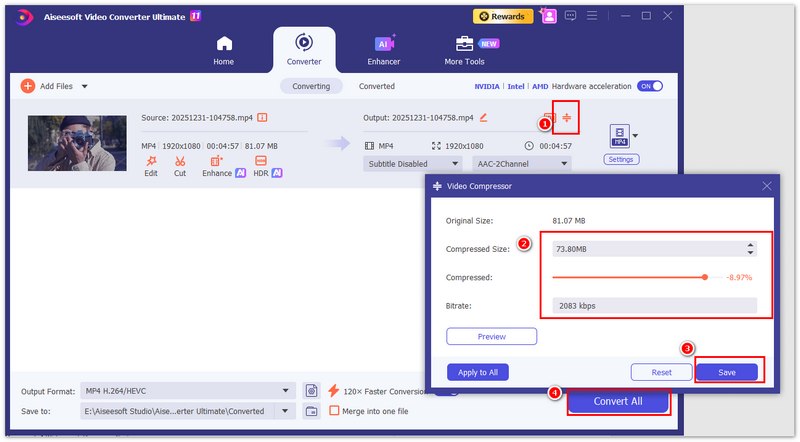
Se o seu computador trava ao reproduzir vídeos em 4K, independentemente do reprodutor que você usa, o problema pode estar no seu hardware. A melhor solução não é comprar um PC novo, mas sim converter o vídeo para um formato compatível. Você pode usar um programa de conversão de vídeo. Aiseesoft Video Converter Ultimate Para comprimir vídeos em 4K, reduzir a resolução de 4K para 1080p ou alterar o codec de HEVC (H.265) para o H.264, amplamente compatível, você garante uma experiência fluida em qualquer laptop ou dispositivo móvel. Veja os Passos a seguir:
100% seguro. Sem anúncios.
100% seguro. Sem anúncios.
Para arquivos digitais: Clique em "Abrir arquivo" e selecione seu arquivo 4K MP4, MKV ou MOV.
Para discos: Insira seu disco Blu-ray 4K em uma unidade externa e clique em "Abrir disco".
Preciso de um cabo HDMI especial para reprodução de vídeo em 4K?
Sim. Para reproduzir conteúdo em 4K a 60Hz, você precisa de um cabo HDMI 2.0 ou superior. Cabos HDMI 1.4 mais antigos suportam apenas 4K a 30Hz, o que pode resultar em uma imagem instável durante cenas de movimento rápido ou jogos.
Por que o VLC tem dificuldades com alguns arquivos 4K?
O VLC é um ótimo reprodutor para uso geral, mas pode apresentar lentidão com vídeos 4K de 60fps de alta taxa de bits se o Cache de arquivo or Decodificação de hardware As configurações não estão otimizadas. Para uma experiência mais estável com discos Blu-ray 4K criptografados ou arquivos pesados, uma ferramenta profissional como o Aiseesoft Blu-ray Player costuma ser mais confiável.
Posso reproduzir vídeos em 4K em um monitor 1080p?
Sim, você pode. No entanto, você não verá o conteúdo real. Resolução 4KO reprodutor irá reduzir a resolução da imagem para se ajustar à sua tela. Embora a imagem possa parecer ligeiramente mais nítida do que um arquivo nativo de 1080p devido às taxas de bits mais altas, um monitor 4K é necessário para experimentar a verdadeira nitidez Ultra HD.
Conclusão
Assistir a vídeos em 4K é o novo padrão de entretenimento. Seja optando por ferramentas gratuitas como o VLC ou por uma solução profissional como o Aiseesoft Blu-ray Player, certifique-se de que seu hardware seja compatível. Para dispositivos incompatíveis, converter o vídeo 4K para um formato mais adequado é a melhor alternativa.
 Como converter vídeo para 4K
Aqui fornece a maneira mais fácil de converter seu vídeo 1080P para 4K. Com apenas 4 etapas e alguns minutos, você pode obter o vídeo convertido com facilidade.
 5 principais upscalers de vídeo 4K AI: recursos, prós, contras e muito mais
Existem 5 upscalers de vídeo 4K AI usados com mais frequência. Cabe a todos? Temos tudo o que você deseja saber sobre isso. Vamos dar uma olhada!
 Como gravar o iMovie em DVD
Não está mais disponível para exportar o iMovie para DVD com o iMovie 10. O artigo mostra uma maneira fácil de gravar o iMovie para DVD sem o iDVD.
Video Player
Video PlayerLeitor de vídeo 4KHTML5 Video PlayerReprodutor de Vídeo em Câmera LentaTorrent PlayerLeitor de Vídeos AndroidPlayer de vídeo para tablet AndroidAndroid Media Player
O Blu-ray Player é um reprodutor poderoso que pode reproduzir discos Blu-ray, pastas Blu-ray, discos DVD/pastas/arquivos ISO, atuando como reprodutor de mídia comum para qualquer arquivo de vídeo HD/SD.
100% seguro. Sem anúncios.
100% seguro. Sem anúncios.

*Campo obrigatório
*Por favor, insira um e-mail válido

