Quer você tenha um iPhone, iPad ou iPod touch, é importante fazer backups regulares. A Apple torna esse processo muito fácil com seu serviço iCloud. No entanto, às vezes, se você deseja apenas baixar o backup de fotos do iCloud para o PC para visualização, ou baixar contatos do iCloud para backup em uso futuro, o processo não é simples. E o iCloud é exatamente a maneira de fazer backup do seu iPhone, mas não consegue manter os dados para você para sempre, porque tem espaço livre limitado. Se você quiser fazer backup de mais dados do iPhone para o iCloud no PC, terá que pagar por mais espaço de armazenamento, US$ 20 por 10 GB por ano. Caso contrário, você terá que excluir seu backup do iCloud para adotar o novo backup adicionado no iCloud. Sob tais circunstâncias, você deve estar ansioso para saber como baixar o backup do iCloud e liberar o iCloud para obter mais espaço. Neste artigo você encontrará a resposta.
Antes de baixar o backup do iCloud, você deve ter certeza de ter feito de backup iCloud. Aqui estão as etapas simples para orientá-lo sobre como fazer backup de dispositivos iOS (iPhone, iPad e iPod) para o iCloud. Você precisa manter seu iPhone conectado ao Wi-Fi primeiro.
No seu iPhone, escolha “Configurações” > “iCloud” > “Armazenamento e Backup”.
Ative o Backup do iCloud e clique em “Fazer backup agora”. Os dados do seu iPhone serão copiados para a conta iCloud.
O iCloud funciona bem para os usuários, e você pode acessar alguns dados sincronizados no site do iCloud ou através do iCloud para Windows.
No entanto, o iCloud permite apenas visualizar certos tipos de dados, como fotos, contatos, notas e e-mails. Ele não permite visualizar diretamente o conteúdo detalhado de um arquivo de backup do iCloud nem baixar o backup completo para o seu computador. Portanto, se você quiser baixar manualmente alguns arquivos armazenados no iCloud, precisará usar o site do iCloud. Veja as etapas abaixo.
Por exemplo, se você quiser baixar fotos do iCloudClique em “Fotos”, encontre a foto desejada e clique em “Baixar” no menu superior. Dessa forma, você pode visualizar e baixar fotos do iCloud para o seu computador. No entanto, geralmente é necessário baixá-las uma a uma, o que pode ser inconveniente se você tiver muitas fotos.
Se você deseja baixar contatos, notas ou e-mails do iCloud para o seu computador, precisa abrir cada item individualmente e exportar ou copiar as informações. Esse processo pode ser demorado.
Além disso, alguns tipos de dados, como aplicativos, mensagens e certos conteúdos de backup, não podem ser acessados ou baixados diretamente do site do iCloud.
Como o método acima para baixar o backup do iCloud está desativado para você, sugerimos o segundo método, utilizando um programa para baixar backups do iCloud como o iCloud Downloader. Recuperação de dados do iPhone AiseesoftEste programa é o software de download de backups do iCloud mais rápido, facilitando o download de contatos, mensagens, aplicativos, músicas, fotos e outros dados do iCloud. Aqui, fornecemos instruções detalhadas de como usá-lo para baixar fotos e contatos do iCloud para o seu PC. Para outros dados que você deseja baixar do iCloud, o processo é o mesmo.
 100% seguro. Sem anúncios.
100% seguro. Sem anúncios.
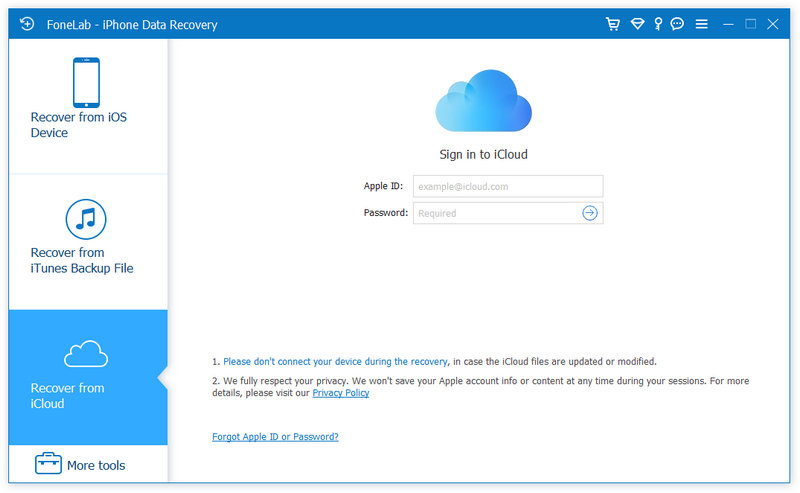
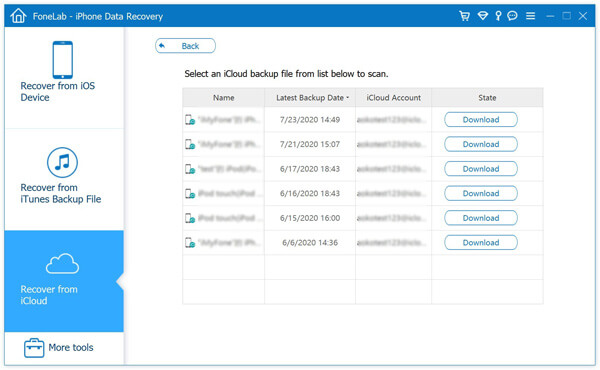
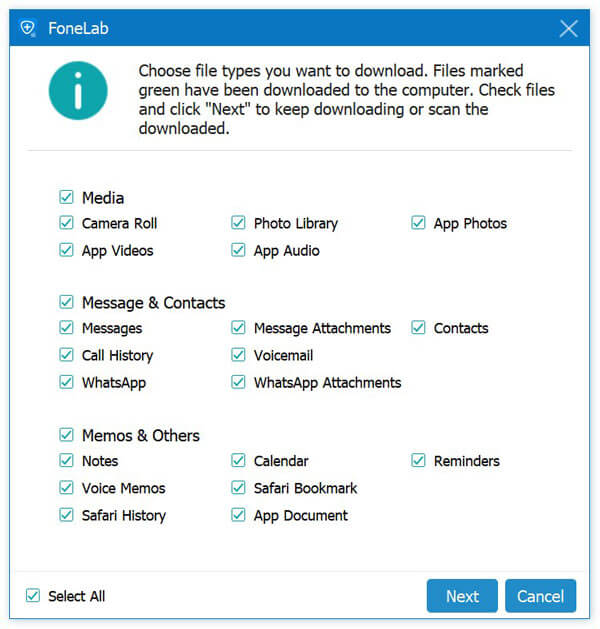
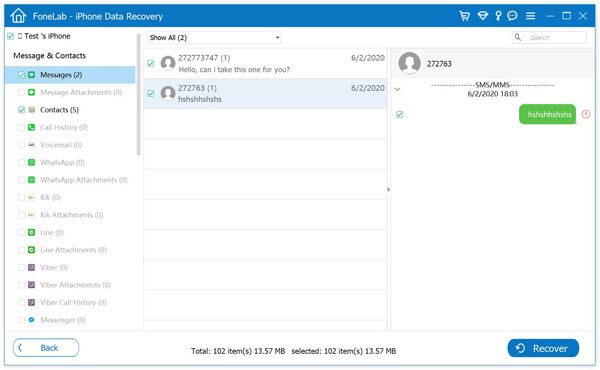
Comparado com o primeiro método, o iCloud Downloader funciona melhor para baixar o backup do iCloud para PC. Mais do que baixar fotos, vídeos, músicas do iCloud, etc., ajuda a restaurar contatos do iCloud com Passos simples. Se você perdeu dados no seu iPhone, iPad ou iPod, você pode usá-lo para recuperar arquivos excluídos.
Você pode aprender as etapas do vídeo abaixo:

Se precisar liberar mais espaço de armazenamento no iCloud, você pode excluir backups antigos. Remover backups desnecessários pode ajudar a liberar espaço para novos dados.
Siga os Passos abaixo para apagar um backup do iCloud no seu iPhone:
Após excluir os backups antigos, você terá mais espaço de armazenamento disponível para novos backups do iCloud.
Alguns usuários também preferem manter um backup adicional em seus computadores para facilitar o acesso e aumentar a segurança. Nas seções a seguir, apresentaremos mais maneiras de fazer isso. faça backup dos dados do seu iPhone.
É possível baixar um backup do iCloud diretamente?
Não. O iCloud não permite que os usuários baixem diretamente um arquivo de backup completo. Você só pode restaurá-lo em um dispositivo iOS.
Como faço para baixar fotos do iCloud para o PC?
Você pode baixar fotos do site do iCloud ou usar o iCloud para Windows para sincronizá-las com seu computador.
Posso visualizar os arquivos de backup do iCloud?
Normalmente, não é possível visualizar o conteúdo detalhado de um backup do iCloud sem usar uma ferramenta especializada.
Conclusão
Este guia explicou como fazer backup do seu iPhone, baixar dados do iCloud e apagar backups antigos para liberar espaço de armazenamento. Embora o iCloud seja conveniente para sincronizar e fazer backup de dados, ele não permite que os usuários baixem diretamente arquivos de backup completos ou gerenciem facilmente grandes quantidades de dados.
Portanto, se você deseja acessar arquivos específicos, como fotos, contatos ou mensagens, de um backup do iCloud, usar uma ferramenta profissional pode ser uma solução mais eficiente. Ao mesmo tempo, manter um backup extra no seu computador pode ajudar a proteger e gerenciar melhor seus dados importantes do iOS.
 Excluir backups do iCloud do iPhone/PC/Mac para liberar espaço
Excluir o backup do iCloud pode ajudá-lo a liberar muito espaço no seu iCloud. Leia este artigo e saiba como excluir o backup do iCloud e gerenciar seu armazenamento do iCloud.
 Três maneiras de restaurar contatos do iCloud
Quer saber como restaurar os contatos do iPhone excluídos ou perdidos do iCloud? Esta postagem fornecerá três métodos para recuperar contatos do iCloud.
 Como acessar fotos e outros arquivos do iCloud Drive de qualquer dispositivo
Como faço para acessar meu icloud? Quer acessar as fotos do icloud? Este guia mostra as maneiras de acessar seu iCloud.
iCloud backup
1.2 Backup do iCloud para Android
1.3 O que faz backup do iCloud
1.7 Recuperação de backup do iCloud
1.8 O backup do iCloud não está funcionando
1.9 Não foi possível concluir o backup do iCloud
1.10 Não é possível restaurar do backup do iCloud
1.11 Backup do iCloud não aparece
O melhor software de recuperação de dados do iPhone de todos os tempos, permitindo que os usuários recuperem com segurança os dados perdidos do iPhone/iPad/iPod do dispositivo iOS, backup do iTunes/iCloud.
100% seguro. Sem anúncios.
100% seguro. Sem anúncios.

*Campo obrigatório
*Por favor, insira um e-mail válido

