


Começando a jornada
- 1. Compressor de vídeo
- 2. Criador de GIF
- 3. Criador 3D
- 4. Aparador de vídeo
- 5. Fusão de vídeo
- 6. Cortador de vídeo
- 7. Marca d'água de vídeo
- 8. Correção de cor
- 9. Controlador de velocidade de vídeo
- 10. Inversor de vídeo
- 11. Rotador de vídeo
- 12. Player de vídeo
- 13. Criador de MV
- 14. Criador de vídeos de colagem
- 15. Compressor de áudio
- 16. Aumentador de volume
- 17. Sincronização de áudio
- 18. Editor de Metadados de Mídia
- 19. Conversor de imagens
- 20. Alterador de Data de Arquivo
- 21. Isolador Vocal com IA
- 22. Removedor de voz com IA
Conheça
O Aiseesoft Video Converter Ultimate é o melhor software de conversão de vídeo. Ele permite converter vídeos 4K e até 8K para formatos populares como MP4, M4V, MKV e MOV. A velocidade de conversão é até 120 vezes mais rápida com a tecnologia de remuxagem, como você pode ver claramente na conversão de vídeos HD/4K UHD. Além da função de conversão, seus recursos de edição também são atraentes. Ele permite adicionar trilhas de áudio externas, marcas d'água, cortar, girar e aparar vídeos. Na versão mais recente, há novos recursos, como Editor de Metadados de Mídia, Compressor de Vídeo, Aprimorador de Vídeo, Removedor de Voz com IA, Isolador de Voz com IA, Criador de GIFs, Controlador de Velocidade de Vídeo, Inversor de Vídeo, etc. Esta página mostrará em detalhes como usar essas poderosas funções.
Part 1. Converta vídeo/áudio para vários formatos
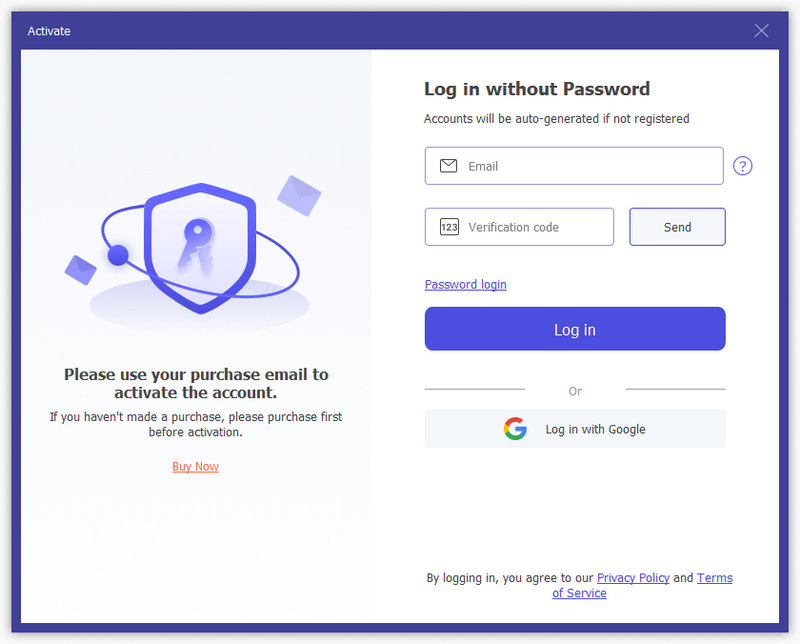
Passo 1 Instale e execute o Aiseesoft Video Converter Ultimate no seu computador. Ative sua conta inserindo seu e-mail e código de verificação ou senha. Caso ainda não tenha se cadastrado, uma nova conta será criada automaticamente ao inserir as informações acima.
Se você estiver com dificuldades para ativar os benefícios após a compra, verifique isto. Guia para ativação de benefícios adquiridos.
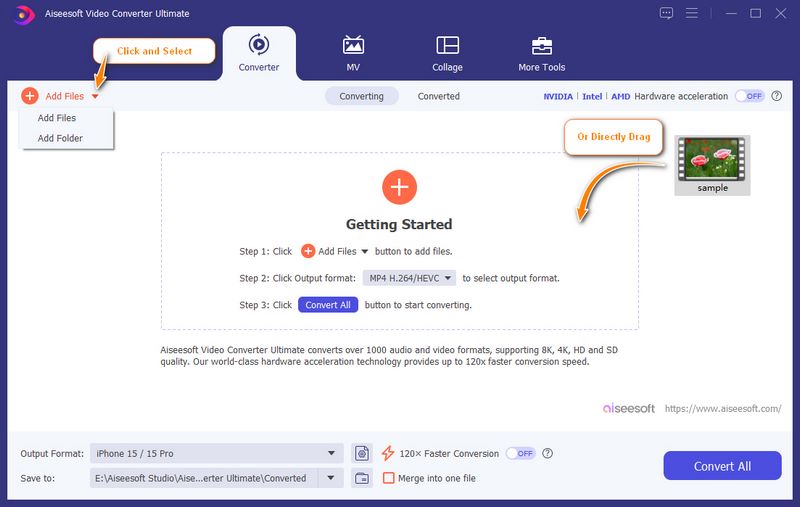
Passo 2 Clique na Começando a jornada Área para adicionar seu vídeo/áudio, ou arraste os arquivos de vídeo e áudio diretamente para o programa.
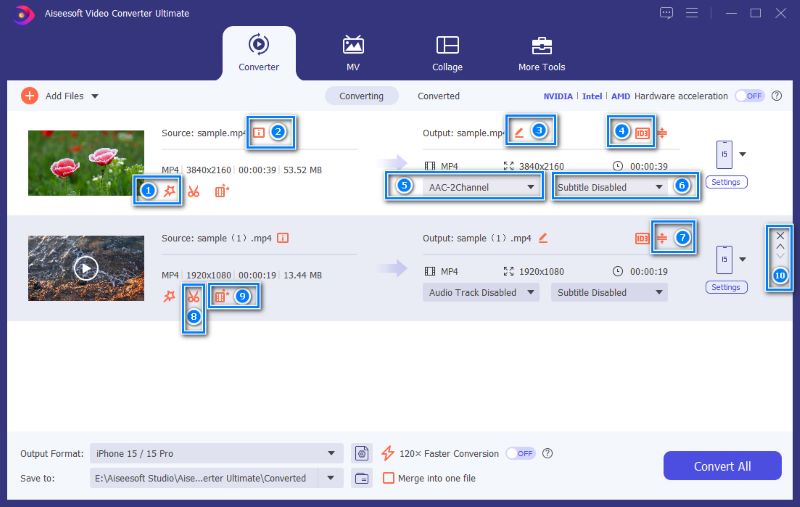
Após adicionar os arquivos, você pode ver suas informações na interface, como o formato original, o tamanho da tela e o tempo de duração. Você também pode fazer alguns ajustes rápidos clicando nos botões correspondentes.
1. Edite o vídeo
2. Verifique as informações do vídeo
3. Renomeie o arquivo
4. Alterar os metadados
5. Gerenciar trilha de áudio
6. Gerenciar legendas
7. Comprimir o vídeo
8. Corte o vídeo
9. Melhore o vídeo
10. Mova a posição do arquivo na lista
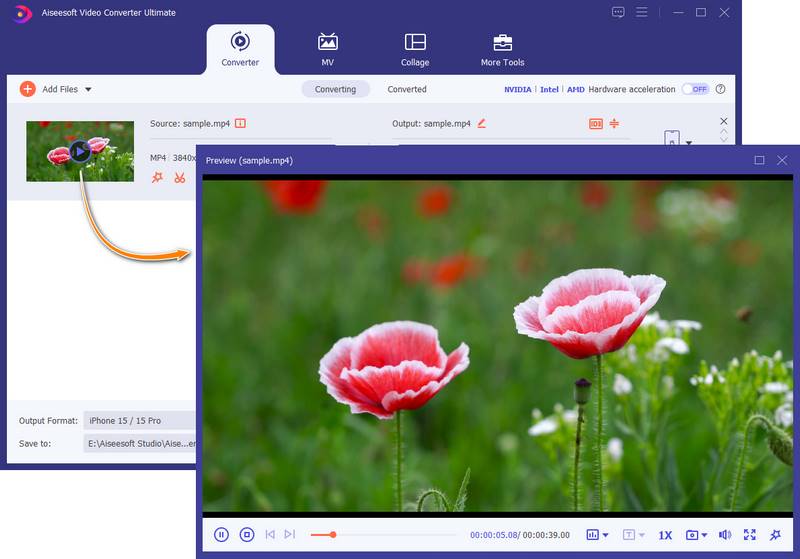
Você pode clicar no vídeo para reproduzi-lo. Você também pode tirar instantâneos e editar o vídeo na interface de reprodução.
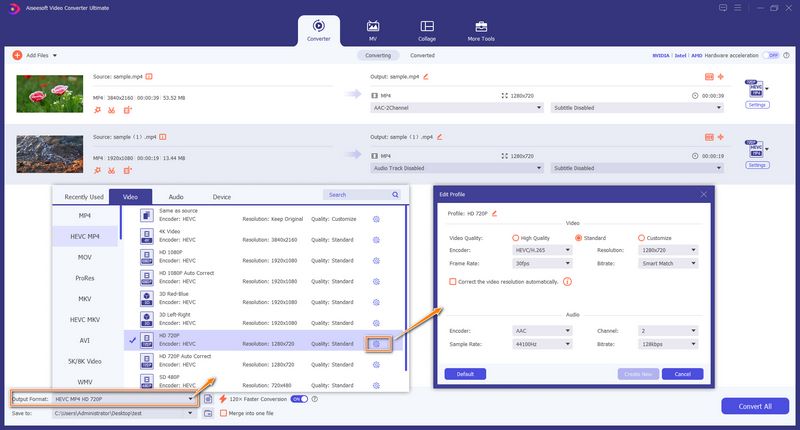
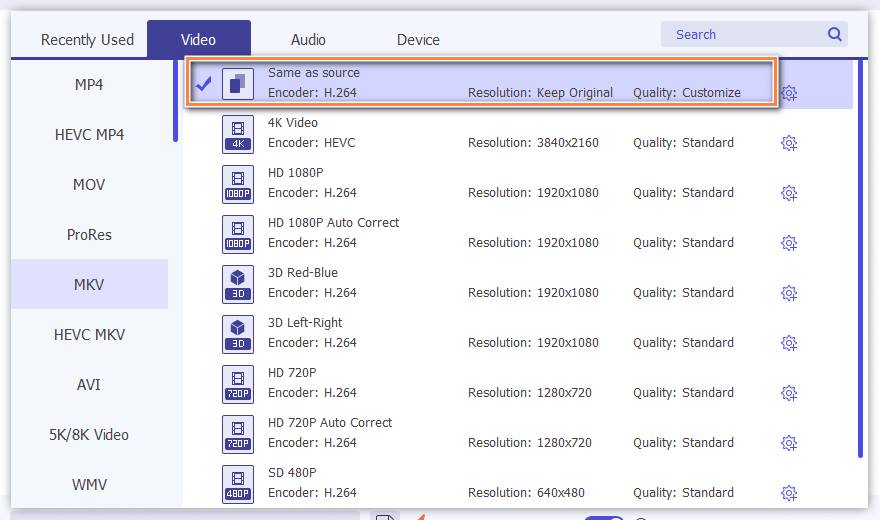
Passo 3 Você pode definir o formato de saída dos vídeos separadamente na janela pop-up de formato à direita de cada linha. Você também pode personalizar os parâmetros do formato de saída clicando em Configurações ou o ícone de engrenagem ao lado de um formato predefinido na janela de formato aberta.
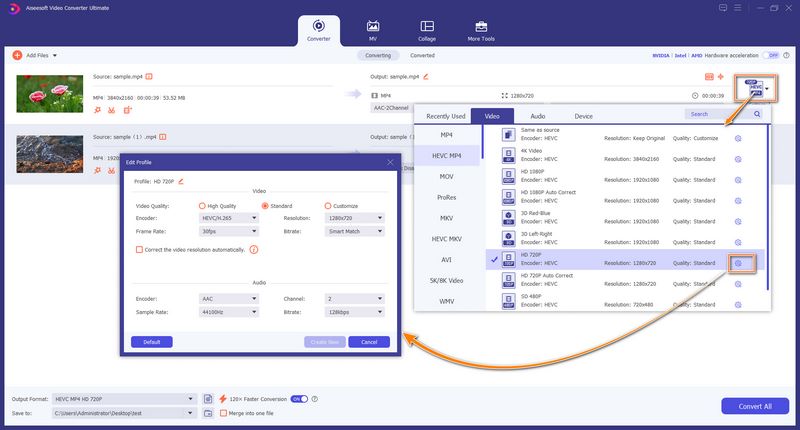
Ou você pode definir um formato de saída unificado para todos os arquivos na lista, escolhendo um formato no Formato de saída barra na parte inferior. Da mesma forma, você poderá personalizar um formato de saída a partir do ícone de engrenagem ao lado da barra, ou aquele ao lado de uma predefinição no menu.
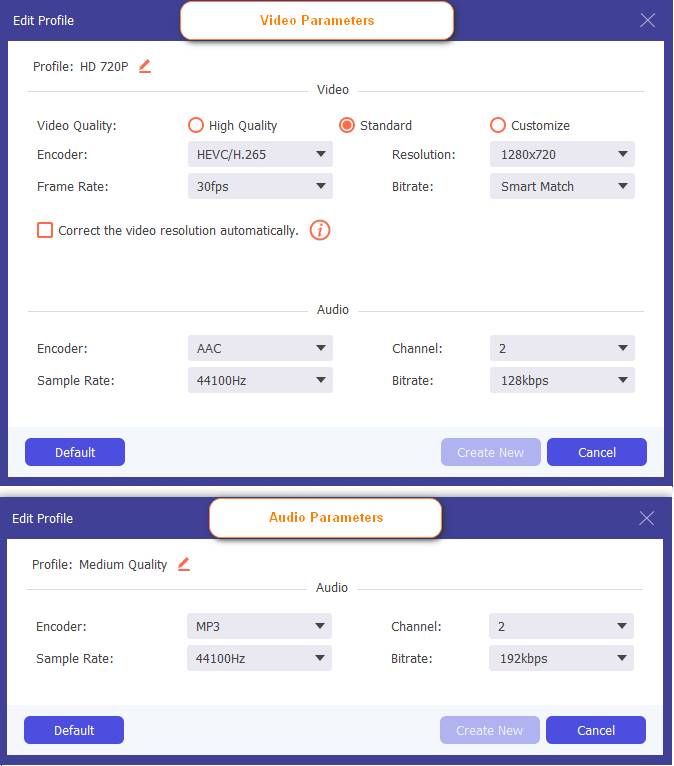
Os parâmetros que podem ser ajustados para vídeos incluem Qualidade, Encoder, Resolução, Taxa de quadros e Taxa de bits. Para áudio, você pode ajustar o Encoder, Canal, Taxa de amostragem e Taxa de bits.
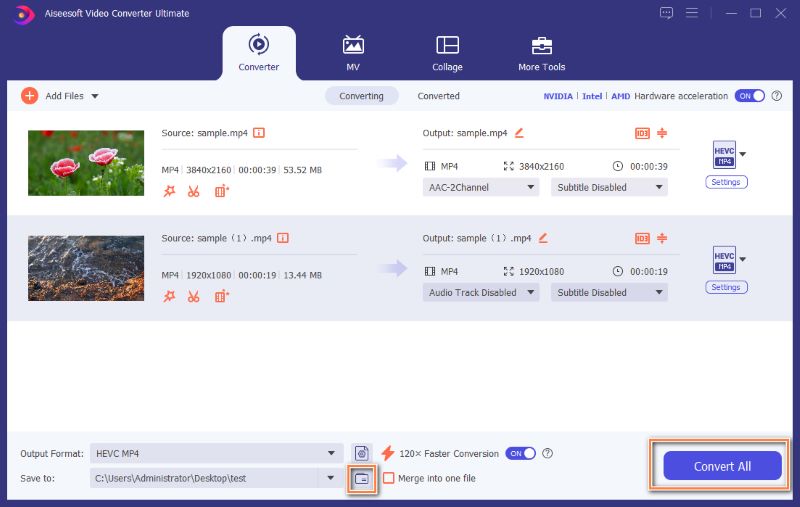
Passo 4 Selecione um caminho para salvar os arquivos convertidos na barra inferior. Você pode ativar a opção. Aceleraçao do hardware do canto superior direito para acelerar sua conversão. Ou você pode ativar o Conversão 120x mais rápida Para acelerar ainda mais, o processo consiste em remuxar o vídeo em um contêiner diferente sem re-codificação, tornando-o muito mais rápido.
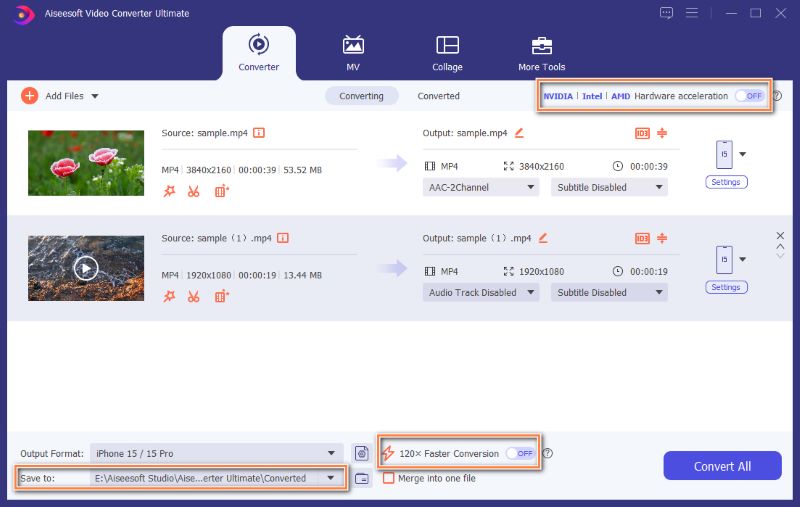
O Conversão 120x mais rápida só funciona se o formato de entrada estiver entre MP4, MKV, AVI, M2TS, MTS, MOV, MPG, TS, TRP, M4V e FLV, e com o formato de saída de MP4, MKV, AVI, MOV, M4V, configurações Igual à fonte. Se os formatos selecionados não forem suportados pela aceleração de 120x, a aceleração de hardware será aplicada automaticamente.
Por fim, clique no Converter tudo botão na interface principal para iniciar a conversão de alta velocidade. Você pode visualizar os arquivos exportados na pasta clicando no ícone do arquivo ao lado do salvar a Barra.
Nota:
Carrapato Mesclar em um arquivo ao lado do salvar a bar se você precisar ter todos os vídeos na lista mesclados em um arquivo após a conversão. O formato de saída da conversão com essa opção ativada será fixado como MP4, você pode convertê-lo mais tarde para o formato que precisar.
Part 2. Aprimoramento de vídeo por IA
O programa também conta com um profissional Video Enhancer Isso permite aumentar a resolução, aprimorar, converter para HDR, colorir e otimizar seu vídeo com mais 10 modelos de IA avançados.
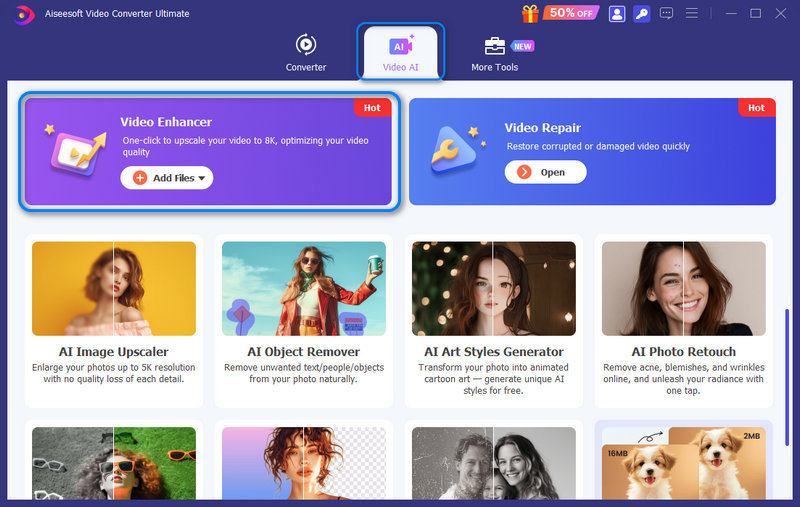
Passo 1 Escolha o Aprimorador de Vídeo
Depois de iniciar o programa, clique em Adicionar arquivos para Video Enhancer para Início Para importar o vídeo que deseja aprimorar, clique na guia. Ou você pode adicionar arquivos clicando em Adicionar arquivos) botão ou arrastando arquivo(s) diretamente para a área principal abaixo do Enhancer aba.
Passo 2 Escolha um modelo de IA
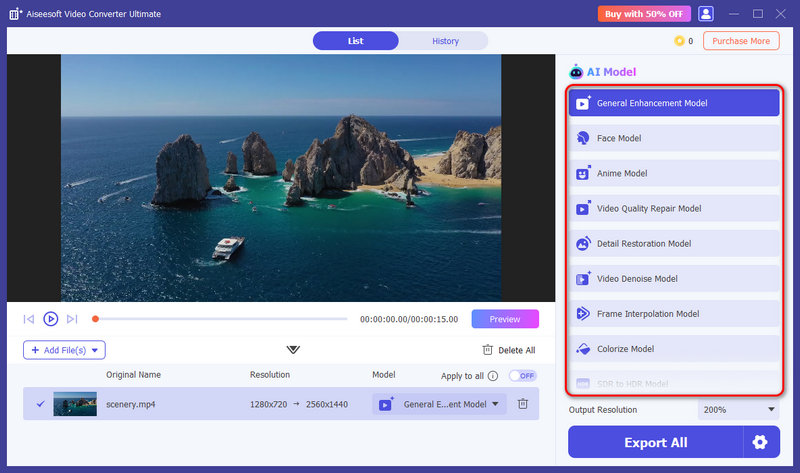
Selecione um modelo de IA com base nas suas necessidades. Existem 11 modelos de IA à sua escolha, incluindo o Modelo de Aprimoramento Geral, o Modelo de Redução de Ruído de Vídeo, o Modelo de Interpolação de Quadros, o Modelo de Conversão de SDR para HDR, e muitos outros.
Passo 3 Visualizar os resultados
Clique visualização e confira o resultado aprimorado. Aqui você pode optar por visualizar a versão aprimorada em tela cheia ou compará-la com a original.
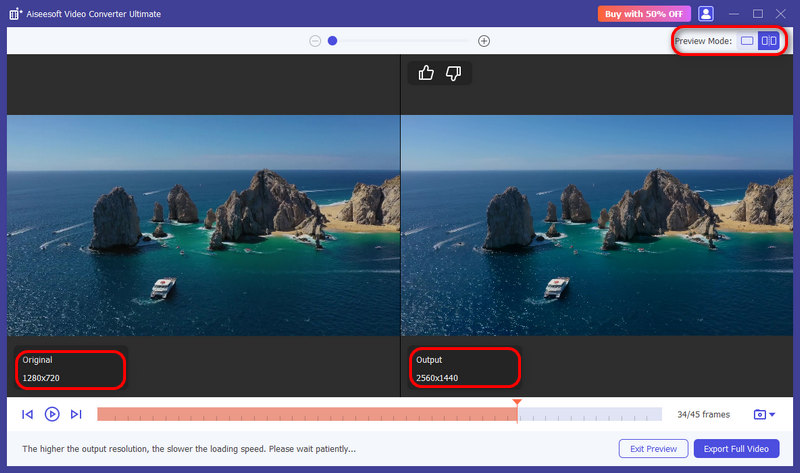
Passo 4 Exportar o vídeo
Clique Exportar vídeo completo para salvar seu vídeo.
Part 3. Edite vídeo/áudio com vários efeitos
Aparar e dividir vídeo
Passo 1 Selecione um arquivo de vídeo e clique no botão Cortar botão.
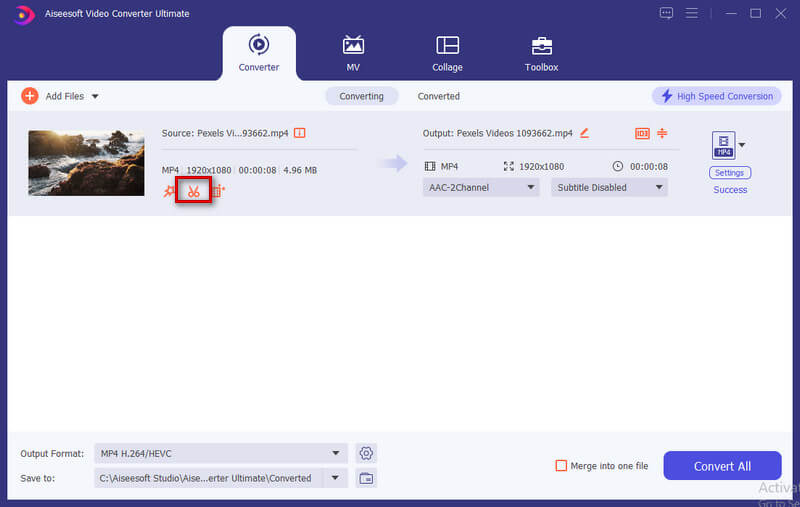
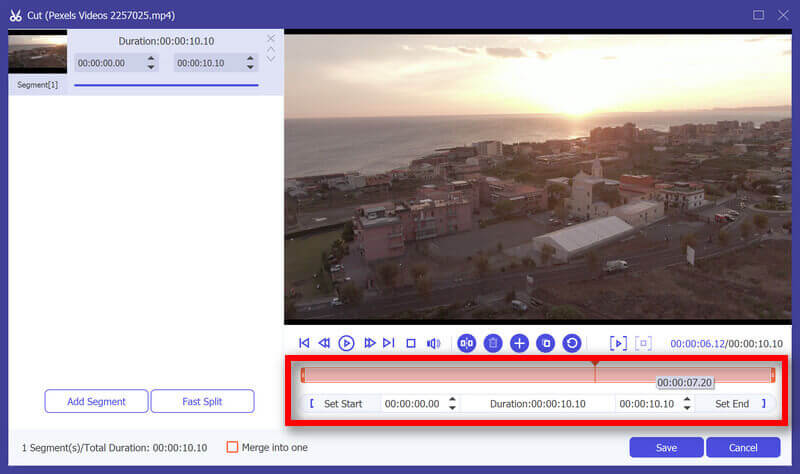
Passo 2 Para cortar as partes indesejadas, você pode arrastar a ferramenta de corte na barra de progresso ou definir o horário de início e término diretamente na linha do tempo. A parte escolhida será a que permanecerá. Clique. Adicionar segmentoE um novo clipe será criado.
Se você quiser dividir o vídeo em segmentos iguais, clique Divisão Rápida Para escolher em quantas partes o vídeo deve ser dividido ou a duração de cada segmento.
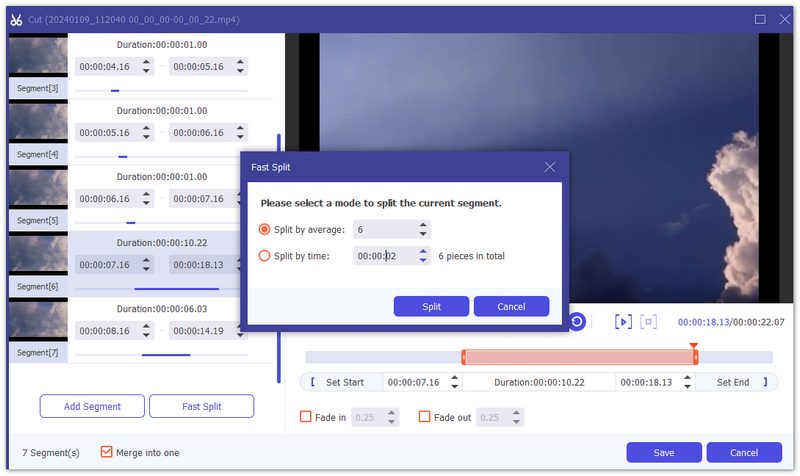
Passo 3 Depois de fazer tudo certo, você pode clicar Economize. Se você deseja mesclá-los em um, verifique Mesclar em um na parte inferior esquerda do Cortar janela.
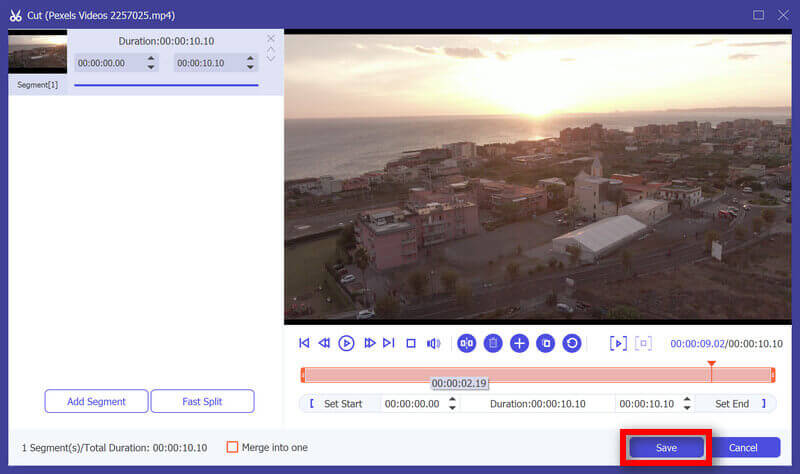
Passo 4 Agora você está de volta à interface principal. Visualize o vídeo clicando na miniatura. Se é exatamente isso que você deseja, clique Converter tudo. Se ainda precisar modificar o vídeo, clique novamente no botão da tesoura, os segmentos ainda estão lá.
Girar e cortar vídeo
Passo 1 Clique na Editar botão. Encontrar Girar e Cortar na janela pop-up. E você pode ver outros recursos de edição nesta janela.
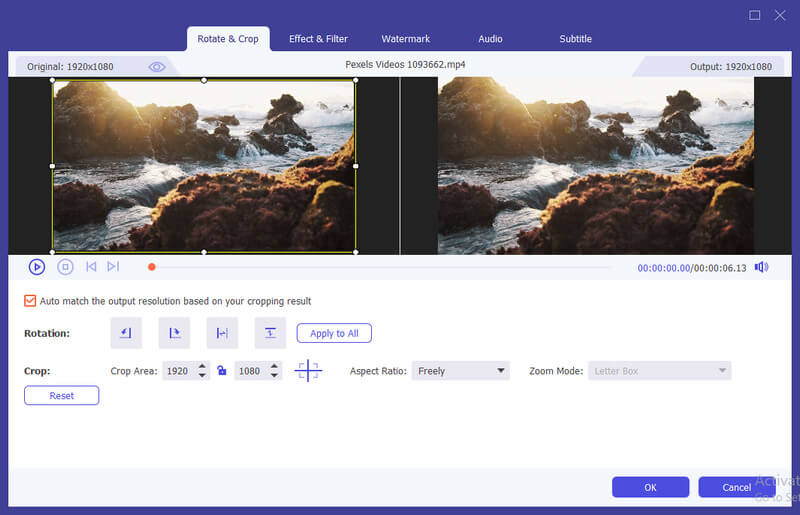
Passo 2 Aqui você pode girar o vídeo na vertical e na horizontal, girar 90 graus, girar 180 graus ou girar 270 graus. Em seguida, você pode verificar o resultado na visualização.
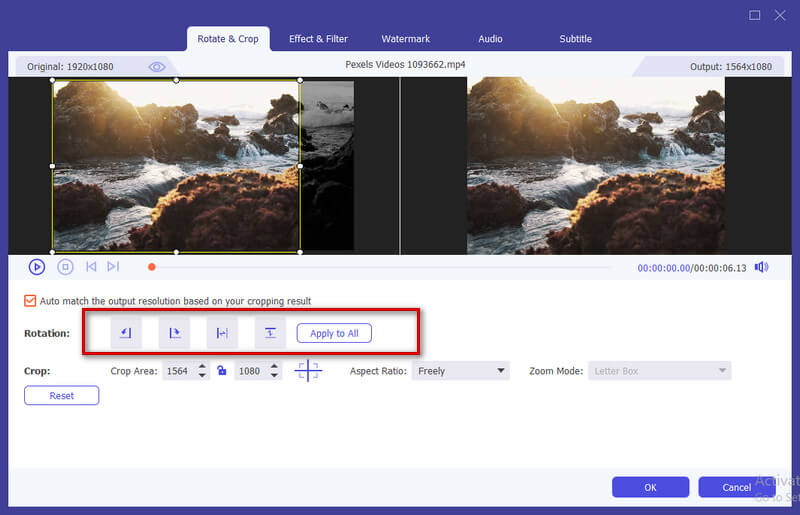
Passo 3 Abaixo da Rodar opção é o Colheita opção. existem vários tipos de proporção de aspecto, como 16:9, 4:3, 1:1 e 9:16. Isso pode ajudá-lo a obter rapidamente o tamanho desejado.
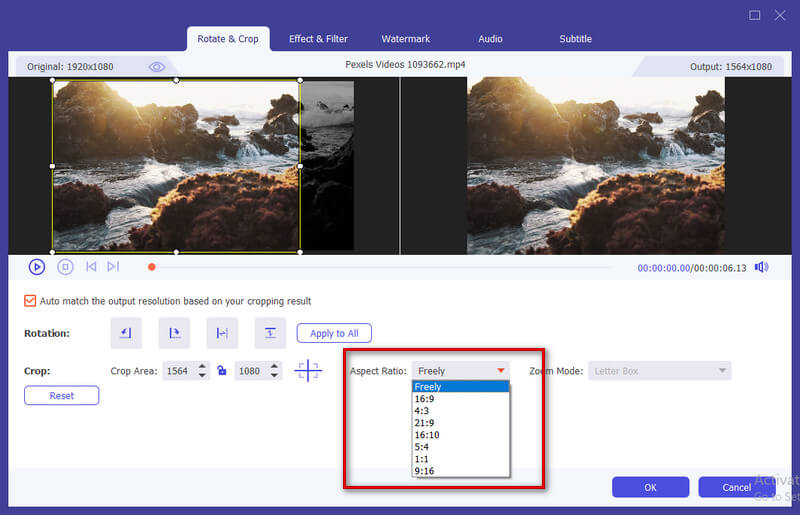
Se você tiver outras necessidades de tamanho, você precisa selecionar Livremente in Proporção da tela primeiro, depois insira o número em Área de corte para definir o tamanho. Arrastar o quadro da tela de jogo esquerda também é o mesmo. Se você quiser a tela central, clique em Atravessar depois de definir o tamanho, a tela recortada será colocada no centro.
Além da Razão, você também pode selecionar o direito Modo Zoom para obter o melhor efeito.
Modo Completo: Faça com que a tela selecionada tenha o tamanho maior, o que esticaria a tela.
Caixa de correio: Adicione bordas pretas para cima e para baixo.
Pan & Scan: Aumente o tamanho da tela para 16:9. Mas não mostraria as bordas esquerda e direita em 16:9 ou para cima e para baixo em outro tamanho.
Cabe às suas necessidades.
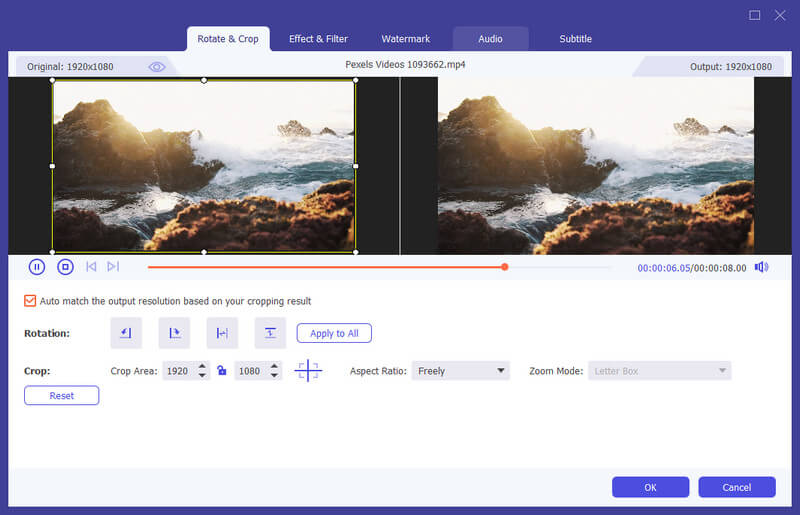
Passo 4 Clique na OK para salvar as alterações.
Tips: Se você encontrar o problema de cortar a borda preta do tamanho do vídeo, corrija-o usando as seguintes soluções.
Método 1. Elimine-o mantendo a resolução desejada.
Você pode ajustar o tamanho do vídeo em Modo Zoom e no Proporção da tela.
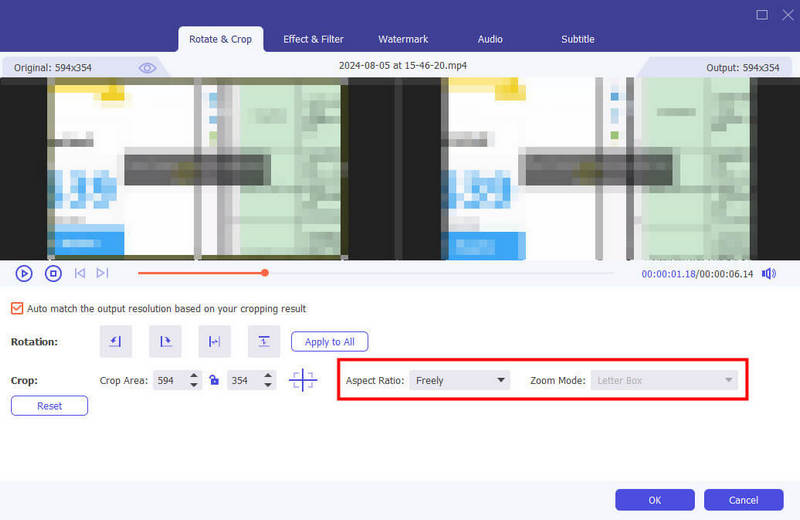
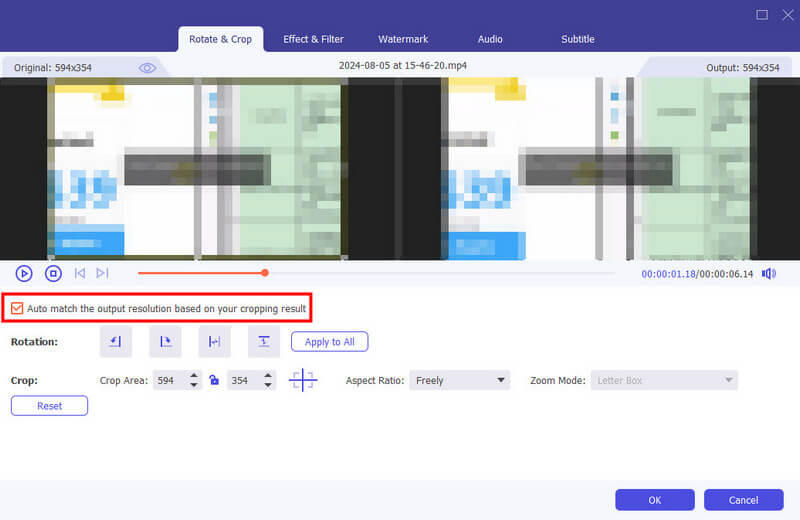
Método 2. Altere a resolução de saída para preencher a borda preta.
Clique Correspondência automática da resolução de saída com base no resultado do corte. O vídeo se ajustará automaticamente à borda para eliminar o problema das bordas pretas.
Encontre Configurações e altere a resolução de saída para corresponder à borda.
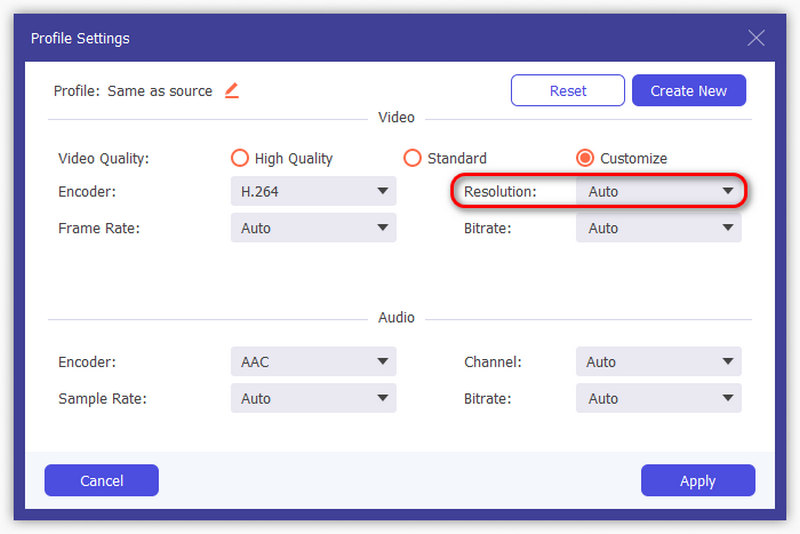
Efeito e filtro
Passo 1 Encontre Efeito e filtro na janela Editar. Você pode ajustar o brilho, contraste, saturação, matiz e selecionar o desentrelaçamento conforme necessário. Além disso, você pode escolher um filtro para embelezar seu vídeo.
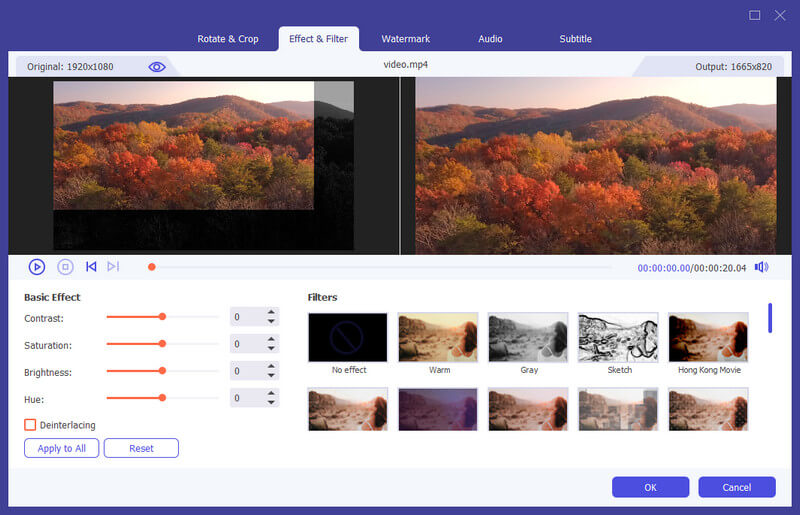
Passo 2 Clique na OK para salvar as alterações.
Marca d'água
Passo 1 Encontre Marca d'água na janela Editar. Se você deseja adicionar uma marca d'água de texto, marque Texto e insira o texto no espaço em branco. Você pode ajustar as fontes, cores, sistema de escrita e tamanho do texto. Em seguida, coloque a marca d'água do texto arrastando ou definindo o tamanho.
Além disso, você também pode girar o texto e definir a opacidade.
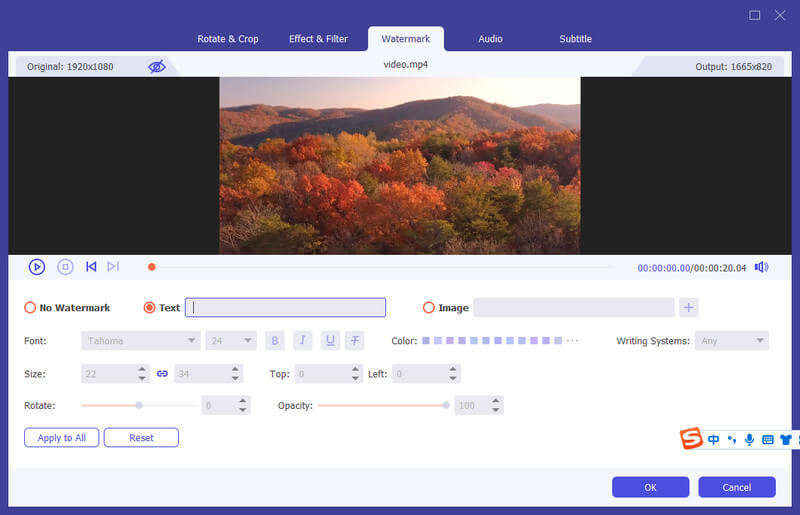
Se você deseja adicionar uma marca d'água de imagem, marque a imagem e clique no botão Adicione botão para selecionar uma imagem. E então ajuste o tamanho e coloque-o no seu vídeo. Você também pode girar o texto e definir a opacidade.
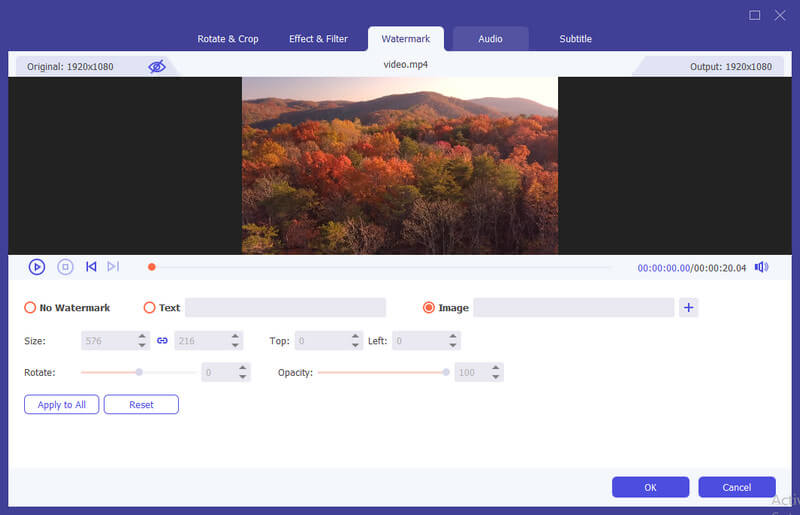
Passo 2 Clique na OK para salvar suas configurações.
em áudio
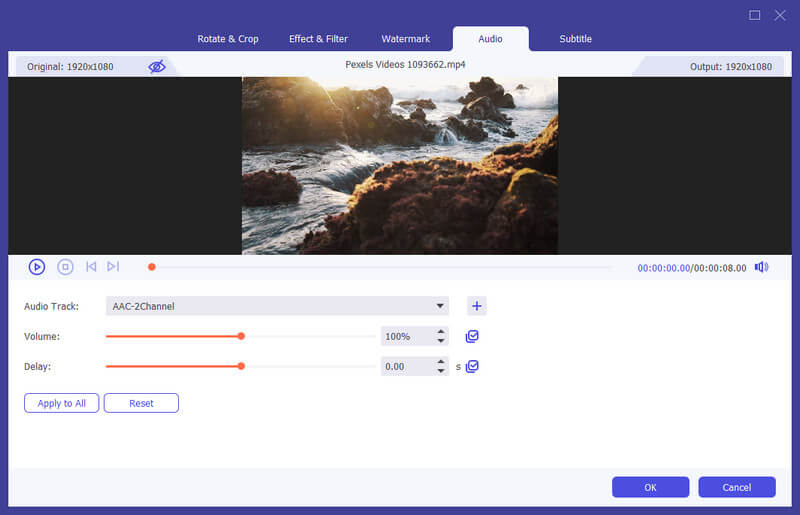
Passo 1 Encontre Áudio na janela Editar. Selecione a faixa de áudio que você gostaria de reproduzir. Ou clique no Plus botão além da barra de trilha de áudio. Você pode ajustar o volume do áudio e alterar o tempo de atraso para decidir quando reproduzir a faixa de áudio.
Passo 2 Clique na OK para salvar suas configurações.
Legenda
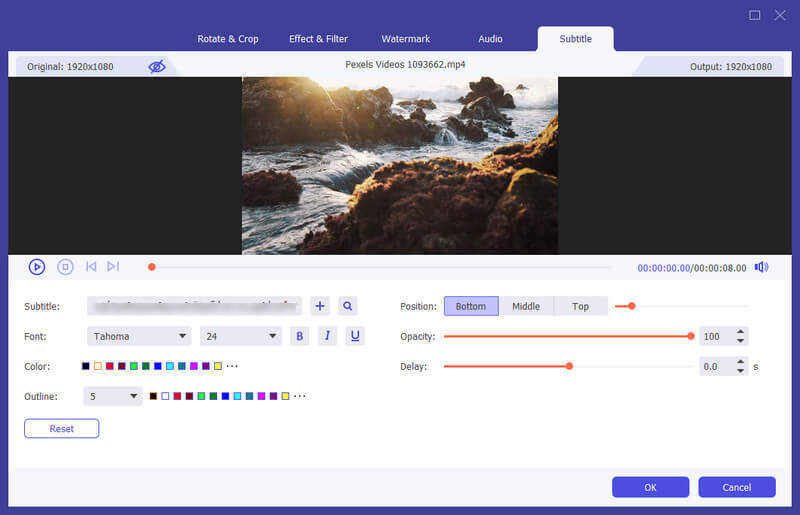
Passo 1 Encontre Legenda na janela Editar. Clique + para importar o arquivo de legenda (*.srt; *.ssa; *.ass) do seu computador. Depois disso, você pode ajustar a posição, fonte, cor, opacidade, tempo de atraso e contorno.
Passo 2 Clique OK para salvar os ajustes.
Part 4. Mais ferramentas
Além de converter e aprimorar vídeos, existem outras ferramentas que você pode usar.
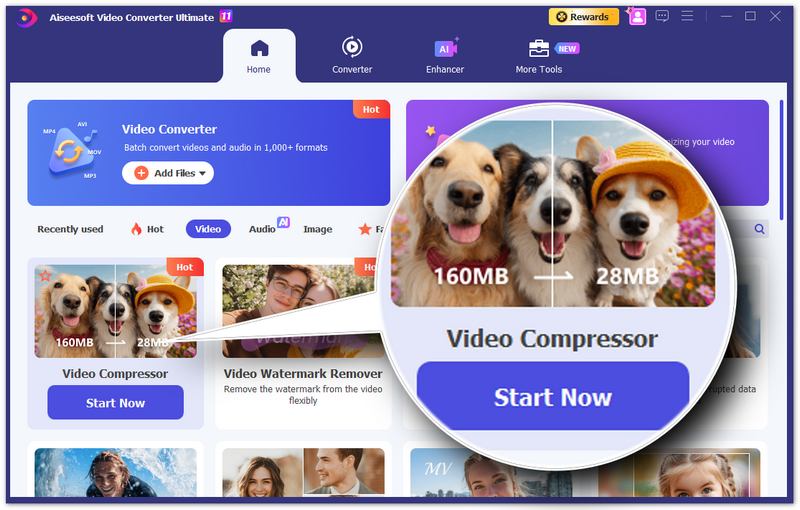
Compressor Vídeo
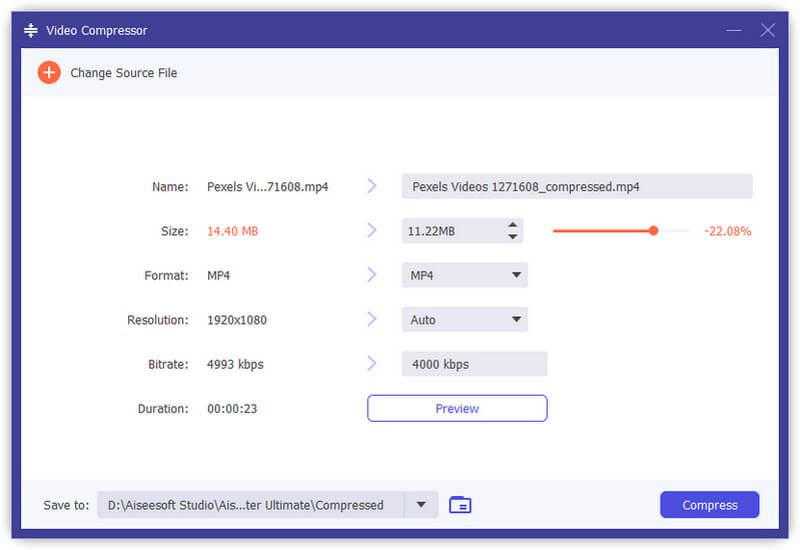
Passo 1 Na tela inicial, encontre Compressor Vídeo sob a Vídeo guia. Ou você também pode encontrar essa ferramenta em Mais ferramentas Na aba Adicionar vídeo para compactar, você pode alterar o tamanho, nome, formato, resolução e taxa de bits do arquivo de destino.
Passo 2 Em seguida, defina o caminho para salvar seu arquivo compactado e clique no botão Comprimir botão.
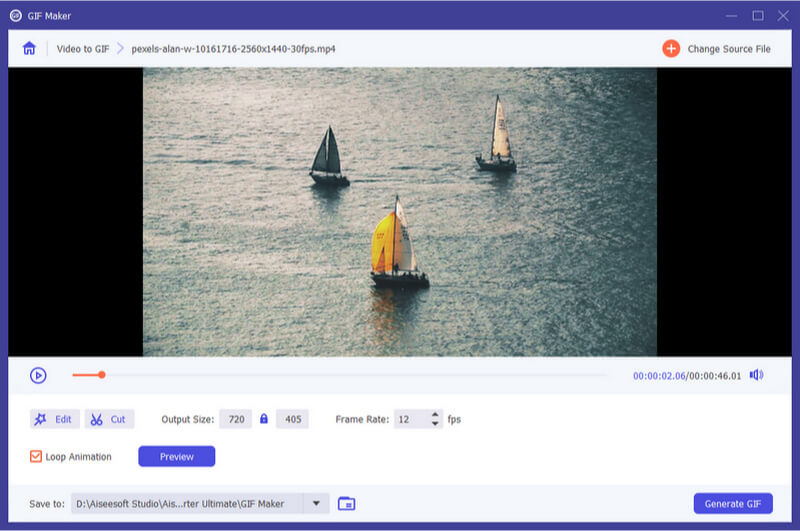
GIF Criador
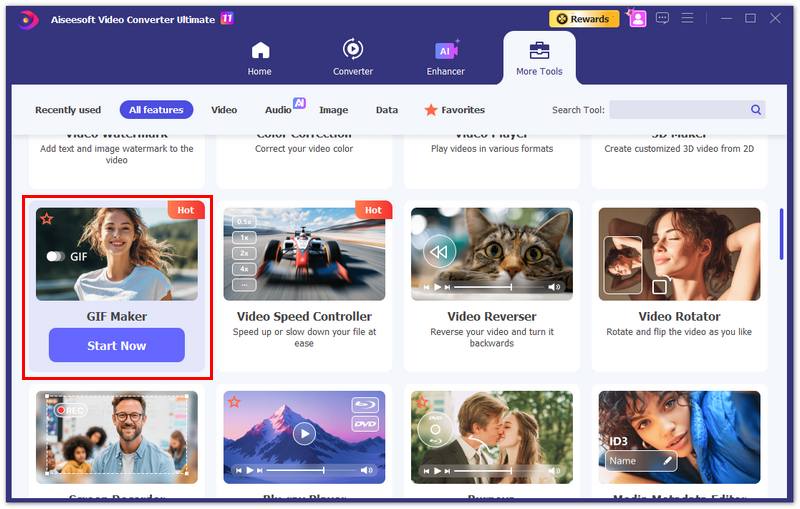
Passo 1 Encontre GIF Criador in Mais ferramentas ou sob o Vídeo guia na Início Adicione um vídeo ao GIF Maker. Como você pode ver, é possível editar o vídeo com diversos recursos, como Girar e Cortar, Efeitos e Filtros, Marca d'água, Áudio e Legendas.
Ou corte o vídeo e salve a parte que você deseja criar um GIF. E você também pode definir o tamanho da tela de saída e a taxa de quadros.
Passo 2 Clique Gerar GIF para criar seu próprio GIF.
Criador 3D
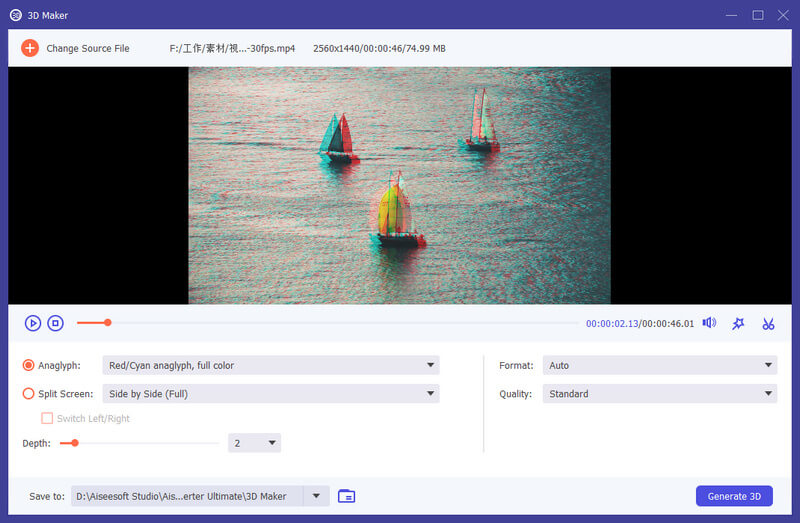
Passo 1 Encontre Criador 3D in Mais ferramentas ou sob o Vídeo guia na Início tela. Adicione o vídeo ao 3D Maker.
Passo 2 Oferece várias opções para fazer vídeo 3D.
Anaglyph: Você pode escolher um efeito anaglyph 3D de Red/Cyan anaglyph, monocromático/meia cor/full color/qualidade Dubois; Anaglifo verde/magenta/meia cor/cor total; Anaglifo âmbar/azul, monocromático/meia cor/cor total.
Tela dividida: Lado a lado (meia largura), lado a lado (completo), superior e inferior (meia altura), superior e inferior (completo)
Profundidade: você pode alterar a profundidade de uma imagem 3D anaglyph de 0 a 15.
Mudar Esquerda/Direita: Use a opção Alternar Esquerda/Direita para mudar de Esquerda/Direita para Direita/Esquerda ou Direita/Esquerda para Esquerda/Direita.
Passo 3 Clique Gerar 3D para criar seu vídeo 3D.
Aparador de vídeo
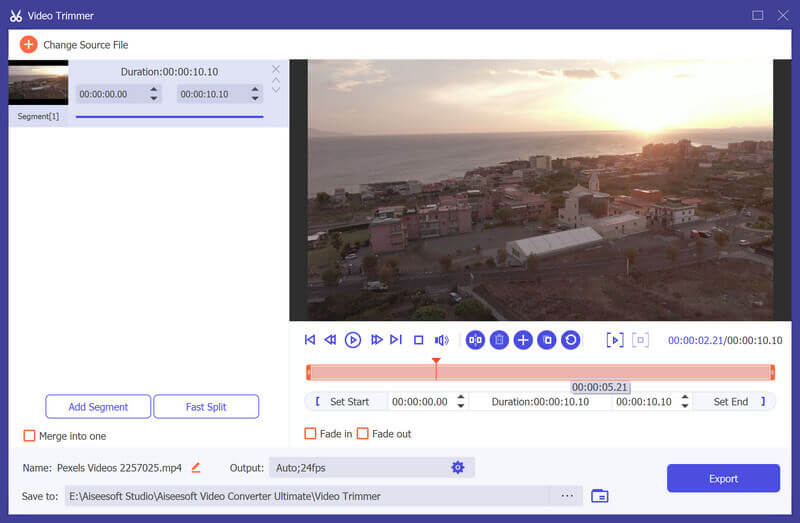
Passo 1 Encontre Aparador de vídeo in Mais ferramentas ou sob o Vídeo guia na Início tela. Adicione o vídeo ao Cortador de Vídeo.
Passo 2 Para cortar partes indesejadas, você pode arrastar o clipper na barra de progresso ou inserir o horário de início e término diretamente na parte inferior Duração bar. A parte que você escolheu é o que sobrará. Se você quiser mais segmentos, clique em Adicionar segmento e um novo clipe será criado. Escolha outra peça desejada da mesma maneira. Você também pode usar o recurso Fast Split para dividir o segmento atual em partes por média ou por tempo.
Passo 3 Se você precisar adicionar o efeito Fade in/out, basta ativar as opções na barra de progresso. Depois de acertar, você pode renomear o vídeo, ajustar as configurações de saída e selecionar o destino. Se você deseja mesclar todos os clipes em um, marque Mesclar em um no canto inferior esquerdo da janela do Video Trimmer. Clique no Exportar botão para exportar o vídeo cortado.
Incorporação de vídeo
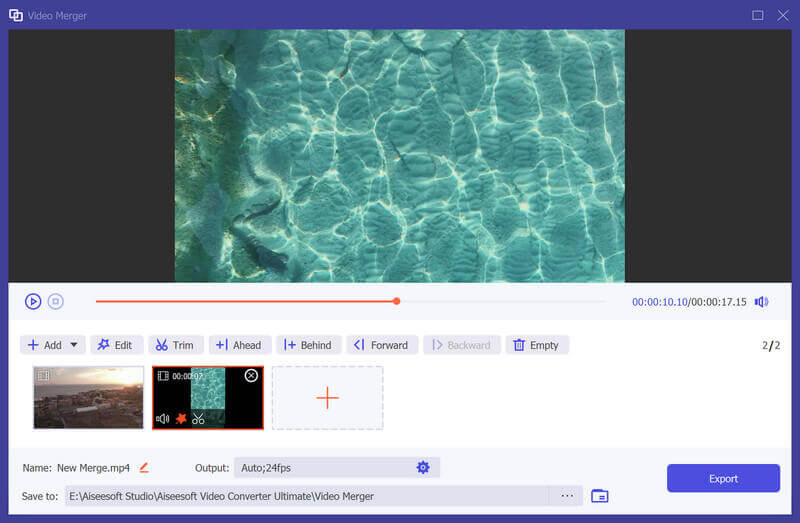
Passo 1 Encontre Incorporação de vídeo in Mais ferramentas ou sob o Vídeo guia na Início Adicione o(s) vídeo(s) à tela de Fusão de Vídeos.
Passo 2 Após importar seus arquivos, você poderá ajustar a ordem arrastando os clipes para a posição correta ou usando o botão Avançar / retroceder recurso. Se você precisar adicionar novos clipes, basta clicar no botão Adicionar/Mais botão ou clique À frente/atrás para localizar o clipe diretamente no lugar certo. Você também pode editar e cortar os videoclipes de acordo com sua necessidade. Para remover todos os clipes, clique em vazio botão.
Passo 3 Depois de terminar a edição, você pode alterar o nome, as configurações e o caminho para salvar o arquivo de saída. Em seguida, clique no Exportar botão para exportar o vídeo mesclado.
Cropper de Vídeo
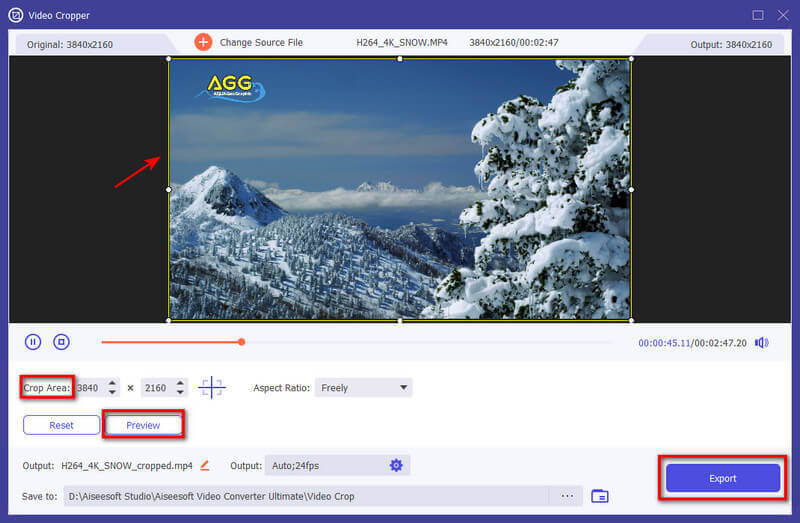
Passo 1 Escolha Cropper de Vídeo in Mais ferramentas ou sob o Vídeo guia na Início tela e adicione um vídeo a ela.
Passo 2 Arraste o retângulo amarelo no vídeo para recortar a área de exibição. Ou você pode alterar o número de Área de corte.
Passo 3 Clique visualização para ver o resultado da saída. Se estiver satisfeito com ele, clique Exportar e obtenha seu vídeo recortado.
Marca d'água de vídeo
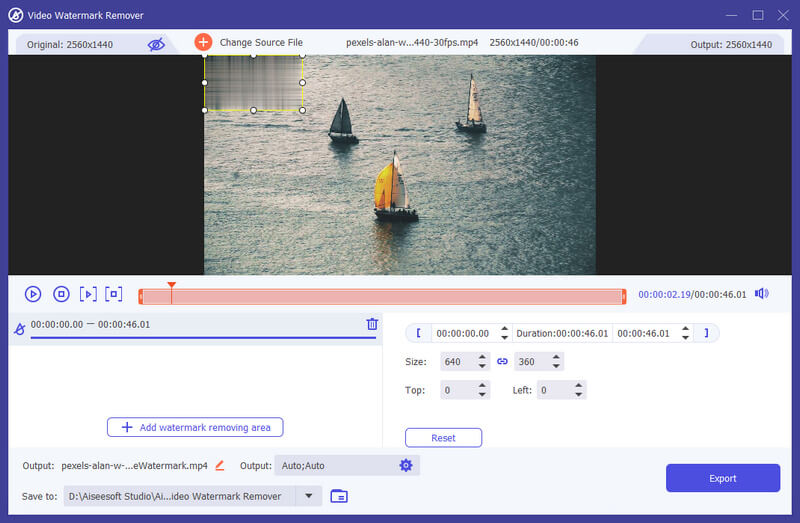
Passo 1 Selecionar Removedor de marca d'água de vídeo da Mais ferramentas ou de Vídeo guia na Início tela e adicione um vídeo a ela.
Passo 2 Clique Adicionar área de remoção de marca d'água e você verá um quadro no vídeo.
Passo 3 Arraste o quadro para ajustá-lo ou altere o número de Dimensões:, Soutien, ou Esquerdo no lado direito.
Passo 4 Arraste a barra de progresso e você pode ajustar a área de remoção para períodos de tempo específicos.
Passo 5 Bata o Jogar botão e você pode visualizar o resultado da saída. Então clique Exportar.
Correção de Cor
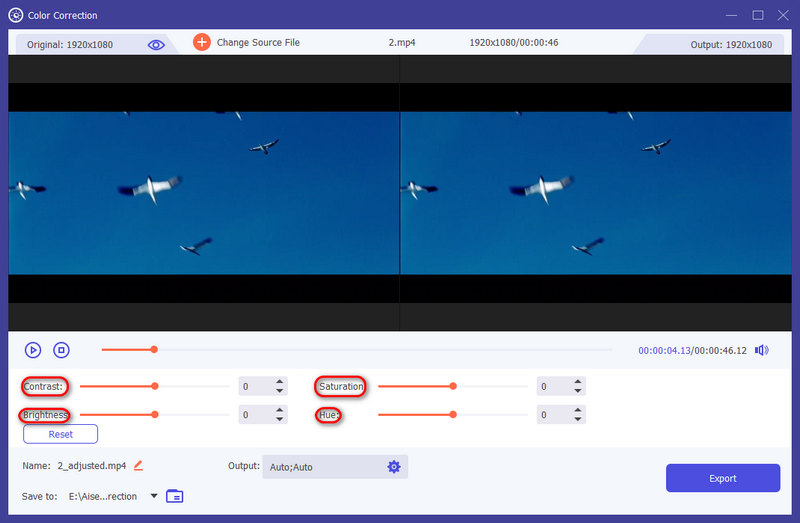
Passo 1 Escolha Correção de Cor e adicione um vídeo a ele.
Passo 2 Ajusta a Contraste, Saturação, Brilho e Matiz de acordo com sua necessidade. Você pode visualizar o vídeo ao mesmo tempo.
Passo 3 Clique na Exportar botão no canto inferior direito e obtenha o vídeo corrigido.
Controlador de velocidade de vídeo
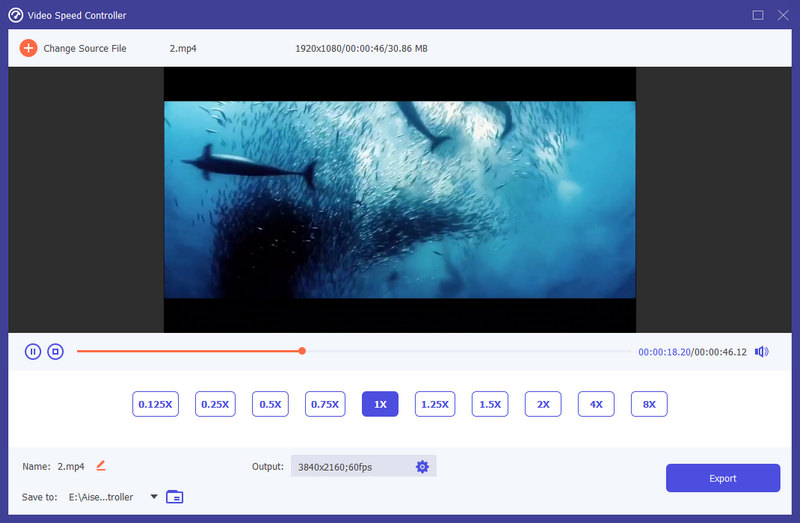
Passo 1 Encontre Controlador de velocidade de vídeo in Mais ferramentas ou sob o Vídeo guia na Início Adicione o vídeo ao Controlador de Velocidade de Vídeo.
Passo 2 Selecione uma velocidade de reprodução de acordo com sua necessidade. Se você não sabe qual escolher, pode visualizar o vídeo e ver qual é o mais adequado para você.
Passo 3 Depois de acelerar ou desacelerar o vídeo, você pode ajustar o nome, as configurações de vídeo/áudio e a pasta de destino do arquivo de saída. Clique no Exportar botão para exportar o vídeo com nova velocidade de reprodução.
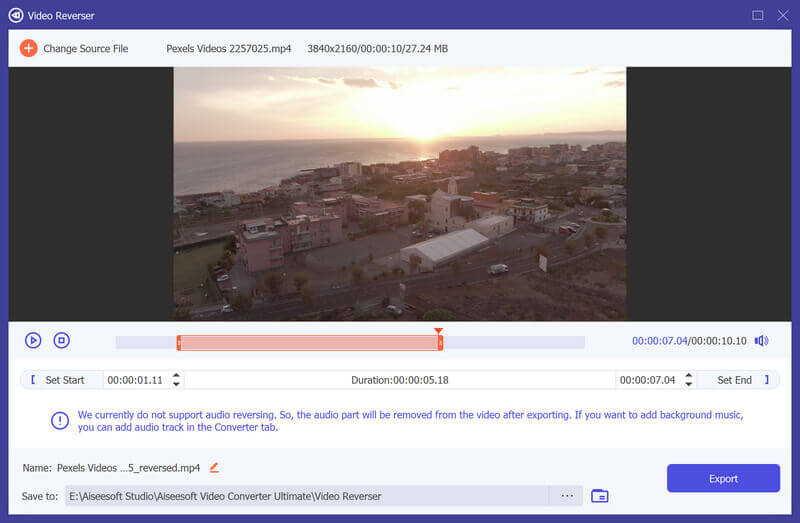
Reversor de vídeo
Passo 1 Encontre Reversor de vídeo in Mais ferramentas ou sob o Vídeo guia na Início tela. Adicione o vídeo ao Video Reverser.
Passo 2 Use a barra de progresso ou o tempo definido para obter o videoclipe que deseja reverter. Depois você pode renomear o vídeo e escolher um local para salvar o arquivo de saída. Clique no Exportar botão para exportar o vídeo invertido.
Nota:
O som do videoclipe será removido após a reversão. Se você precisar adicionar música de fundo, vá para a guia Conversor para adicionar uma nova faixa de áudio.
Rotador de vídeo
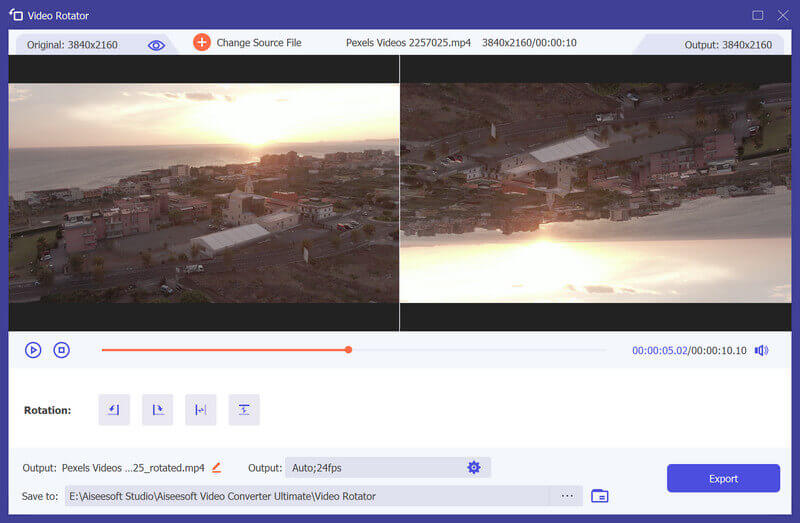
Passo 1 Encontre Rotador de vídeo em Mais ferramentas ou em Vídeo guia na Início tela. Adicione o vídeo ao Rotador de Vídeos.
Passo 2 Depois de entrar no Video Rotator, você pode inverter o vídeo verticalmente ou horizontalmente e girar 90 graus, 180 graus ou 270 graus no sentido horário/anti-horário. Então, você pode visualizar o resultado em tempo real.
Passo 3 Depois você pode renomear o vídeo, ajustar as configurações de saída e selecionar o destino. Clique no Exportar botão para exportar o vídeo girado.
Video Player
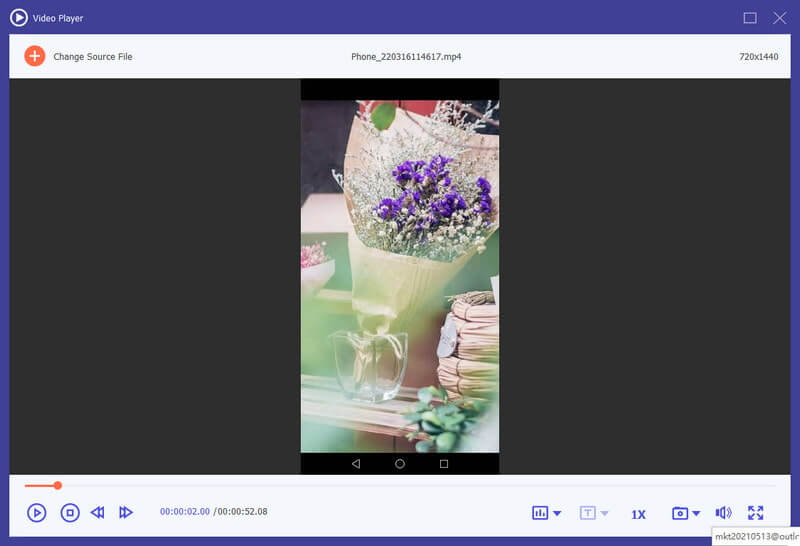
Passo 1 Encontre Video Player in Mais ferramentas ou sob o Vídeo guia na Início tela. Adicionar um vídeo ao reprodutor de vídeo.
Passo 2 Para reproduzir seu vídeo, você pode percorrer as funções na parte inferior e focar em diferentes partes. Eles permitem que você reproduza, pare, mova o vídeo para os 5 segundos anteriores ou seguintes, altere a faixa de áudio, velocidade e volume de reprodução, edite legendas, tire fotos ou entre em tela inteira com base em suas necessidades.
Criador de MV
O programa também possui um criador de MV que permite criar um vídeo impressionante usando filmagens e fotos.
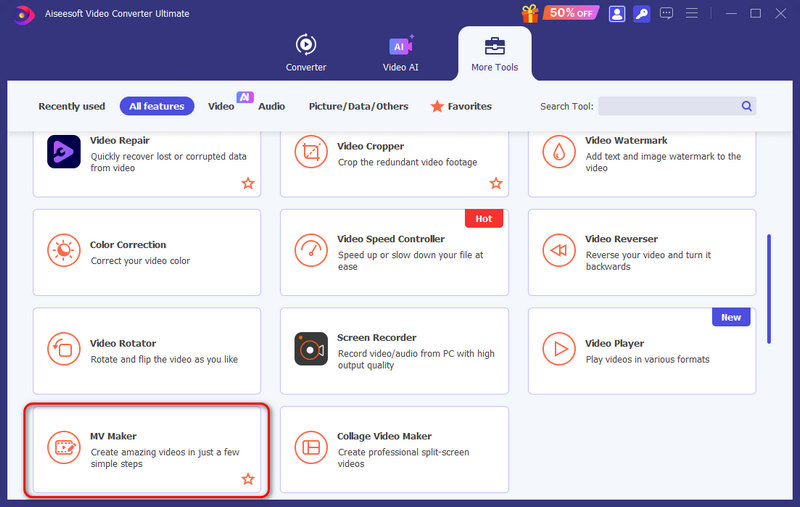
Passo 1 Escolha o MV Maker
Clique Criador de MV in Mais ferramentas ou na aba Vídeo da tela inicial.
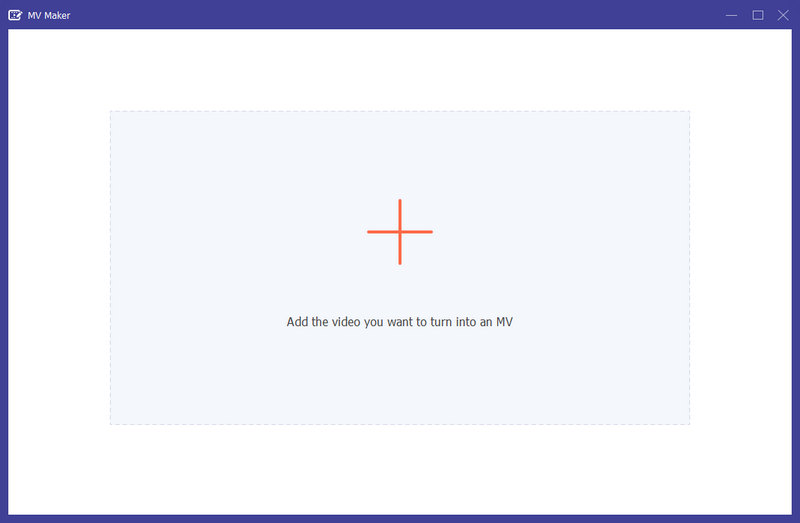
Passo 2 Importar um arquivo
Importe arquivos adicionando-os ao programa.
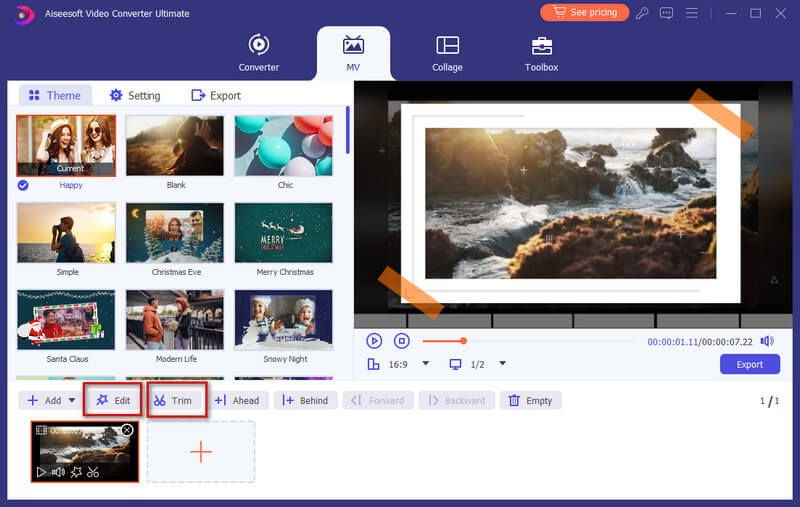
Passo 3 Edite vídeos
Antes de transformar seus arquivos em MV, você pode editar ou cortar o vídeo inteiro clicando no botão Editar botão ou aparar botão, ou você pode editar ou cortar seus vídeos ou fotos separadamente.
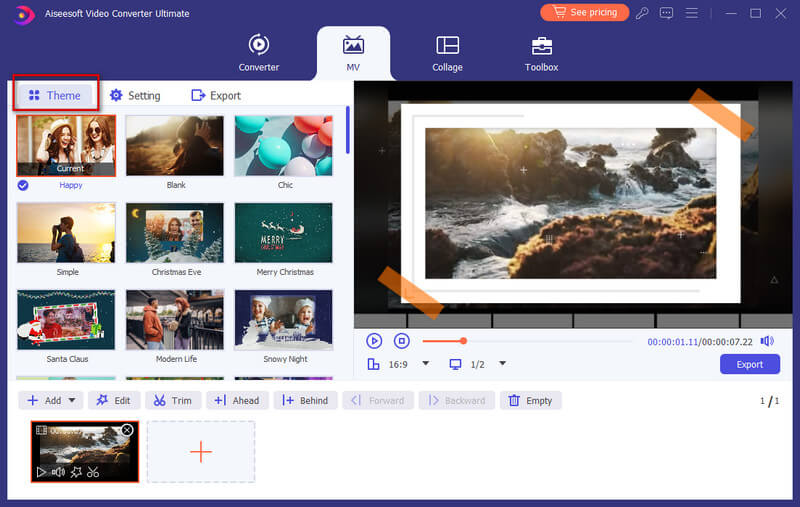
Passo 4 Selecione um tema
Ao terminar a edição, você pode selecionar um tema para o seu MV. Na seção esquerda, clique no Tema guia e escolha o tema desejado para o seu MV. Em seguida, o tema será aplicado ao MV automaticamente e você poderá visualizar o vídeo no player.
Passo 5 Defina as configurações de título e faixa de áudio
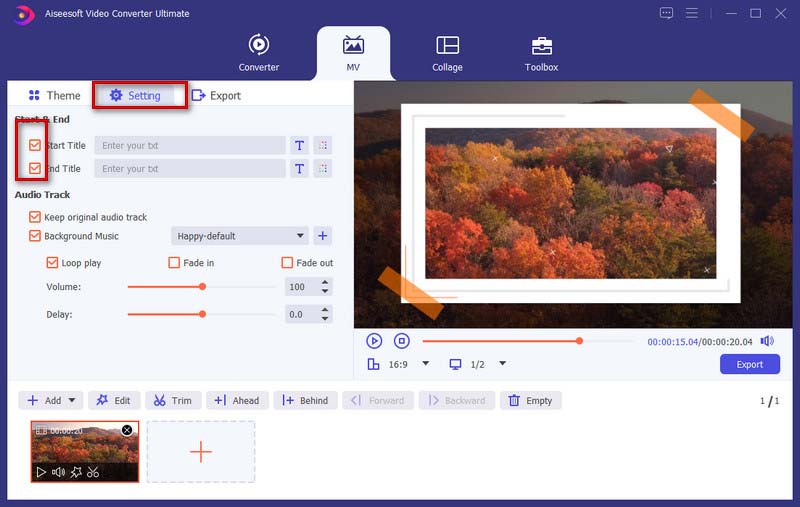
Se desejar adicionar o título no início ou no final, basta clicar no botão Configuração aba, navegue até o Inicio fim opção e, em seguida, marque a caixa atrás do Título inicial, Título Finalou ambos para inserir seu texto.
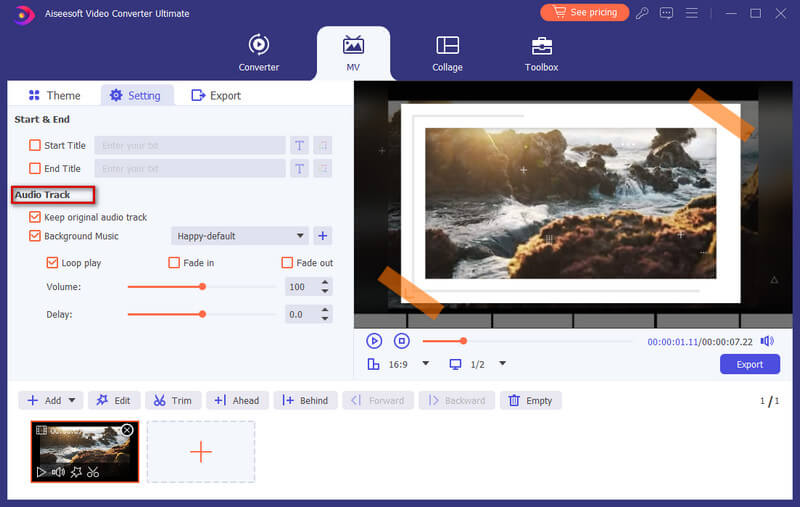
Além disso, você pode optar por adicionar música de fundo ao seu MV, mantendo a trilha de áudio original. E você pode ativar Repetição para permitir que seu MV reproduza um loop contínuo de sua música de fundo. Para configurar a transição de áudio, você pode ativar Aparecimento gradual, Desaparecer, ou ambos.
Passo 6 Exportar MV
Por padrão, o formato de saída é MP4. Se quiser salvá-lo em outros formatos de vídeo, você pode escolher o formato de sua preferência clicando na seta para baixo localizada ao lado do botão de formato.
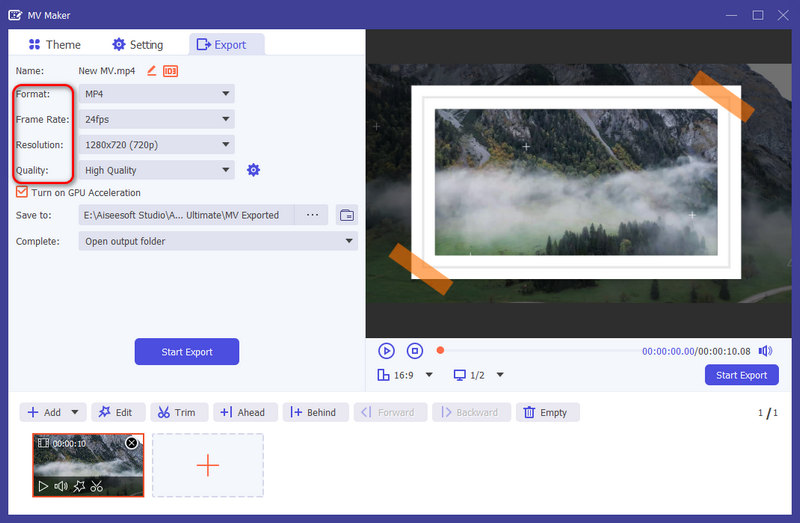
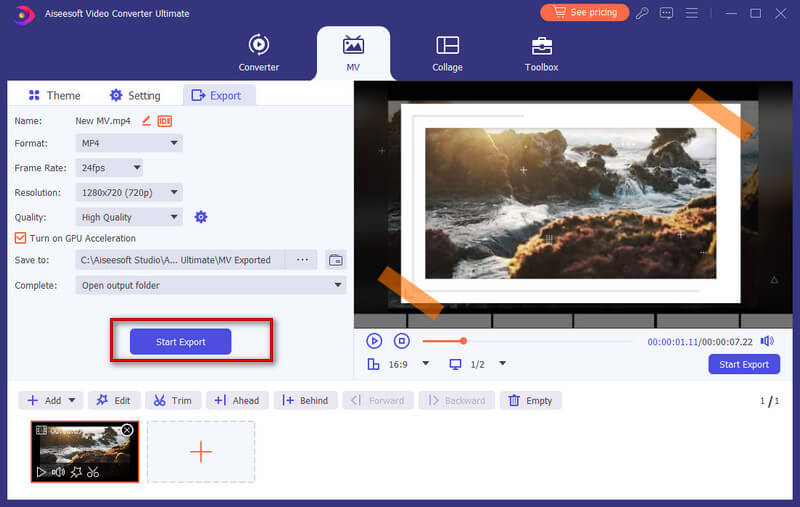
Quando estiver pronto para exportar seu MV, você pode ir para o Exportar guia para dar um nome ao seu projeto e definir o caminho para armazená-lo. Você também pode ativar o Ative a aceleração de GPU opção para agilizar o processo de exportação. No final, clique no Iniciar Exportação botão para produzir seu MV.
Criador de vídeos de colagem
Combinar mais de uma tomada em uma única tela de vídeo pode ser uma coisa criativa e envolvente para impressionar seus espectadores. Neste programa, você pode usar seu editor de vídeo de tela dividida integrado para executar a tarefa de colocar vídeos lado a lado e reproduzi-los de uma só vez.
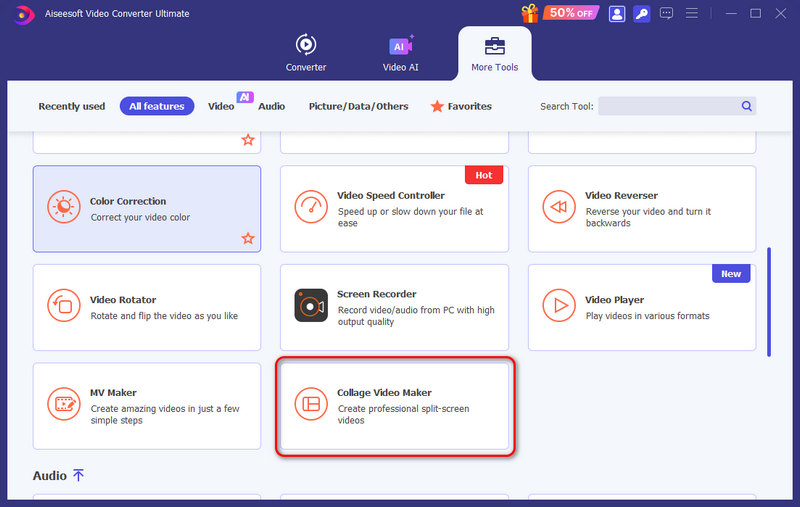
Passo 1 Escolha o Criador de Vídeos de Colagem
Clique Criador de vídeos de colagem in Mais ferramentas ou sob o Vídeo guia na Início tela.
Passo 2 Adicionar arquivos
Clique + para adicionar os arquivos de vídeo que deseja posicionar em uma tela de vídeo.
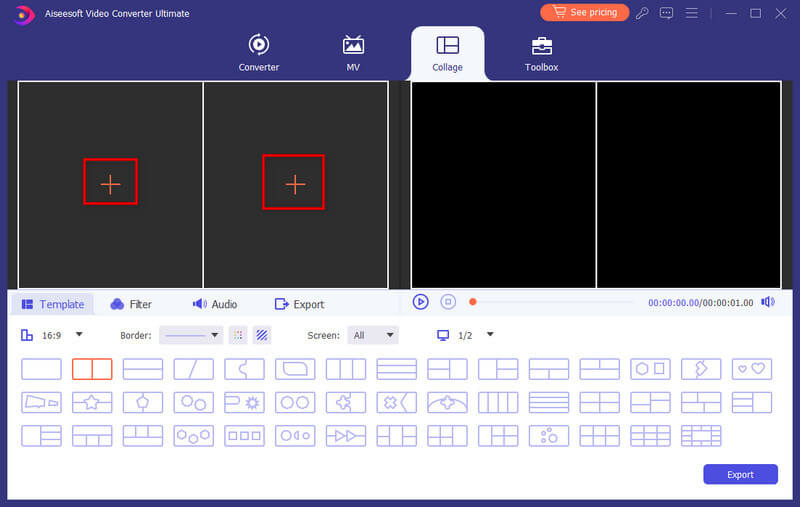
Depois de importar seus arquivos, você pode redimensionar seus vídeos arrastando a linha divisória.
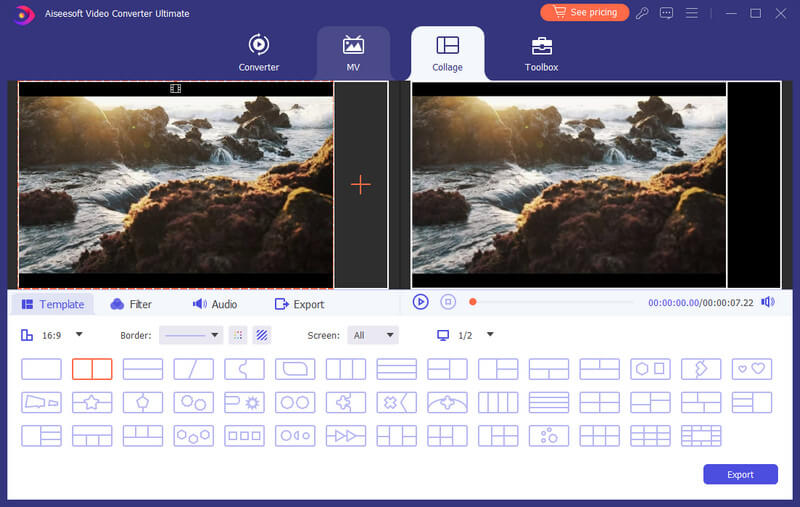
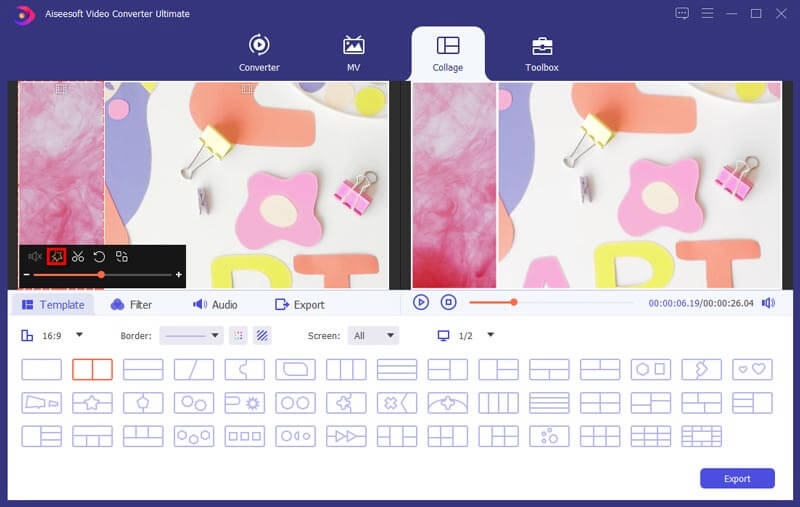
Passo 3 Editar e aplicar filtros
Este editor de vídeo em tela dividida também permite editar seu videoclipe. Selecione o videoclipe que deseja editar e clique no botão Editar botão. Depois, você pode cortar, girar, adicionar marca d'água, adicionar legendas e muito mais.
Depois de editar seus videoclipes, você pode selecionar um filtro para usar com base no conteúdo do vídeo, acessando a seção Filtrar aba.
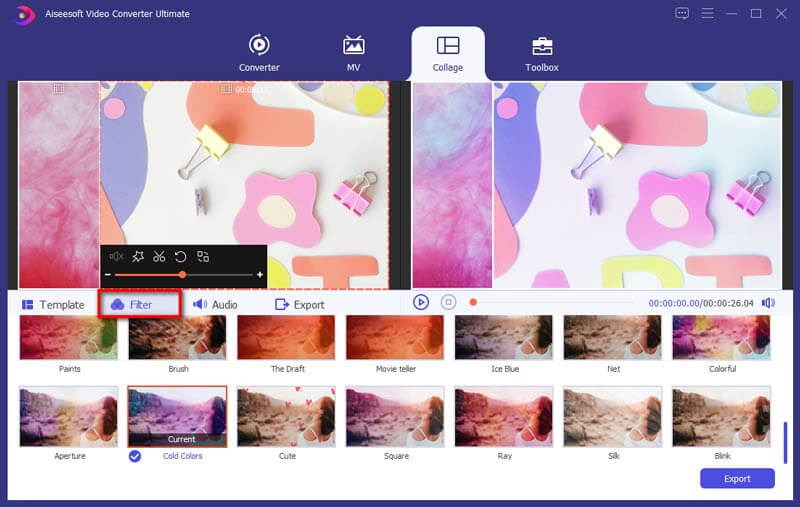
Passo 4 Adicione música de fundo
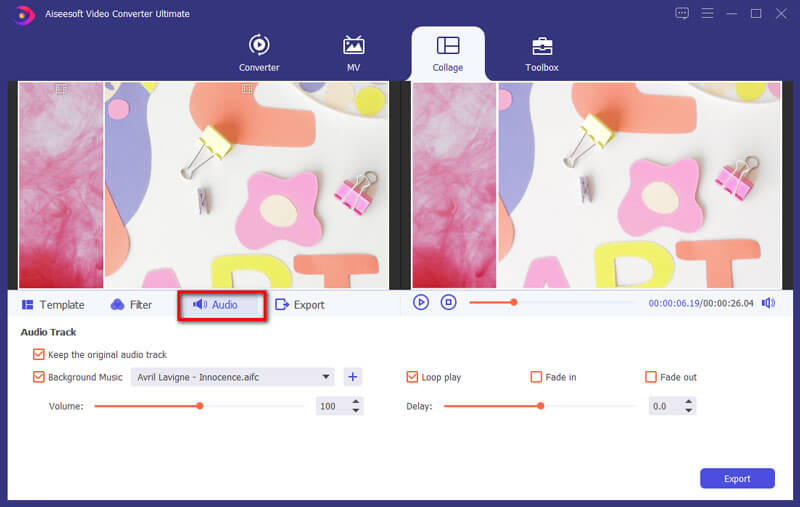
Para manter o áudio original do vídeo, você deve habilitar a opção Manter áudio original. Se você deseja adicionar uma música como música de fundo, navegue até o Áudio aba. marque a caixa ao lado Música de fundo e escolha a música do seu computador. Ele também oferece outras configurações de áudio para configurar, como reprodução em loop, aumento ou diminuição gradual, volume, etc.
Passo 5 Produzir e compartilhar
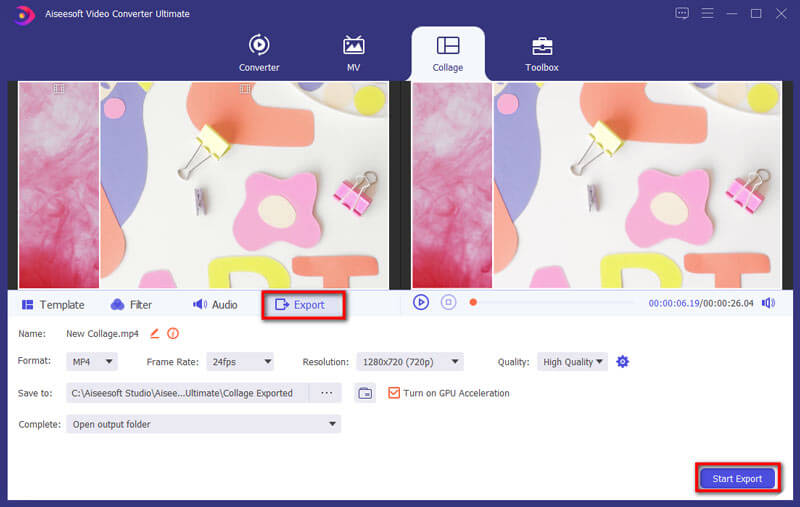
Encontre o Exportar guia e então você pode alterar o nome do projeto, selecionar formato de saída, resolução, pasta de destino e ativar a aceleração de hardware.
Quando o vídeo estiver pronto, clique Iniciar Exportação para salvar o vídeo em tela dividida em seu computador. Ou você pode optar por compartilhá-lo diretamente nas plataformas de mídia social.
Compressor de áudio
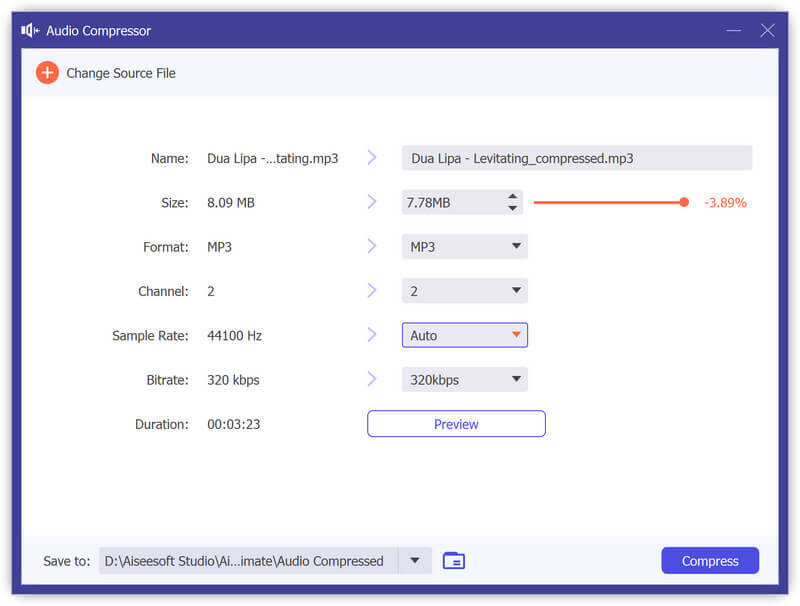
Passo 1 Encontre Compressor de áudio in Mais ferramentas ou sob o Áudio guia na Início Na tela, adicione o arquivo de áudio que deseja comprimir. Após adicionar o arquivo, você pode reduzir o tamanho diretamente usando o controle deslizante. Você também pode modificar o nome do arquivo, o formato, o canal, a taxa de amostragem e a taxa de bits de acordo com sua necessidade.
Passo 2 Após o ajuste, confirme o caminho para salvar o arquivo de áudio compactado e clique no botão Comprimir botão para iniciar a compressão.
Volume Booster
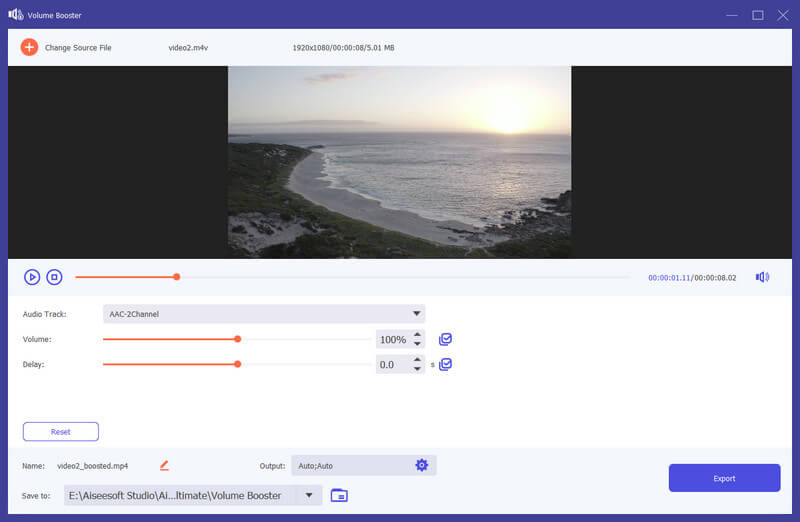
Passo 1 Encontre Volume Booster in Mais ferramentas ou sob o Áudio guia na Início tela. Adicione o vídeo ao Amplificador de Volume.
Passo 2 Se você achar que o volume do seu vídeo está muito baixo ou muito alto, pode usar o Volume Booster para ajustar o volume. Basta arrastar o ponto na barra para aumentar/diminuir o volume de acordo com a sua necessidade.
Passo 3 Em seguida, você pode ajustar o nome, as configurações de vídeo/áudio e a pasta de destino do arquivo de saída. Clique no Exportar para exportar o vídeo.
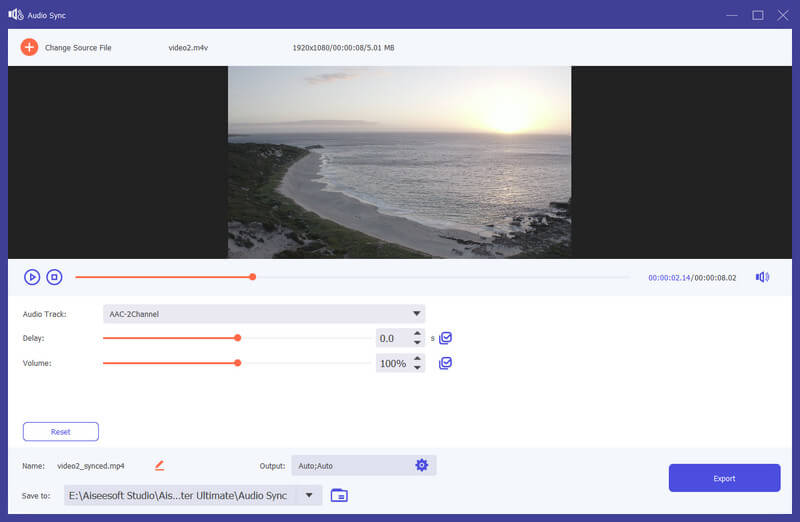
Sincronização de áudio
Passo 1 Encontre Sincronização de áudio sob a Áudio guia na Início tela/sob Mais ferramentas. Adicione o vídeo ao Audio Sync.
Passo 2 Se o som do seu vídeo estiver fora de sincronia, você pode corrigir o problema com o Audio Sync. Ele pode ajudá-lo facilmente a ajustar a faixa de áudio para que ela acompanhe a imagem. Basta arrastar o ponto na barra para acelerar ou desacelerar o áudio de acordo com a sua necessidade.
Passo 3 você pode alterar o nome, as configurações e o caminho de salvamento do arquivo de saída. Em seguida, clique no Exportar para exportar o vídeo.
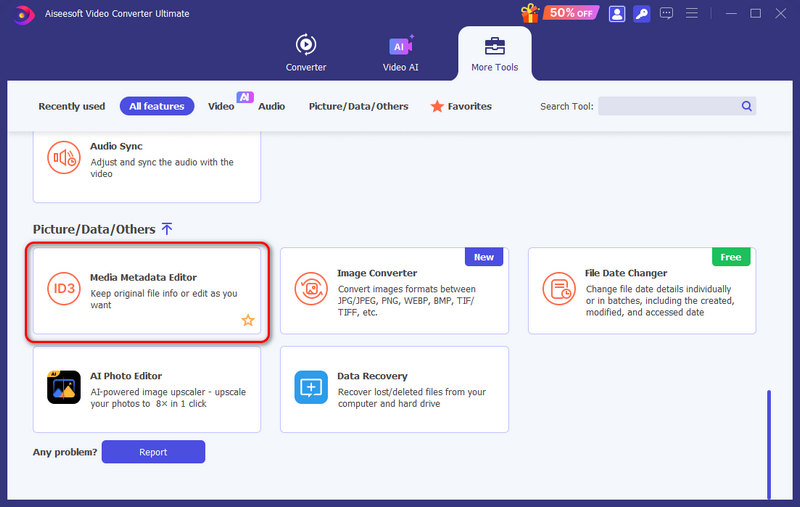
Editor de metadados de mídia
Passo 1 Clique Mais ferramentas no topo e encontre Editor de metadados de mídia sob a Vídeo aba.
Passo 2 Adicione um arquivo em formato compatível, como MP4, M4A, M4R, M4P, 3G2, M4V, MOV, MP3, WMA, ASF, WMV e AVI.
Em seguida, você pode editar a capa, nome do arquivo, capa, artista, álbum, compositor, gênero, ano, faixa, comentários.
Passo 3 Após a edição, clique no Economize botão.
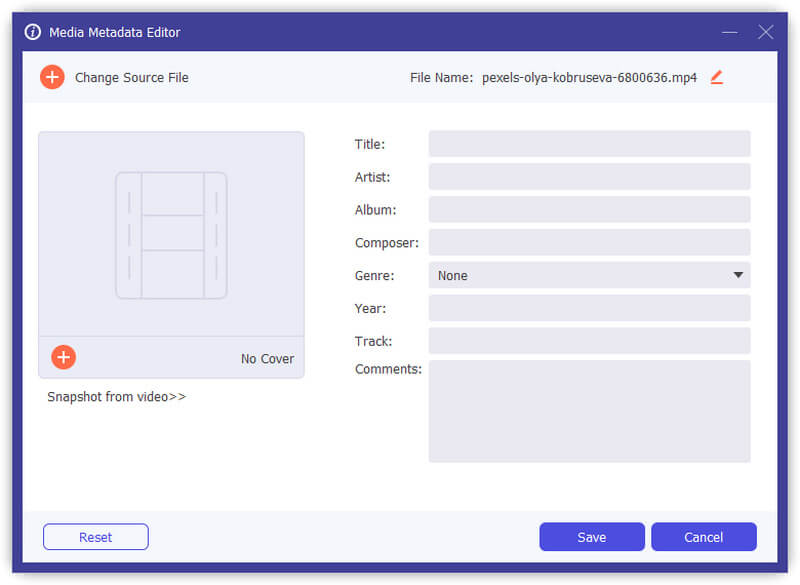
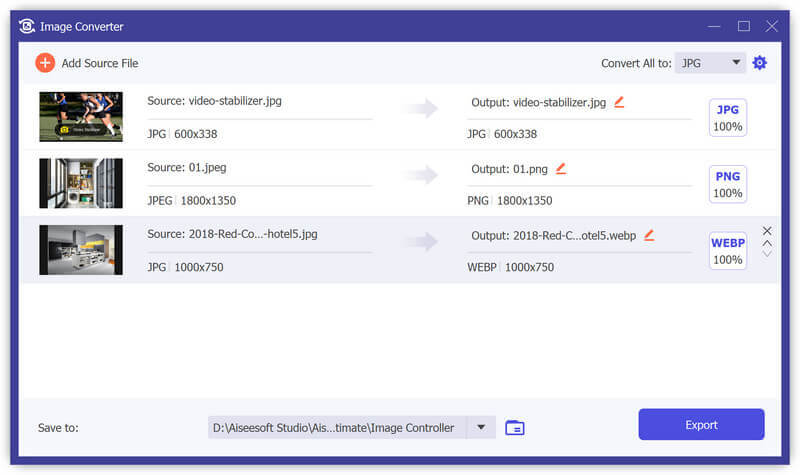
Image Converter
Passo 1 Para converter imagens, abra o Image Converter da Mais ferramentas. Depois você pode adicionar quantas fotos quiser. Você pode alterar o formato de saída separadamente ou definir um tipo de arquivo fixo para todos os arquivos de saída. Ele ainda permite aumentar/diminuir o zoom da imagem e alterar a qualidade da imagem.
Passo 2 Clique Converter tudo se você tiver feito todas as configurações. Em seguida, as fotos serão salvas no seu computador automaticamente.
Trocador de data de arquivo
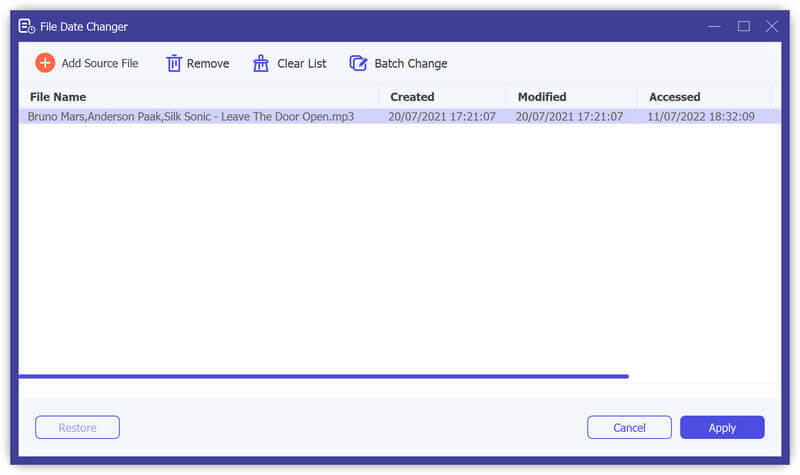
Passo 1 Você também pode alterar a data do arquivo em Trocador de data de arquivo. Ele permite que você ajuste a data do arquivo como data de criação, data de modificação e data de acesso. Você pode até alterar a data em lote se houver muitos arquivos esperando para serem modificados.
Passo 2 Clique na Inscreva-se botão no canto para aplicar suas alterações.
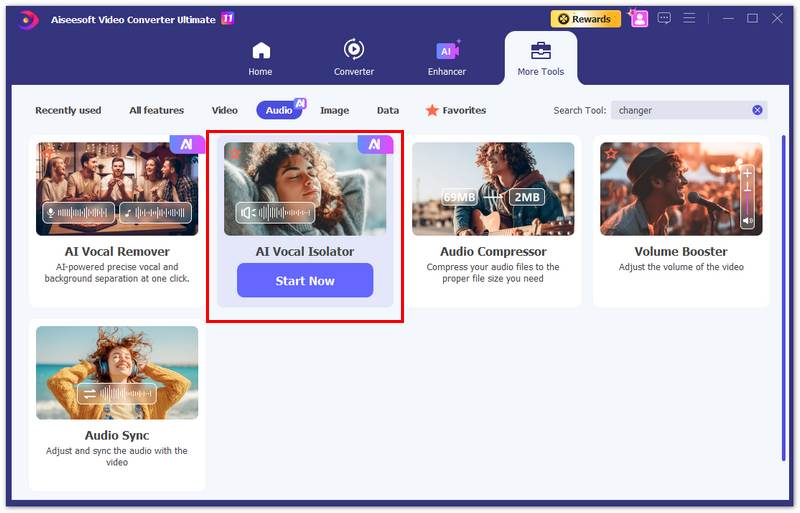
Isolador Vocal por IA
Passo 1 Para isolar a voz do vídeo ou áudio sem ruído, você pode acessar Mais ferramentas > Isolador Vocal por IA na seção Áudio.
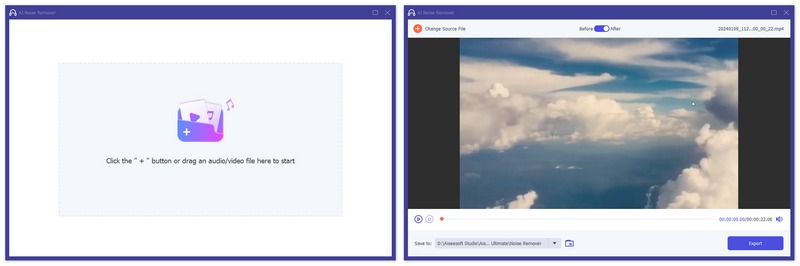
Passo 2 Clique na área principal para adicionar seu áudio ou vídeo e iniciar a análise e a remoção de ruído.
Passo 3 Clique na salvar a botão suspenso para selecionar a pasta de destino e o Exportar botão para salvá-lo.
Removedor Vocal AI
Passo 1 Se você deseja remover ruídos de vídeo/áudio e extrair apenas o áudio limpo, pode acessar... Mais ferramentas e localize Removedor Vocal AI.
Passo 2 Clique na área principal para adicionar seu áudio ou vídeo e iniciar a análise e separação do áudio do vídeo.
Passo 3 Em seguida, você obterá uma faixa de áudio isolada e uma faixa de fundo separadamente. Você pode clicar no botão Reproduzir para verificar a qualidade do som e analisá-las antes de clicar no botão Exportar. Você também pode clicar Alterar arquivo de origem Para isolar outras faixas de áudio do seu vídeo. Além disso, não se esqueça de selecionar o formato de arquivo de destino no botão de configurações.

Parte 5. Definir preferências para diferentes necessidades
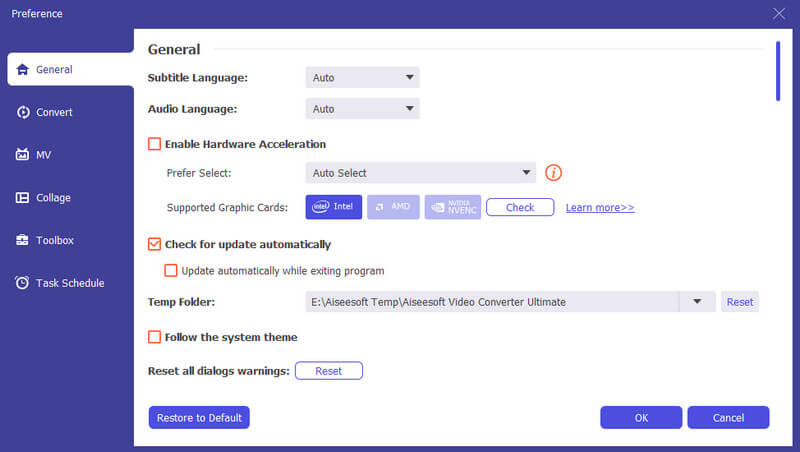
Ao usar a função de conversor, você pode clicar no botão Acessorios botão na parte inferior da interface. Este é o botão de Preferências.
Existem cinco opções nele.
1. Geral
In Geral opção, você pode definir as configurações de idioma de legenda, idioma de áudio, aceleração de GPU e atualização.
Se não quiser perder as novas atualizações deste software, marque a caixa. Verificar se há atualizações automaticamente opção.
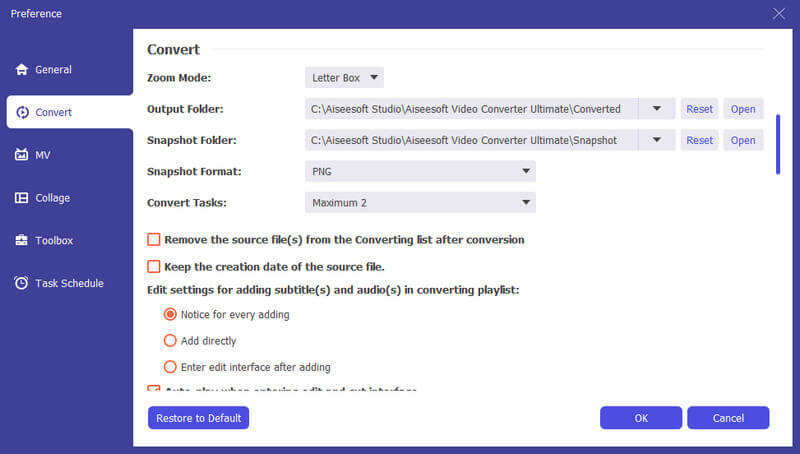
2. Converter
In Converter opção, você pode definir a pasta de saída, pasta de instantâneo, converter tarefas, etc.
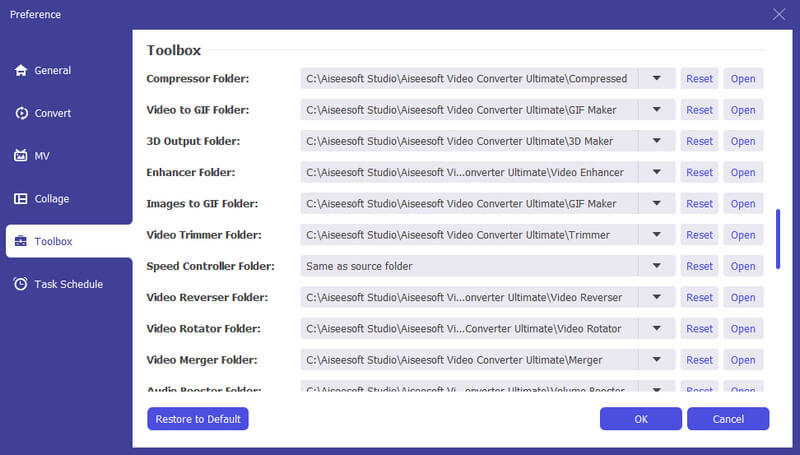
3. Caixa de ferramentas
In Caixa de ferramentas opção, você pode definir o caminho de salvamento para arquivos compactados e arquivos GIF.
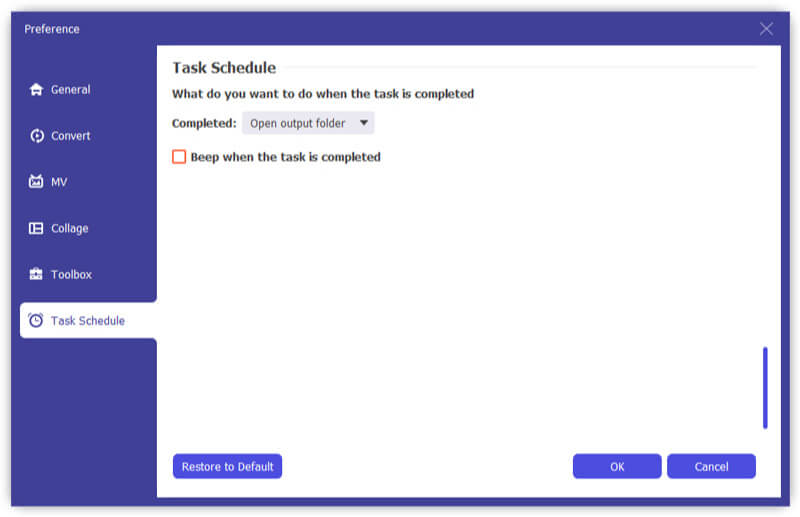
4. Cronograma de Tarefas
In Agendamento de tarefas opção, você pode escolher a ação quando a tarefa for concluída.
- Como converter MP4 para MP3
Como você muda MP4 para MP3? Com o conversor online de MP4 para MP3 ou baixe o conversor gratuito de MP4 para MP3? Leia este artigo para obter todas as formas abrangentes.
 Postado por Andrew Miller | 11.03.2020
 - Como converter MP3 para MIDI no Windows/Mac
Quer converter MP3 para MIDI? Este artigo apresenta várias melhores maneiras de conversão de MP3 para MIDI no computador Mac ou Windows.
 Postado por Jenny Ryan | 17.09.2020
 - Como converter gratuitamente M4A para WAV
Quer converter M4A para WAV gratuitamente? Você pode aprender como converter facilmente M4A/M4P para WAV para Windows Media Player gratuitamente.
Postado por Jenny Ryan | 13.06.2018 - Melhor maneira de converter DVD para MP4
Quer converter DVD para MP4 para backup em PC/Mac? Você pode aprender como converter DVD caseiro para vídeo MP4 com alta qualidade neste post.
 Postado por Ashley Mae | 09.08.2021
 - Como fazer toques no iTunes para iPhone
Quer fazer toques para iPhone? Você pode aprender como fazer toques no iTunes neste post.
 Postado por Louisa White | 25.05.2018
 - Maneiras simples de converter iTunes para MP3
Quer converter iTunes para MP3? Você pode aprender como converter iTunes M4P/M4A para MP3 e converter filmes do iTunes para MP3/MP4 neste post.
Postado por Jenny Ryan | 17.12.2020 - 3 maneiras de converter AMR para MP3
Se você deseja converter AMR para MP3, pode usar o conversor de áudio online ou o conversor de AMR para MP3 para alterar o AMR para MP3. Aqui estão as melhores formas de conversão.
Postado por Jenny Ryan | 11.12.2020 - Como converter vídeos comuns para qualidade HD 1080p e 720p
Você pode facilmente obter seu vídeo com alta qualidade depois de convertê-lo em qualidade de vídeo HD. Leia este artigo e obtenha o caminho.
Postado por Jenny Ryan | 29.05.2020 - Como colocar o vídeo do iMovie em outros formatos
Como resolver diferentes problemas ao fazer upload de vídeo rom iMovie? Como fazer upload do iMovie? É o artigo certo para fornecer as informações detalhadas.
Postado por Jenny Ryan | 11.01.2021 - Como converter ARF para MP4/WMV no Windows 11/10/8/7/Vista/XP
Ainda está confuso sobre como reproduzir arquivos de gravação WebEx ARF em seu próprio reprodutor? Baixe gravações WebEx e converta arquivos ARF para MP4 facilmente neste post.
Postado por Jenny Ryan | 12.10.2018 - Os 10 principais editores de som de vídeo para usuários de Windows, Mac, iPhone e Android
Leia e obtenha seu melhor editor de som de vídeo para Windows, Mac, iPhone e Android. Você pode escolher qualquer ferramenta para editar a faixa de áudio do seu vídeo em um desktop ou dispositivo móvel com facilidade.
Postado por Jenny Ryan | 12.10.2018 - Faça vídeos em câmera lenta com o melhor aplicativo de vídeo em câmera lenta para Android/iPhone
Este post coleta o melhor aplicativo gratuito de câmera lenta para Android/iPhone. Aprenda sobre o editor de vídeo em câmera lenta e faça seu próprio vídeo com câmera lenta.
Postado por Jenny Ryan | 02.12.2021 - Formato de vídeo/áudio do iPhone e como converter e transferir vídeo/áudio do iPhone
Quer saber os formatos de vídeo/áudio suportados pelo iPhone? Você pode conhecer vídeo/áudio do iPhone e como transferir/converter vídeo/áudio do iPhone neste post.
Postado por Louisa White | 26.06.2018 - Melhor software de tela verde para editar vídeo em tela verde
Qual é o melhor software de tela verde para editar seu vídeo em tela verde? Este artigo lista os principais softwares de tela verde gratuitos e pagos para ajudá-lo a fazer a tela verde funcionar.
Postado por Jenny Ryan | 02.07.2018


