Geralmente, você não precisa sincronizar manualmente os contatos com o WhatsApp. Ao contrário de outros aplicativos sociais, o WhatsApp depende da agenda de endereços do seu dispositivo para adicionar contatos. Assim, depois de dar permissão ao WhatsApp para acessar seu catálogo de endereços, ele irá verificar e adicionar contatos à sua lista de contatos do WhatsApp. No entanto, em alguns casos, você não consegue ver os contatos. Aqui neste artigo, gostaria de compartilhar três métodos para sincronizar contatos do WhatsApp. Você pode usá-los para garantir que todos os contatos sejam sincronizados com sua lista de contatos do WhatsApp.
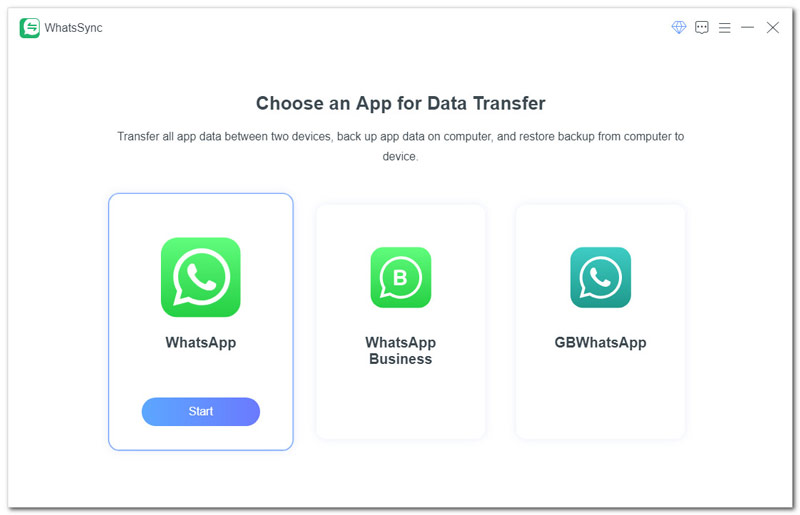
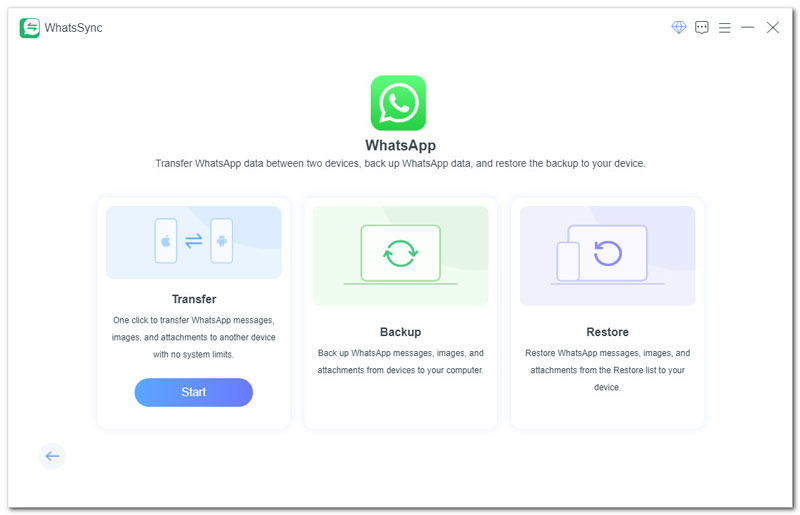
Ao mudar para um novo telefone, você pode restaurar seus contatos do WhatsApp e bate-papos relacionados a partir de um arquivo de backup adequado. Sincronizar contatos do WhatsApp de Android para Android ou de iPhone para iPhone é bastante simples. No entanto, quando se trata de transferir contatos entre Android e iPhone, você precisa contar com uma ferramenta de terceiros como Aiseesoft WhatsSync. Ele permite copiar facilmente todos os contatos e conversas do WhatsApp entre telefones.
Downloads
 100% seguro. Sem anúncios.
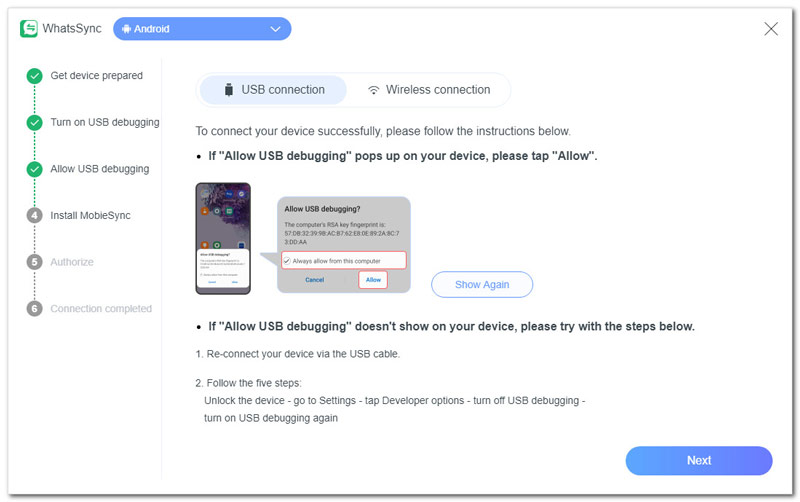
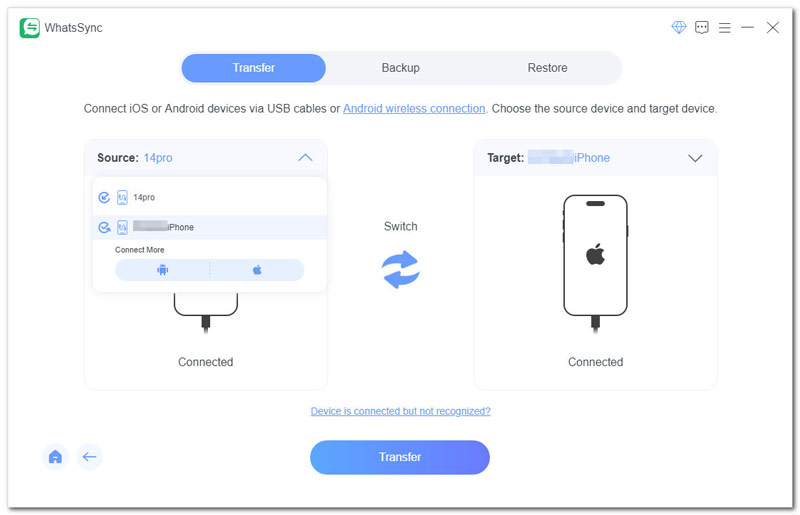
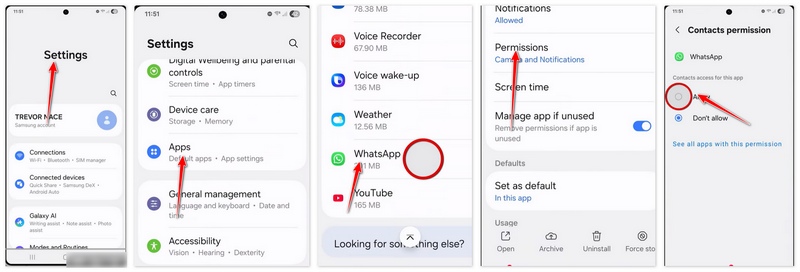
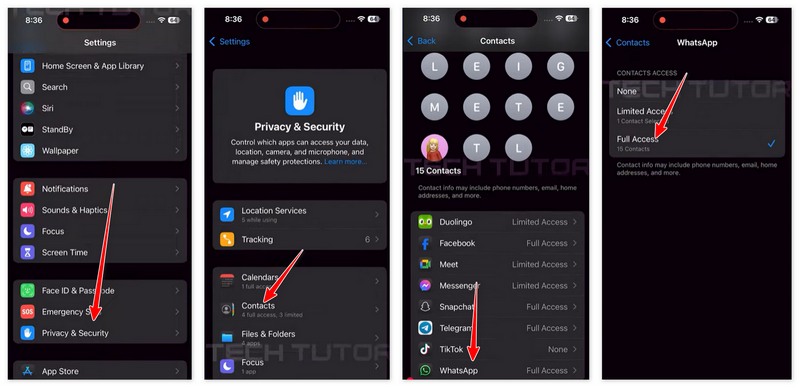
Como mencionei anteriormente, o WhatsApp pode sincronizar automaticamente os contatos da sua agenda após conceder permissão de acesso a esses contatos. Esta seção explica como usar esse recurso de sincronização integrado do WhatsApp para importar e atualizar contatos do WhatsApp no iPhone e no Android.
Para iOS 13 ou anterior:
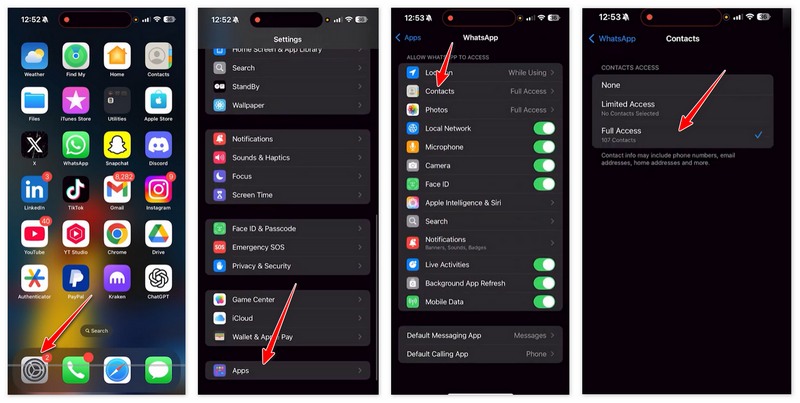
Para iOS 14 ou posterior:
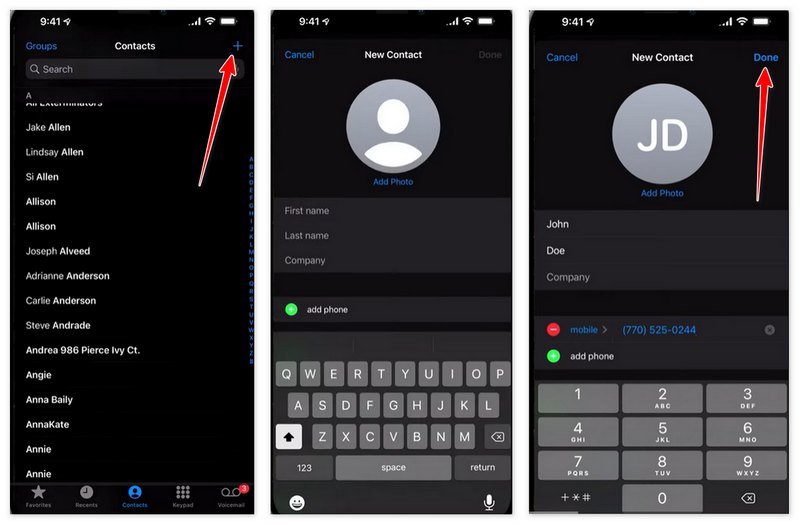
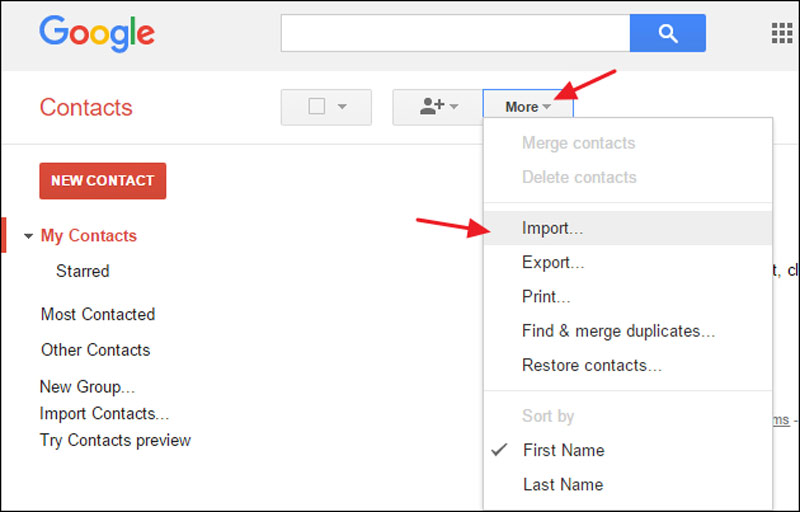
Você deve saber que o WhatsApp não oferece uma maneira direta de importar contatos de um arquivo Excel CSV. Para fazer isso, você pode optar por importar esses contatos para a agenda de endereços do seu telefone ou para a conta do Google. Se você já possui um arquivo CSV preparado com números de telefone associados e outros detalhes de contato, siga as etapas abaixo para sincronizar seus contatos do WhatsApp a partir de um arquivo CSV do Excel.
Importe os contatos de um arquivo CSV para o seu telefone:
Importe contatos para sua conta do Google em massa:
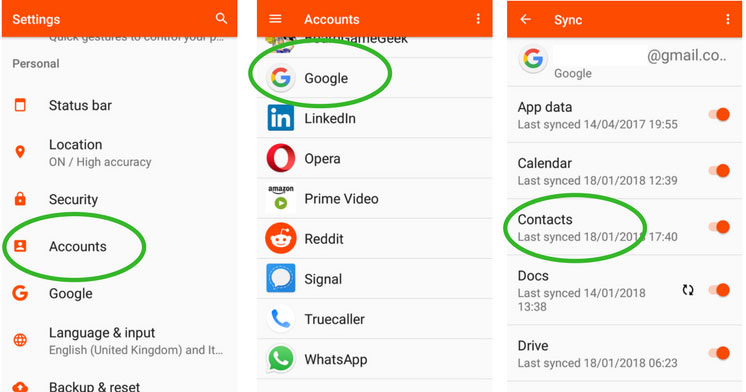
Às vezes, mesmo após ativar a sincronização de contatos do WhatsApp, você ainda pode encontrar alguns erros, como contatos que não sincronizam no WhatsApp ou contatos que não aparecem. Vários motivos podem impedir a sincronização correta dos seus contatos do WhatsApp. Esta seção explica alguns dos motivos mais comuns e oferece dicas para solucioná-los.
Não tenho permissão para acessar seus contatos:
Conforme mencionado acima, é mais provável que o problema seja causado pela permissão do aplicativo para acessar seus contatos. Você pode seguir o método acima para conceder permissão ao WhatsApp para acessar seus contatos.
Os contatos não foram atualizados:
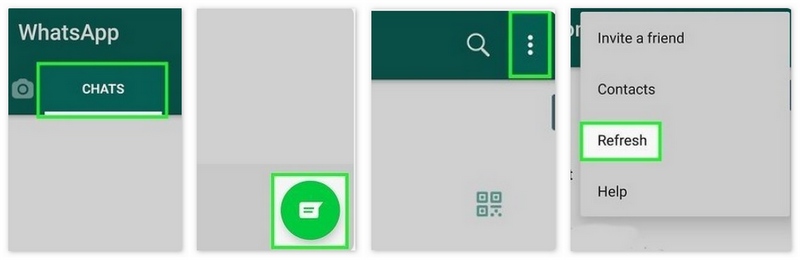
Quando a sincronização de contatos do WhatsApp não é atualizada, você precisa atualizá-la manualmente. Essa solução pode corrigir facilmente o problema do nome do contato não aparecer no WhatsApp. Abra o WhatsApp no seu celular Android ou iPhone e acesse a aba "Conversas". Em um dispositivo Android, toque no botão com três pontos e selecione "Atualizar". Para atualizar em um iPhone, deslize o dedo para baixo na tela de conversas.
Aplicativo ou software desatualizado:
Em alguns casos, um aplicativo ou software desatualizado pode causar problemas de sincronização de contatos do WhatsApp. Você pode tentar atualizar o WhatsApp e o sistema do seu telefone para a versão mais recente. Antes de fazer isso, você pode tentar reiniciando seu telefone para resolver falhas temporárias.
Como atualizo meus contatos do WhatsApp no meu telefone?
Alguns usuários do WhatsApp reclamaram que não conseguem ver os contatos e apenas os números são mostrados. Na verdade, esse erro geralmente acontece quando você compra um telefone novo e reinstala o aplicativo. Para atualizar seus contatos do WhatsApp em um telefone Android, você pode tocar no menu de três pontos e escolher Atualizar. Em um iPhone, você pode abrir o WhatsApp e deslizar para baixo na tela de bate-papo para atualizar.
Quantos backups o WhatsApp mantém?
O WhatsApp permite que você crie backups para armazenamento em nuvem como Google Drive ou iCloud e para o armazenamento interno do seu telefone. Se você optar por fazer backup de suas conversas do WhatsApp em um serviço em nuvem, você terá apenas um arquivo de backup. Ao fazer um novo backup, o de origem será substituído. No entanto, se você optar por fazer backup dos dados do WhatsApp no armazenamento local, poderá criar até sete backups.
Os backups do WhatsApp substituem uns aos outros?
Sim. Como mencionei acima, seu novo backup na nuvem substituirá o anterior, independentemente de você fazer backup dos bate-papos do WhatsApp no Google Drive ou no iCloud.
Conclusão
Falei principalmente sobre o Sincronização de contatos do WhatsApp Neste post, você aprenderá como manter seus contatos do WhatsApp sincronizados, seja em um celular Android ou iPhone. Siga as dicas deste artigo para importar e sincronizar seus contatos do WhatsApp. Seja importando os contatos individualmente, sincronizando em massa, usando o recurso de sincronização integrado do WhatsApp ou adotando uma solução profissional como o Aiseesoft WhatsSync, os Passos deste guia ajudarão você a manter sua lista de contatos atualizada e organizada.
 [Guia visual de 2021] Como fazer backup e restaurar conversas do WhatsApp
Fazer backup das mensagens do WhatsApp pode restaurar as conversas importantes para um novo telefone. Vamos verificar o guia completo para fazer backup e restaurar dados do WhatsApp no iPhone e no Android.
 Como adicionar contatos ao WhatsApp no smartphone iOS e Android
Como adicionar contatos ao WhatsApp no seu dispositivo móvel? Este artigo mostrará os métodos para adicionar contatos ao WhatsApp no iPhone e no celular Android.
 Aprenda a fazer backup de mensagens do WhatsApp no iPhone e Android
Como você faz backup de bate-papos antigos no WhatsApp? Posso fazer backup de todas as mensagens do WhatsApp? Confira o guia simples para fazer backup de seus bate-papos do WhatsApp em um computador e unidade.
Uma ferramenta eficiente de transferência do WhatsApp que faz backup e sincroniza rapidamente todos os bate-papos, vídeo/áudio, arquivos, adesivos e muito mais do WhatsApp em dispositivos iOS/Android e serviços de nuvem online.
100% seguro. Sem anúncios.

*Campo obrigatório
*Por favor, insira um e-mail válido

