É essencial fazer backup das suas mensagens do WhatsApp regularmente, principalmente de conversas importantes, imagens, vídeos e outros conteúdos. O WhatsApp oferece uma maneira prática de se conectar instantaneamente com familiares, amigos e colegas. Ele permite compartilhar diversas mensagens, fotos e outros conteúdos. Para evitar a perda de conversas importantes do WhatsApp, você deve fazer backups frequentes. mensagens de backup do WhatsAppEste post irá orientá-lo sobre como fazer backup de suas conversas do WhatsApp em dispositivos iPhone e Android.
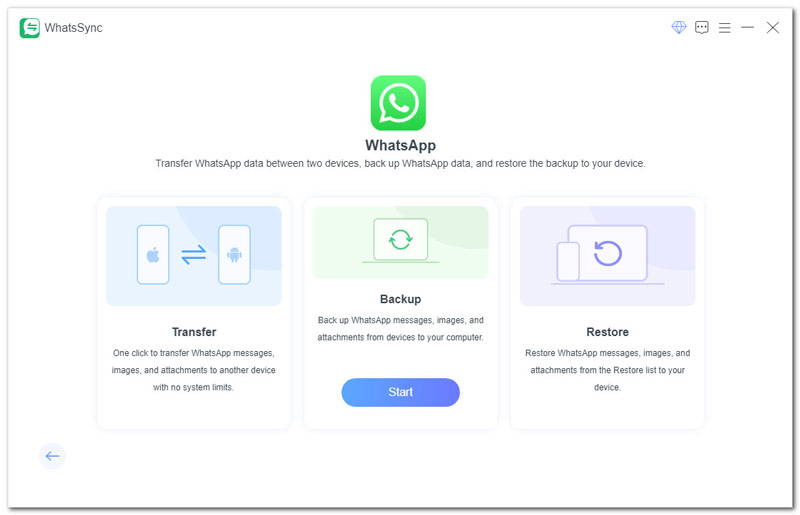
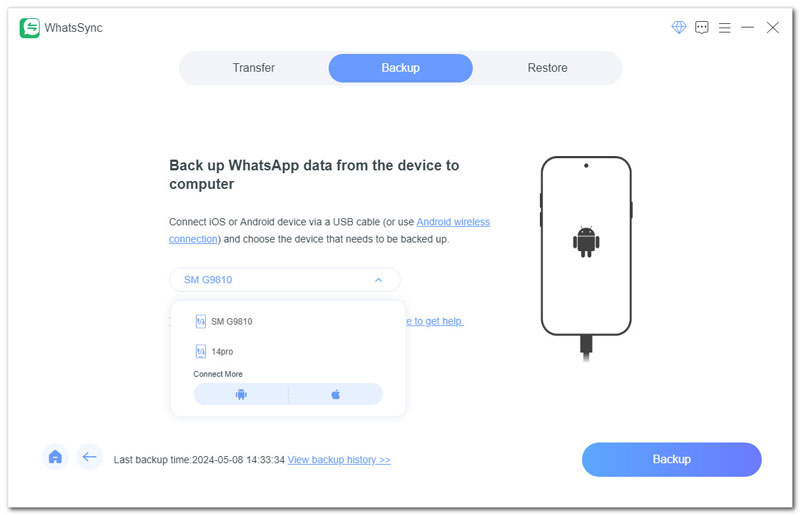
Aiseesoft WhatsSync O WhatsSync é uma opção confiável para fazer backup e restaurar seus dados do WhatsApp com segurança em uma única plataforma prática. O software foi desenvolvido principalmente para fazer backup seguro de mensagens e mídias do WhatsApp do seu dispositivo para um computador ou serviço de nuvem, como o Google Drive. Você pode fazer backup e transferir mensagens do WhatsApp do seu dispositivo Android ou iOS para o seu computador Windows ou Mac com o WhatsSync. Com o WhatsSync, você pode restaurar conversas apagadas ou perdidas do WhatsApp a partir de backups salvos anteriormente, se desejar. Se você procura uma solução simples para fazer backup de mensagens do WhatsApp, o WhatsSync oferece uma solução prática para realizar backup e restaurar dados do WhatsApp sem complicações.
Downloads
 100% seguro. Sem anúncios.
Além de fazer backup das suas conversas antigas do WhatsApp em um computador, você também pode copiar esses arquivos importantes para o Google Drive e o iCloud. Esta seção explica como transferir mensagens do WhatsApp usando suas contas do Google e do iCloud, o que também é útil se você quiser aprender como fazer backup de mensagens do WhatsApp em um Chromebook.
Certifique-se de que você está conectado a uma conta do Google no seu telefone Android e que os serviços do Google Play estão ativados. Verifique se o seu telefone tem espaço de armazenamento livre suficiente para o backup (cota do Google Drive + armazenamento temporário local).
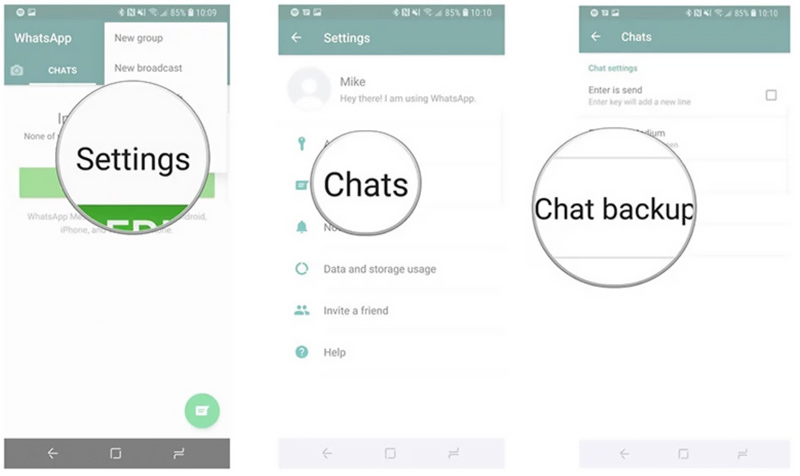
Para proteção regular, selecione uma frequência de backup (diária ou semanal) que corresponda ao seu uso do WhatsApp. Além disso, fique de olho no seu armazenamento do Google Drive. Backups grandes, especialmente aqueles que contêm vídeos, podem consumir espaço de armazenamento rapidamente.
Pré-requisitos
Backup automático (agendado)
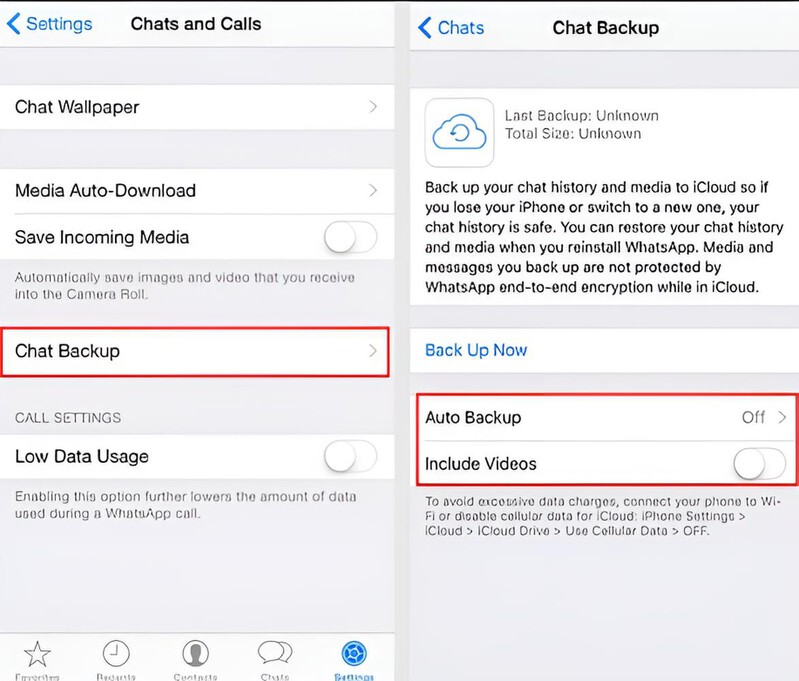
Cópia de segurança manual (Fazer backup agora)
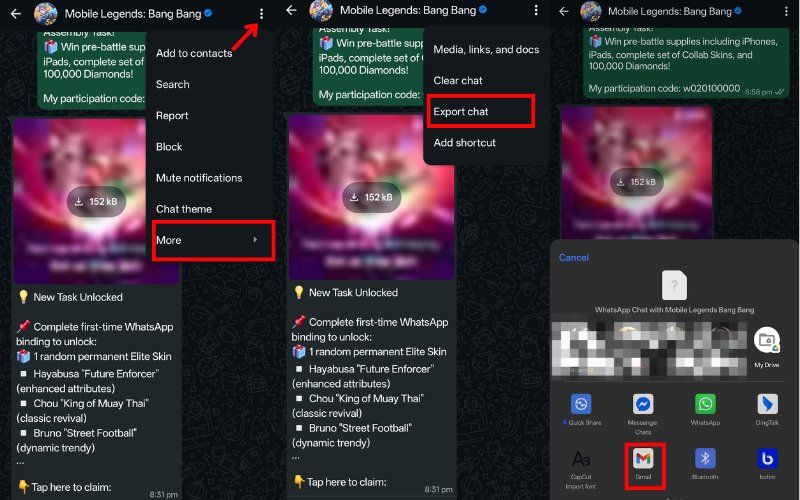
Se você deseja salvar ou compartilhar apenas uma conversa específica, evitando um backup geral de todos os seus chats, pode exportá-la facilmente para o seu e-mail. Isso é ótimo para usuários de Android e iPhone que desejam manter um registro de mensagens importantes para compartilhar com outras pessoas.
Para usuários do Android
Para usuários do iPhone
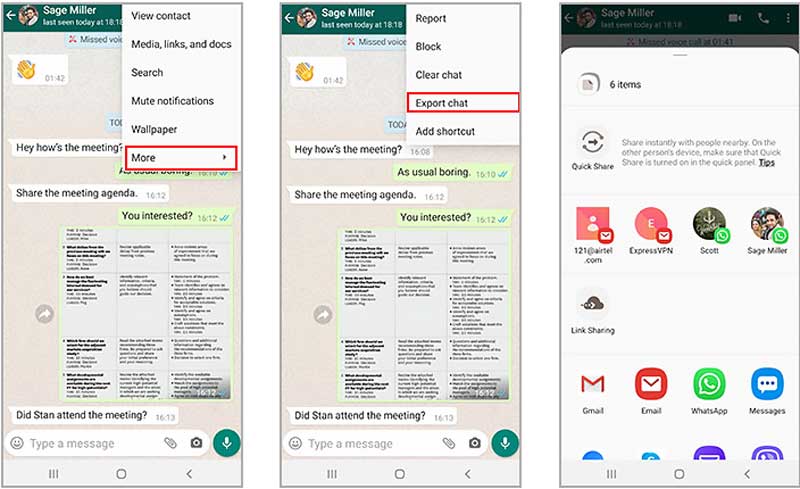
Após concluir esses Passos, você poderá facilmente faça backup de um bate-papo específico do WhatsApp no seu iPhone ou dispositivo Android e guarde-o em segurança no seu e-mail para referência futura.
Posso fazer backup do meu histórico de bate-papo do WhatsApp?
Sim, o WhatsApp oferece uma maneira simples de fazer backup do seu histórico de conversas. Para fazer backup do seu histórico de conversas do WhatsApp no seu celular Android, você pode criar um backup no Google Drive. Como usuário de iOS, você pode optar por... Faça backup do WhatsApp no iCloud.Você pode configurar um agendamento de backup automático de acordo com suas necessidades. Nesse caso, suas conversas do WhatsApp serão copiadas regularmente, conforme o agendamento. Além disso, você pode criar um backup manual do WhatsApp sempre que desejar.
Por que não há opção de backup no meu WhatsApp?
Devido à versão do aplicativo WhatsApp e outros motivos, você pode não encontrar a opção de backup no seu WhatsApp. Esse recurso pode estar oculto nas configurações. Você pode abrir o WhatsApp e tocar no botão Configurações para acessar a opção de backup de conversas. Se você estiver usando uma versão desatualizada do aplicativo, atualize-o primeiro. Em alguns casos, quando o armazenamento do seu Google Drive estiver quase cheio, você pode não conseguir visualizar a opção de backup.
Onde os backups de bate-papo do WhatsApp são armazenados?
Por padrão, seus backups de conversas do WhatsApp são armazenados no Google Drive em seu telefone Android e no iCloud em seu iPhone. Para verificar seus arquivos de backup, acesse a seção Backups. No entanto, por motivos de segurança, não é permitido abrir ou visualizar os arquivos de backup em detalhes.
Por que não consigo ver meu backup do WhatsApp no Google Drive?
Diversos motivos podem impedi-lo de ver seu Backup do WhatsApp no Google DriveGeralmente, seus backups do WhatsApp ficam ocultos no Google Drive e não são exibidos na lista de arquivos. Você precisa acessar o Armazenamento para encontrá-los. Em alguns casos, principalmente quando você não usa sua conta do WhatsApp por um longo período, o Google Drive pode remover automaticamente seus backups do WhatsApp para liberar espaço. Além disso, problemas temporários com o Google Drive ou o WhatsApp também podem causar esse problema.
Conclusão
Esta postagem fornece instruções fáceis sobre como Como fazer backup das mensagens do WhatsApp Em dispositivos Android e iOS. Com a ajuda do Google Drive, iCloud ou Aiseesoft WhatsSync, você pode garantir que suas mensagens de bate-papo e mídias estejam bem protegidas. É aconselhável fazer backups regulares das conversas para evitar a perda de dados importantes, o que facilita a recuperação quando necessário.
 [Guia visual de 2021] Como fazer backup e restaurar conversas do WhatsApp
Fazer backup das mensagens do WhatsApp pode restaurar as conversas importantes para um novo telefone. Vamos verificar o guia completo para fazer backup e restaurar dados do WhatsApp no iPhone e no Android.
 Backup do WhatsApp iCloud - Como fazer backup do WhatsApp no iCloud
Por que não consigo fazer backup do meu WhatsApp no iCloud? Como faço para acessar o WhatsApp no iCloud? Como fazer backup do WhatsApp no iCloud? Este post compartilha 3 maneiras simples de criar um backup do WhatsApp no iCloud.
 Como recuperar mensagens excluídas do WhatsApp
Como recuperar mensagens apagadas do WhatsApp? Vamos aprender como recuperar mensagens excluídas do WhatsApp com o Android Data Recovery e também com o Google Drive.
Uma ferramenta eficiente de transferência do WhatsApp que faz backup e sincroniza rapidamente todos os bate-papos, vídeo/áudio, arquivos, adesivos e muito mais do WhatsApp em dispositivos iOS/Android e serviços de nuvem online.
100% seguro. Sem anúncios.

*Campo obrigatório
*Por favor, insira um e-mail válido

