Converter vídeo Ultimate
 100% seguro. Sem anúncios.
100% seguro. Sem anúncios.
Quando você tem um arquivo MKV e deseja executá-lo em um dispositivo que suporta apenas o formato MP4, um dos primeiros nomes que pode surgir, além do VLC Media Player, é um programa reprodutor de mídia gratuito, fácil de usar e de acesso rápido, que muitas pessoas já têm em seus computadores. No entanto, a conversão através desse formato pode ser um desafio. VLC Media Player para converter MKV em MP4 Será que é tão simples assim?
O objetivo deste artigo é apresentar o procedimento Passo a Passo para converter arquivos de vídeo de MKV para MP4 usando o VLC, sem entrar em detalhes técnicos. Também explicaremos os resultados que você pode obter ao converter seus arquivos de vídeo. Além disso, compararemos o desempenho do VLC com o do Aiseesoft Video Converter Ultimate para determinar qual deles melhor se adapta às suas necessidades.
Como testamos
Para garantir uma comparação justa, testamos o VLC Media Player e o Aiseesoft Video Converter Ultimate usando o mesmo arquivo MKV e configurações semelhantes. Avaliamos a velocidade de conversão, a qualidade de saída, o tamanho do arquivo e a facilidade de uso das ferramentas. Além disso, após a conversão, examinamos os arquivos MP4 para garantir que o vídeo e o áudio fossem reproduzidos corretamente.
Isso nos permitiria descobrir qual ferramenta é mais adequada para conversões regulares de MKV para MP4.
O VLC Media Player é essencialmente mais do que um reprodutor de vídeo. É um reprodutor de mídia completo. Um aplicativo totalmente gratuito e de código aberto que também oferece a opção de realizar conversões. Isso significa que, por meio dele, você pode até mesmo... converte MKV para MP4 Sem precisar procurar outra ferramenta de software. Este reprodutor de mídia reconhece um grande número de formatos de vídeo e oferece apenas recursos básicos para edição do vídeo final.
Siga estes Passos para converter MKV para MP4 no VLC:
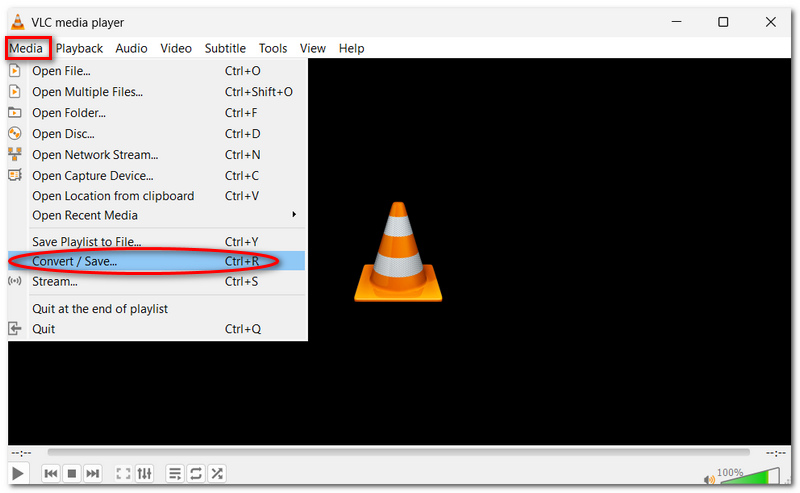
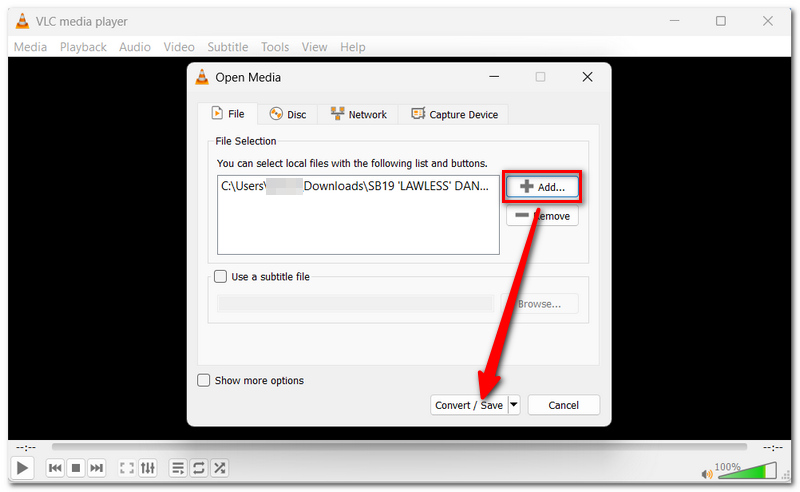
Então, no Mídia aberta caixa, clique em Adicione Para localizar e selecionar o arquivo MKV que deseja converter.
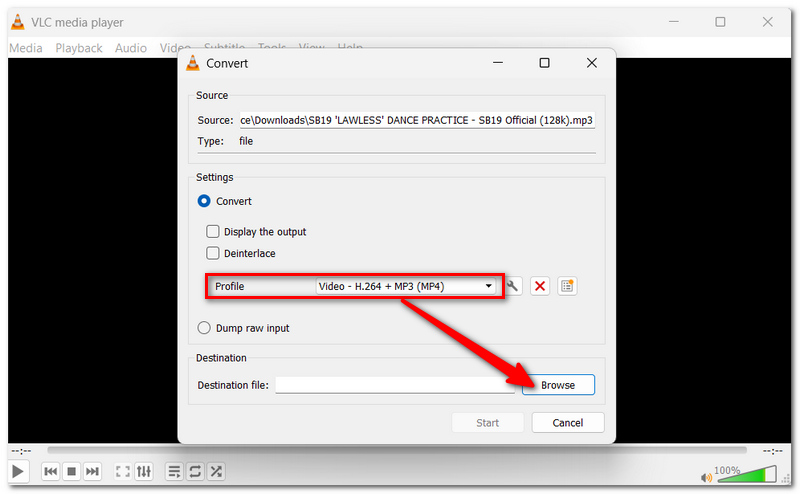
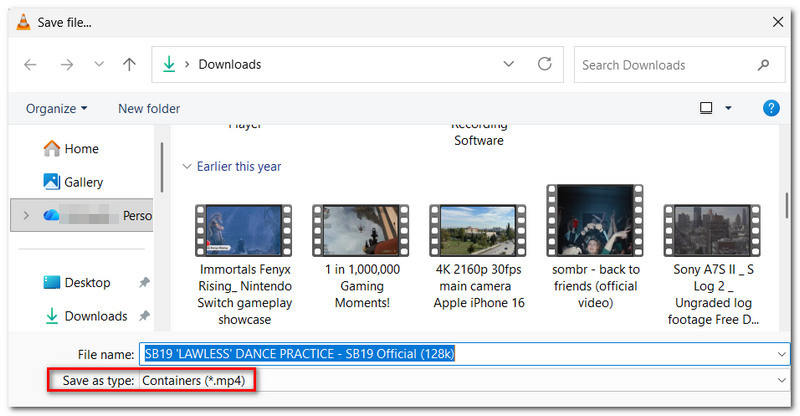
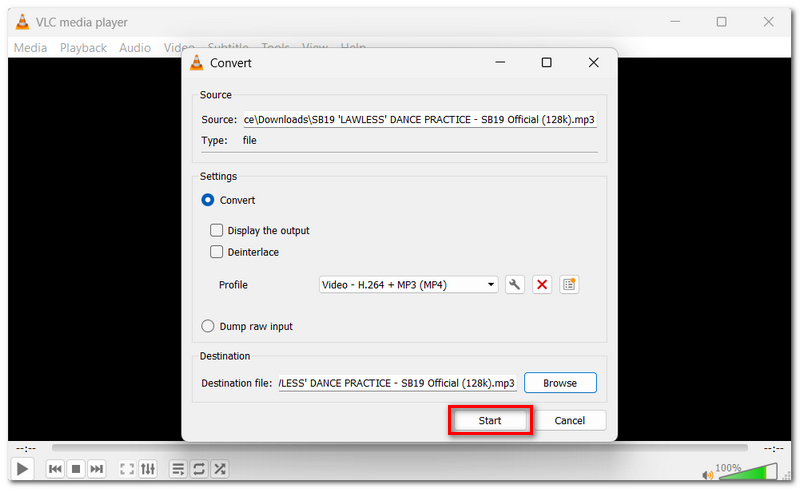
Aiseesoft Video Converter UltimateDesenvolvido especificamente para conversão de vídeo, o MKV oferece aos usuários maior controle sobre o processo em comparação com o VLC. Ele apresenta amplo suporte a formatos, abrangendo vídeo e áudio com mais de 1,000 formatos, além de ferramentas para edição e aprimoramento de vídeo, recursos adicionais que tornam este conversor uma ferramenta mais completa para lidar com arquivos MKV.
Downloads
Aiseesoft Video Converter Ultimate
100% seguro. Sem anúncios.
100% seguro. Sem anúncios.
Como converter MKV para MP4 com o Aiseesoft Video Converter Ultimate
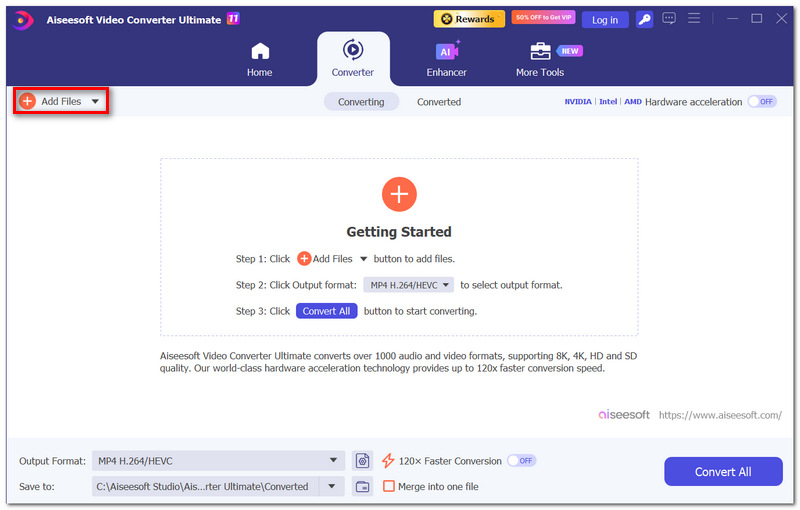
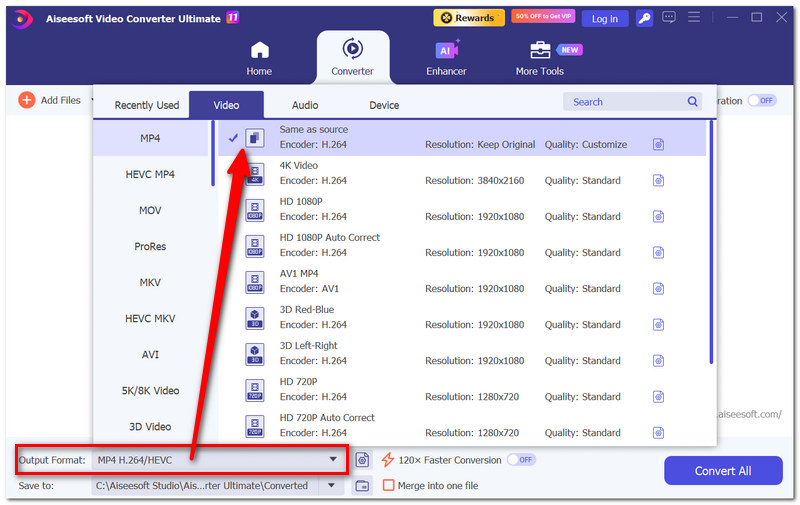
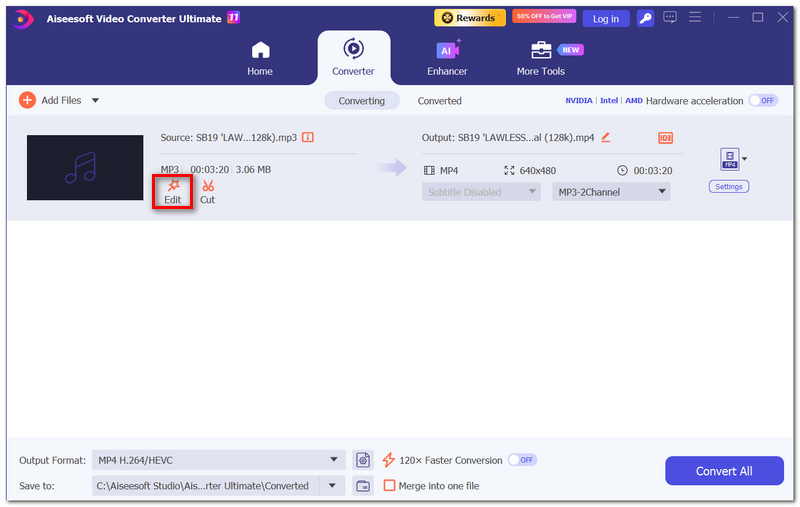
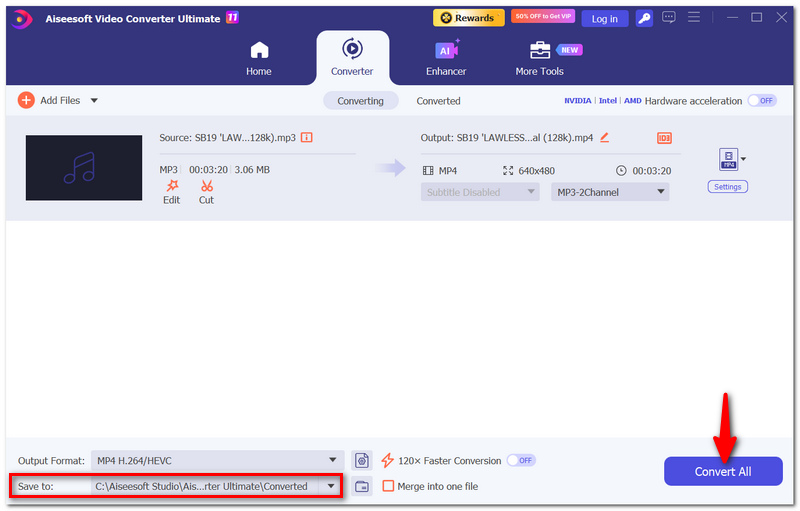
Ambos os métodos podem converter MKV para MP4, mas diferem em recursos, praticidade e flexibilidade geral.
| VLC Media Player | Aiseesoft Video Converter Ultimate | |
| Preço | Gratuito | Teste gratuito; versão paga disponível. |
| FÁCIL DE USAR | simples | Mais simplificado |
| Suporte de formato | Ampla variedade | Mais de 1,000 formatos |
| Conversão em lote | Limitada | Sim |
| Controles de saída | Básico | Mais opções |
| Ferramentas de edição | Básico | Ferramentas de edição integradas |
| Aceleraçao do hardware | Limitada | Suportado |
Qual deles você deve escolher?
Use o VLC se você converter apenas alguns vídeos por vez e quiser uma maneira totalmente gratuita de fazer isso, sem ocupar muito espaço no seu disco rígido com algo que você raramente usará.
Se você converte vídeos regularmente, precisa converter vários arquivos ao mesmo tempo ou gosta da possibilidade de personalizar a aparência dos seus arquivos de saída, o Aiseesoft Video Converter Ultimate é a melhor opção. conversor de vídeo em lote.
Resumindo, o VLC resolve as tarefas mais simples, enquanto o Aiseesoft oferece um pacote completo de recursos de conversão.
É necessário descartar o arquivo MKV original após a conversão?
Provavelmente, você deve verificar se o formato MP4 funciona corretamente no dispositivo ou plataforma em que pretendia reproduzir o conteúdo. Só assim você poderá ter certeza se precisa manter o arquivo MKV original.
É possível pausar a conversão de MKV para MP4 no VLC e retomá-la após a pausa?
Não, não é possível pausar uma conversão de arquivos em andamento em um programa de computador como o VLC. Você pode ter que retomar o processo do início se o interromper.
Por que o VLC conclui a conversão, mas o arquivo MP4 fica vazio?
Esse comportamento pode ocorrer se alguma configuração foi selecionada, por exemplo, perfis incorretos, codecs errados ou configurações de saída diferentes. Se você tentar configurações diferentes que suportem MP4, poderá resolver esse problema.
Conclusão
Tanto o VLC quanto o Aiseesoft são capazes de converter MKV para MP4. Se você busca uma ferramenta gratuita e simples, o VLC é uma excelente opção. No entanto, se o seu foco são recursos adicionais e maior controle, o Aiseesoft seria a melhor solução. Se você está apenas interessado em encontrar um método rápido e funcional para converter seus arquivos MKV para MP4, então Converter MKV para MP4 com o VLC É definitivamente uma escolha muito adequada.
 VLC Media Player e Melhor VLC Player para Alternativa Windows/Mac
Quer aprender sobre o VLC Media player e o download do VLC player? Este artigo fornece uma lista das melhores alternativas do VLC player para Mac/Windows 7/8/10.
 [Guia Avançado] VLC Blu-ray - VLC Play Blu-ray no Windows 7/10
Quer usar o VLC para reproduzir Blu-ray no Windows 7/10/8? Você pode aprender sobre o VLC Blu-ray e como reproduzir Blu-ray com o VLC player no Windows/Mac.
 Como reproduzir DVD e gravar DVD usando o VLC ou a melhor alternativa
O VLC pode gravar DVD? Como faço para gravar um vídeo de um DVD? Nesta postagem, veremos como copiar e gravar DVD e também apresentar uma ótima alternativa ao VLC para capturar filmes em DVD.
O Video Converter Ultimate é um excelente conversor, editor e aprimorador de vídeo para converter, aprimorar e editar vídeos e músicas em 1000 formatos e muito mais.
100% seguro. Sem anúncios.
100% seguro. Sem anúncios.

*Campo obrigatório
*Por favor, insira um e-mail válido

