
Ideal para: Iniciantes e usuários casuais que precisam de uma solução completa para converter, dividir e compactar vídeos sem perda de qualidade.
Converter vídeo Ultimate
 100% seguro. Sem anúncios.
100% seguro. Sem anúncios.
No cenário digital atual, a capacidade de atenção é menor do que nunca. De acordo com estudos recentes, vídeos com menos de 2 minutos obtêm as maiores taxas de engajamento em todas as principais plataformas.
Seja você um criador de conteúdo adaptando vídeos mais longos para o TikTok e o YouTube Shorts, um professor criando segmentos de aula concisos a partir de videoaulas gravadas ou simplesmente organizando memórias de família, saber como fazer isso de forma eficaz é fundamental. dividir vídeos A informática tornou-se uma habilidade digital essencial. Este guia de atualização irá orientá-lo em todo o processo, apresentando diferentes soluções para diversas necessidades e níveis de habilidade.
Antes de mergulhar no "como", entender o "porquê" ajuda você a abordar a divisão de vídeos de forma mais estratégica. As aplicações vão muito além de simplesmente reduzir o tamanho dos arquivos.
A otimização para cada plataforma é crucial para criadores de conteúdo. Cada plataforma de mídia social tem requisitos distintos: o TikTok se destaca com vídeos verticais de 15 a 60 segundos, o Instagram Reels tem melhor desempenho com vídeos de 15 a 30 segundos, o YouTube Shorts prioriza clipes de 15 a 60 segundos, enquanto o LinkedIn suporta conteúdo profissional um pouco mais longo, de 1 a 3 minutos. Um estudo da HubSpot revelou que 62% dos profissionais de marketing ajustam a duração dos vídeos especificamente para cada plataforma.
A organização do conteúdo é importante até mesmo para uso pessoal. Professores separam capítulos de aulas, empresas criam vídeos com os melhores momentos de reuniões e famílias organizam filmagens de férias. O recurso de processamento em lote dos divisores de vídeo modernos pode economizar horas, automatizando cortes repetitivos.
A proteção da privacidade é cada vez mais importante. Ao compartilhar trechos de gravações mais longas, é essencial remover as partes sensíveis. Diferentemente das ferramentas online que enviam seu conteúdo para servidores externos, aplicativos para desktop como o Aiseesoft Video Editor processam tudo localmente, garantindo total privacidade dos dados.
A compatibilidade de formatos resolve uma frustração comum. Com vídeos chegando em MOV de iPhones, MP4 de Androids, AVI de câmeras mais antigas e MKV de gravações de tela, um divisor versátil deve lidar com todos os formatos sem exigir conversão prévia.
Ideal para: Iniciantes e usuários casuais que precisam de uma solução completa para converter, dividir e compactar vídeos sem perda de qualidade.
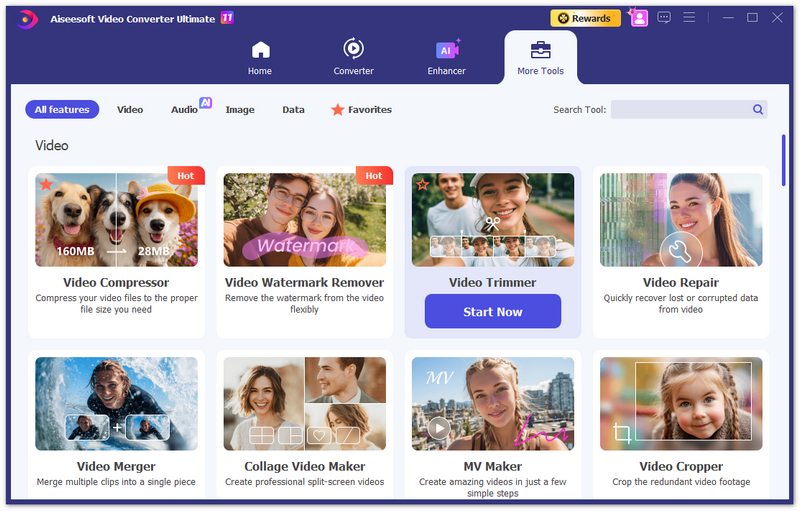
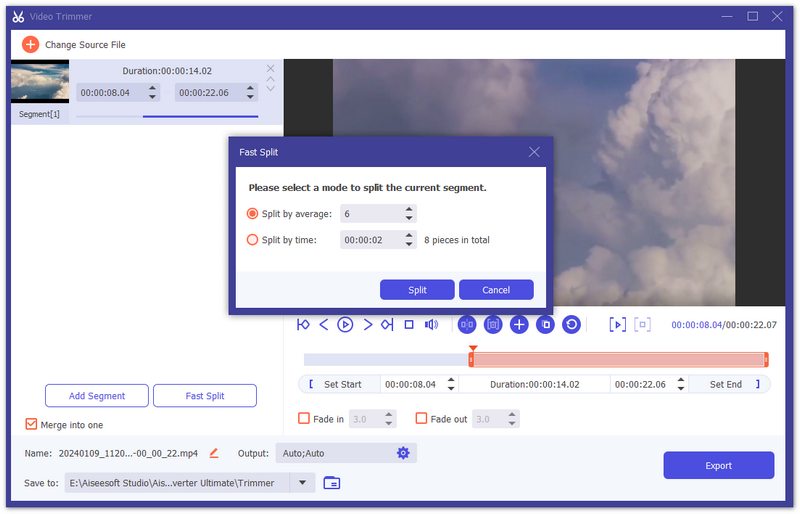
Aiseesoft Video Converter Ultimate É um software robusto para desktop que vai além da simples conversão de arquivos. Ele possui um editor de vídeo integrado que permite cortes precisos quadro a quadro, divisão de um único arquivo em múltiplos segmentos e fusão de clipes. Suporta mais de 1,000 formatos e utiliza aceleração por hardware para processamento rápido.
100% seguro. Sem anúncios.
100% seguro. Sem anúncios.
Passos para dividir um vídeo no Aiseesoft Video Converter Ultimate:
Ideal para: Editores, coloristas e criadores profissionais que precisam de precisão padrão do setor e ferramentas de edição avançadas, tudo gratuitamente.
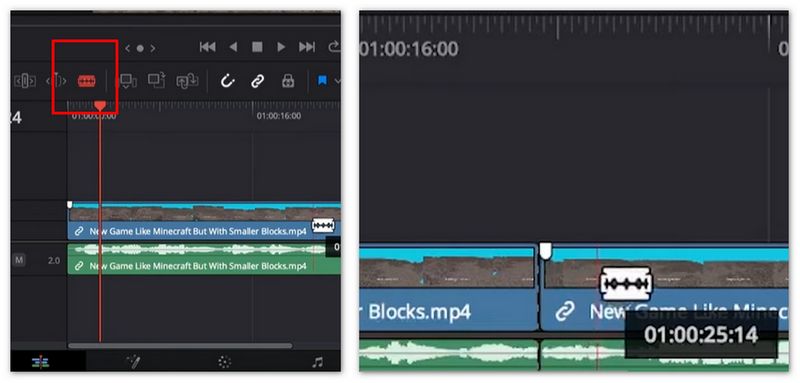
O DaVinci Resolve é um software de edição de vídeo profissional usado em produções de Hollywood. Embora complexo, suas páginas "Cortar" e "Editar" oferecem ferramentas de divisão poderosas. A versão gratuita é incrivelmente completa, tornando-se a melhor opção para usuários que desejam controle avançado sobre seus cortes.
Passos para dividir um vídeo no DaVinci Resolve:
Ideal para: Editores de vídeo profissionais e criadores de conteúdo que fazem parte do ecossistema Adobe e precisam de um editor de linha do tempo versátil e baseado em camadas.
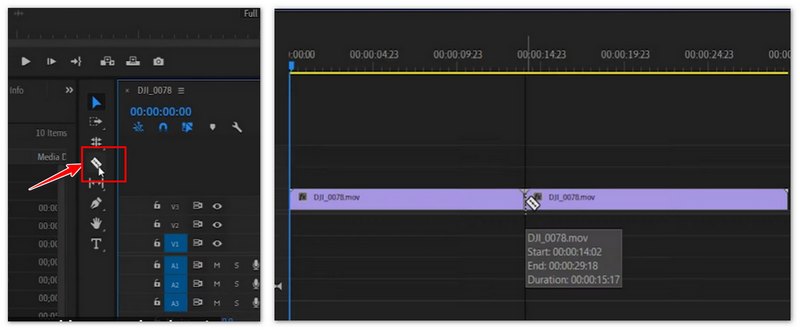
O Premiere Pro é o padrão da indústria para edição de vídeo baseada em linha do tempo. Ele oferece um conjunto abrangente de ferramentas para cortar, organizar e refinar conteúdo de vídeo. Sua integração com o After Effects e o Photoshop o torna ideal para projetos complexos que exigem divisão e reorganização detalhadas das filmagens.
Passos para Dividir um vídeo no Adobe Premiere Pro:
Ideal para: Usuários de Mac, iPhone e iPad que procuram um editor de vídeo gratuito, intuitivo e de alta qualidade, pré-instalado em seus dispositivos Apple.
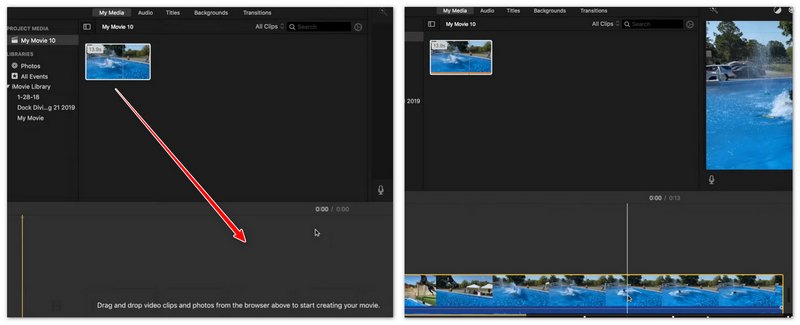
O iMovie é o software de edição de vídeo básico da Apple, conhecido por sua interface intuitiva e facilidade de uso. É perfeito para transformar vídeos caseiros ou clipes rápidos em filmes profissionais. Ele suporta edição de vídeo em 4K e transferência perfeita entre iPhone e Mac.
Passos para Dividir vídeo usando o iMovie no Mac:
Ideal para: Usuários do Windows 11 e criadores de conteúdo para redes sociais que precisam de um editor rápido, baseado em navegador (ou aplicativo nativo), com recursos e modelos prontos.
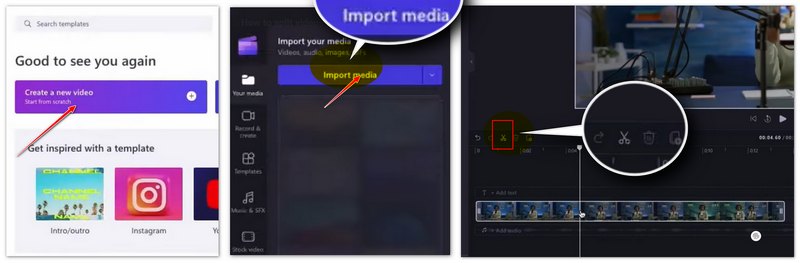
O Clipchamp agora é o editor de vídeo oficial do Windows 11. Ele oferece uma interface intuitiva com recurso de arrastar e soltar e integração com armazenamento em nuvem. É especialmente útil para criar conteúdo para TikTok, Instagram e YouTube, graças aos seus modelos integrados e opções de exportação fáceis.
Passos para dividir o vídeo no Clipchamp:
Ideal para: Cortes rápidos em dispositivos móveis ou cortes simples em sistemas Windows mais antigos sem a necessidade de instalar software de terceiros.
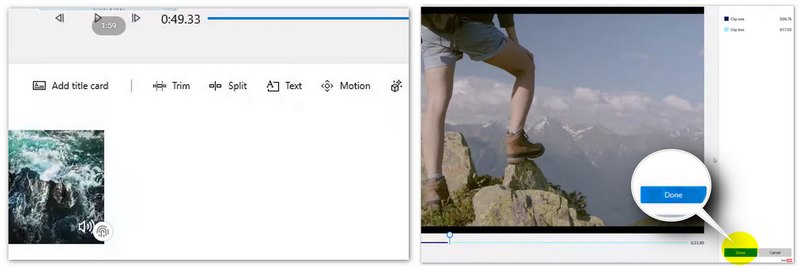
Os aplicativos nativos do Fotos no Windows, iOS e Mac funcionam principalmente como visualizadores, mas incluem ferramentas básicas de "Corte". Embora não possuam botões avançados de "Dividir" (muitas vezes exigindo que você "Salve como Novo Clipe" para dividir efetivamente), eles são a maneira mais rápida de encurtar um vídeo rapidamente. Observação: o Windows 11 agora redireciona edições complexas para o Clipchamp.
Passos para dividir um vídeo no aplicativo Fotos:
Ideal para: Criadores de conteúdo, profissionais de marketing e estudantes que precisam de uma plataforma completa para criar e aprimorar vídeos curtos para redes sociais ou colaborar em projetos simples.
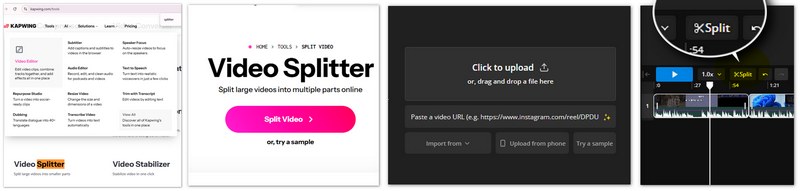
O Kapwing é um estúdio de edição de vídeo completo, baseado na nuvem. Ele vai além da simples divisão de vídeo, oferecendo uma linha do tempo com várias faixas, uma biblioteca de recursos e ferramentas para adicionar legendas, texto e outros elementos. É ideal para criadores que desejam produzir conteúdo finalizado e profissional diretamente no navegador.
Veja como dividir um vídeo com o Kapwing:
Ideal para: Usuários casuais que precisam realizar tarefas rápidas de edição pontual (como cortar, mesclar, comprimir) sem curva de aprendizado, especialmente em dispositivos menos potentes.
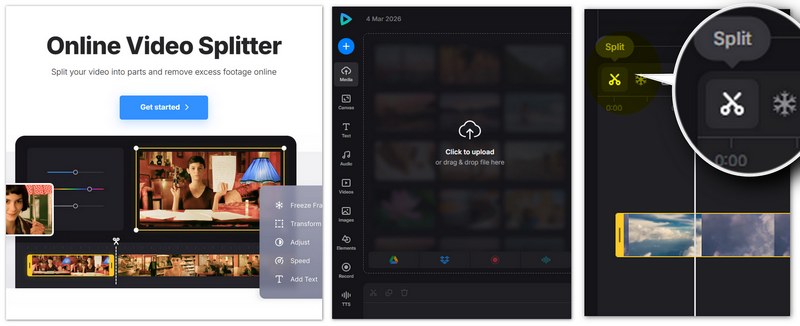
O Clideo é um conjunto de ferramentas online simples e fácil de usar, com funções específicas para edição de mídia. Sua interface é limpa e financiada por anúncios, guiando você por uma tarefa de edição por vez com o mínimo de complexidade. É perfeito para trabalhos rápidos e pontuais, sem curva de aprendizado.
Passos detalhados para dividir um vídeo no Clideo:
Ideal para: Uma ferramenta minimalista e sem firulas, focada exclusivamente em cortar, recortar e girar vídeos.
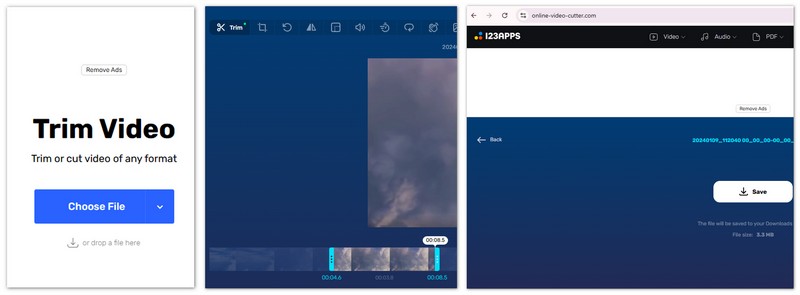
Como o nome sugere, este site é uma ferramenta minimalista dedicada a uma função principal: editar vídeos. A interface é simples e carrega rapidamente, sem contas, linhas do tempo complexas ou recursos de edição adicionais. Prioriza a velocidade e a simplicidade acima de tudo.
Passos detalhados para dividir um vídeo:
Dividir um vídeo reduz a sua qualidade?
Não, a maioria das ferramentas de divisão de vídeo (como as integradas ao Windows, Mac ou editores de vídeo) não recodificam o vídeo, preservando assim a qualidade original.
O que é um quadro-chave e por que ele é importante para a divisão de tela?
Um quadro-chave é um quadro no vídeo que contém todos os dados da imagem. Se você dividir o vídeo em um quadro que não seja um quadro-chave, a ferramenta pode precisar recodificar essa parte. Para divisões precisas, algumas ferramentas permitem cortes com precisão de quadro, mas isso pode exigir recodificação.
Por que meu vídeo dividido apresenta problemas de sincronização de áudio?
Isso pode acontecer se a ferramenta recodificar incorretamente ou se o arquivo original tiver taxas de quadros variáveis. Usar um divisor sem perdas e com precisão de quadros-chave pode ajudar a evitar esse problema.
Conclusão
Dividir um vídeo grande Dividir vídeos em partes menores não é mais uma tarefa exclusiva de editores profissionais. Seja para otimizar conteúdo de formato curto para o TikTok e o YouTube Shorts, organizar gravações de aulas ou editar vídeos de férias em família, existe uma solução que se adapta ao seu fluxo de trabalho e nível de habilidade. Se você busca velocidade, flexibilidade de formatos e processamento em lote, ferramentas para desktop como o Aiseesoft Video Converter Ultimate oferecem uma experiência completa com perda mínima de qualidade.
100% seguro. Sem anúncios.
100% seguro. Sem anúncios.
Para um controle preciso e de alta qualidade, com cortes quadro a quadro, editores profissionais como o DaVinci Resolve e o Adobe Premiere Pro oferecem precisão padrão da indústria. Prefere não instalar nenhum software? Ferramentas integradas como o iMovie, o Clipchamp e o aplicativo Microsoft Fotos tornam o corte rápido acessível a todos. Enquanto isso, ferramentas online como o Kapwing, o Clideo e o Online-Video-Cutter.com oferecem a conveniência de edições rápidas e pontuais diretamente no navegador.
 Os 20 principais criadores de vídeos gratuitos com músicas e imagens que você deve conhecer
Como fazer vídeos com arquivos de música e fotos em excelente qualidade? Aqui estão os 15 principais criadores de vídeos gratuitos para diferentes plataformas que você deve conhecer em 2021.
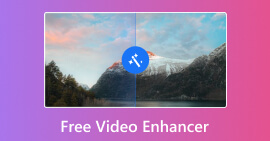 5 Melhores Programas Gratuitos para Aprimoramento de Vídeo (Online e para PC) [Análise de 2026]
Compare os melhores aprimoradores de vídeo gratuitos, como CapCut, Media.io e Picwand. Corrija vídeos desfocados, aumente a resolução para 4K e remova ruídos. Veja os prós, os contras e as melhores alternativas de IA para desktop.
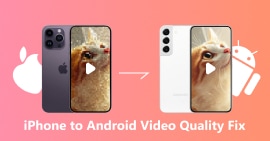 Um guia completo para corrigir a qualidade de vídeo do iPhone para Android com métodos fáceis
Os vídeos do iPhone às vezes podem ficar desfocados no Android. Confira nossa postagem para descobrir a melhor maneira de restaurar a qualidade do vídeo ao transferir do iPhone para o Android.
Edição de Vídeo
O Video Converter Ultimate é um excelente conversor, editor e aprimorador de vídeo para converter, aprimorar e editar vídeos e músicas em 1000 formatos e muito mais.
100% seguro. Sem anúncios.
100% seguro. Sem anúncios.

*Campo obrigatório
*Por favor, insira um e-mail válido
