Aiseesoft Screen Recorder
 100% seguro. Sem anúncios.
100% seguro. Sem anúncios.
Gravar chamadas comerciais costuma ser essencial por vários motivos. Por exemplo, você precisa gravar chamadas do RingCentral para treinamento ou conformidade. No entanto, você pode saber pouco sobre Gravação de chamadas RingCentral.
O RingCentral grava chamadas? Todas as chamadas são gravadas automaticamente no RingCentral? Este guia fornecerá todas as informações necessárias sobre a gravação de chamadas no RingCentral. Você aprenderá a gravar, encontrar e armazenar suas chamadas comerciais no RingCentral com facilidade.
Primeiramente, é importante esclarecer que o RingCentral grava chamadas. O principal objetivo da gravação de chamadas é ajudar as empresas a manter um histórico das conversas. No entanto, os recursos nativos de gravação de chamadas não são ativados automaticamente. Além disso, nem todos os participantes podem gravar. Para que o RingCentral grave chamadas, os administradores precisam habilitar a funcionalidade. Esse design garante que os administradores tenham controle total sobre quando a gravação de chamadas está ativa.
Sim. A RingCentral oferece dois tipos distintos de gravação de chamadas: Gravação de chamadas sob demanda (manual) e gravação automática de chamadas (ACR).
A gravação manual de chamadas geralmente está disponível em todos os planos da RingCentral. Ela permite que os usuários iniciem e interrompam gravações durante uma chamada ativa. Quando uma gravação é ativada, o sistema reproduz imediatamente um anúncio automático.
A gravação automática de chamadas está disponível apenas em planos mais avançados, como o Advanced e o Ultra. Os administradores podem personalizar mais configurações de gravação para configurar o ACR para usuários, departamentos e outros usuários específicos.
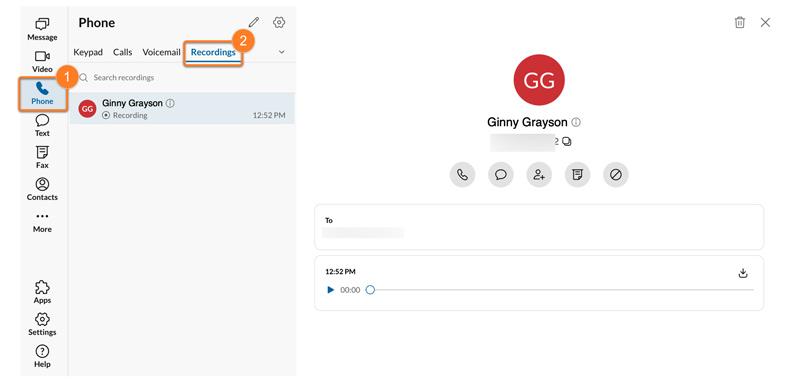
Se você for um usuário padrão, todas as gravações sob demanda podem ser encontradas em sua conta. Registros de chamadas or Voicemails Você pode reproduzir qualquer chamada registrada que contenha um arquivo de áudio.
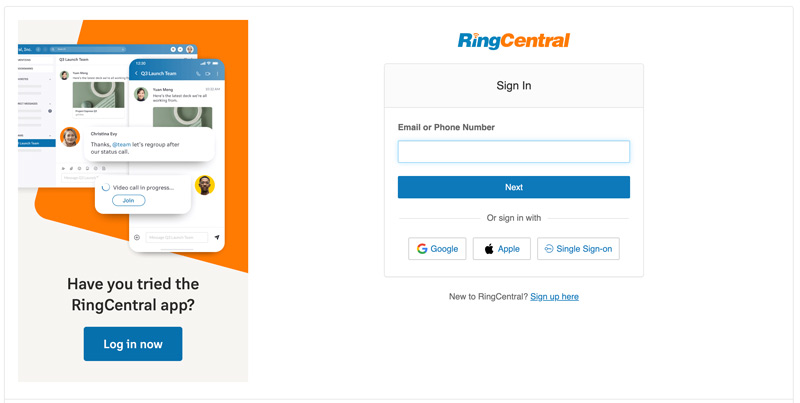
Como administrador da conta, você pode fazer login no Portal de administração do RingCentral, Vá para o Registros de chamadas or Análises estatísticas Na seção correspondente, encontre a gravação da chamada desejada por data, usuário ou número de telefone. Você tem permissão para baixar essas gravações de chamadas do RingCentral.
Conforme mencionado, antes de ativar a gravação de chamadas no RingCentral, o administrador da conta deve habilitar os recursos no painel administrativo. Observe que você só pode habilitar a gravação automática ou sob demanda para a mesma chamada. Se a gravação automática estiver ativada, os usuários não poderão iniciar ou interromper a gravação manualmente. A configuração do método de gravação de chamadas deve ser feita por um administrador.
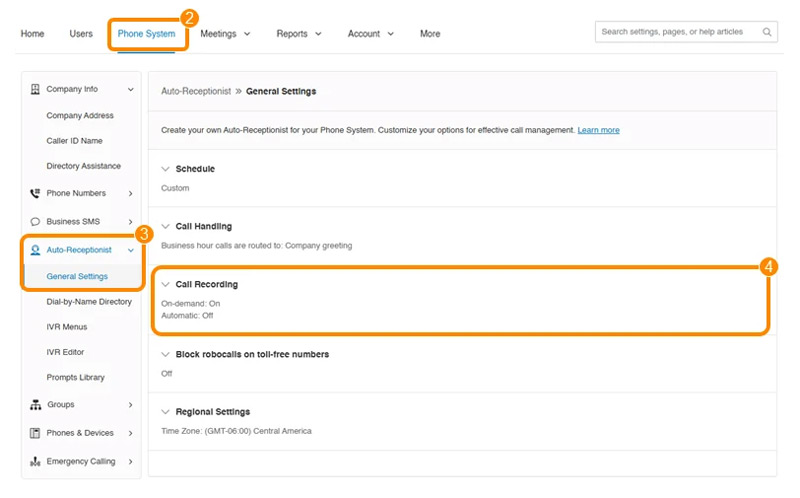
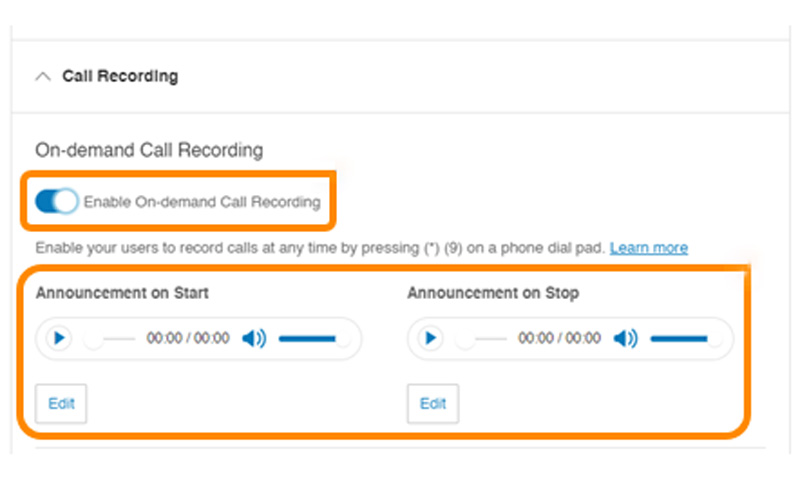
Se você tiver permissão de administrador, poderá iniciar facilmente a gravação de chamadas no RingCentral. No entanto, em alguns casos, você prefere gravar chamadas comerciais sem notificar outras pessoas. Nesses casos, você não pode confiar nas ferramentas integradas do RingCentral.
Se o seu administrador tiver habilitado a gravação manual (sob demanda), você poderá ativá-la facilmente durante uma chamada telefônica ao vivo. Basta clicar no ícone visível. Registro botão na tela da chamada ativa para iniciar a gravação.
Se o ACR estiver ativado, você não precisa fazer nada. Quando um telefone tocando for atendido ou uma chamada de saída for conectada, a gravação da chamada começará automaticamente.
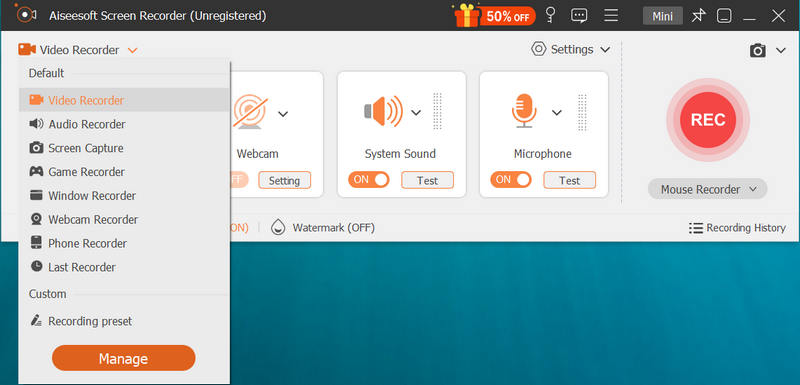
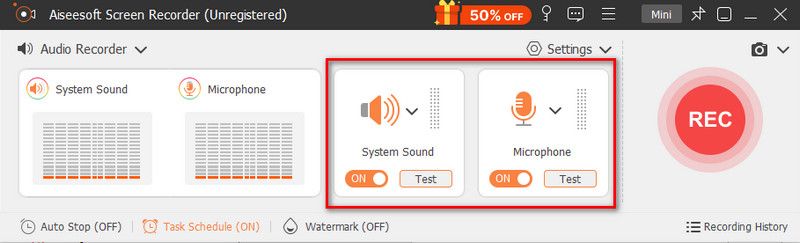
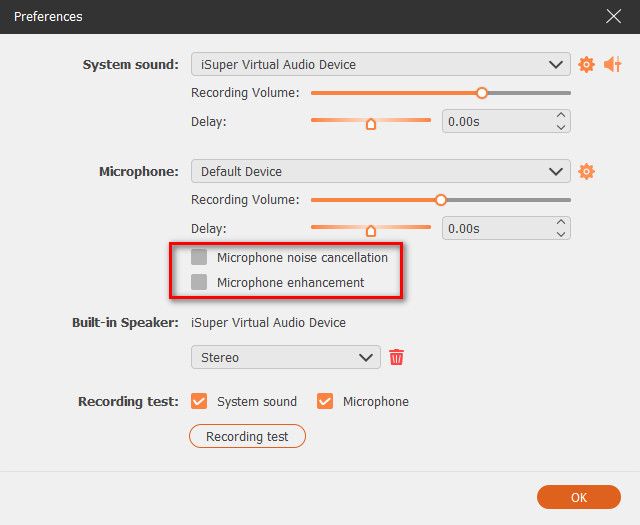
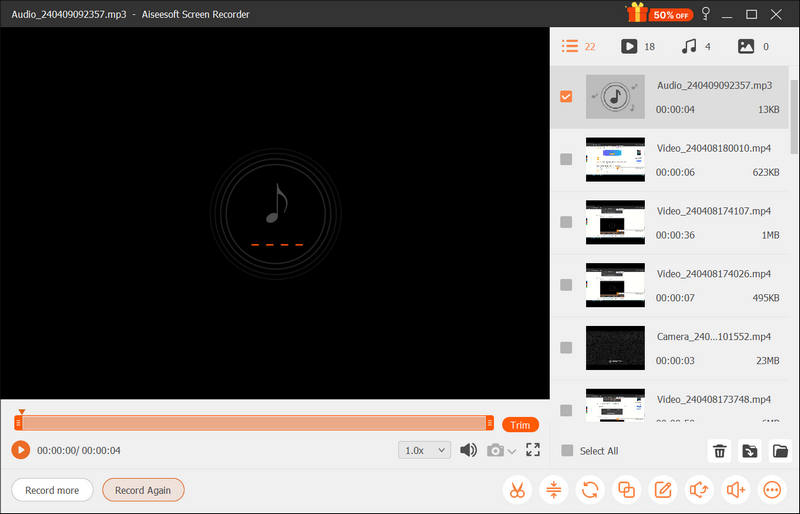
Se você deseja manter backups locais e privados de todas as suas chamadas comerciais para referência pessoal, sem precisar registrá-las no portal administrativo da empresa, utilize uma ferramenta de gravação de chamadas confiável. Aiseesoft Screen RecorderEle consegue capturar chamadas de vídeo e áudio sem precisar de um plano ou limite da RingCentral.
100% seguro. Sem anúncios.
100% seguro. Sem anúncios.
Você também pode precisar de:
Pergunta 1. Por quanto tempo a RingCentral armazena as gravações de chamadas?
Por padrão, o RingCentral armazena suas gravações de chamadas por 90 dias. Após esse período, elas serão excluídas automaticamente dos servidores em nuvem. Se precisar mantê-las por mais tempo, você deve criar uma cópia local. Você pode baixar gravações de chamadas importantes para o seu computador ou fazer backup delas em um servidor externo.
Pergunta 2. A pessoa que liga sempre sabe que está sendo gravada?
Na maioria dos casos, o chamador será notificado de que a chamada está sendo gravada. O RingCentral emitirá um tom ou aviso de voz automatizado. Para gravações automáticas de chamadas no RingCentral, os administradores podem ativar ou desativar os anúncios automáticos. Além disso, o chamador pode não receber uma notificação se a chamada for gravada por um serviço de áudio de terceiros. aplicativos de gravação.
Pergunta 3. Meu chefe consegue ver minhas chamadas do RingCentral?
Sim. O RingCentral é uma plataforma empresarial criada para que administradores e gerentes monitorem e revisem as comunicações. Como funcionário, suas chamadas podem ser acessadas.
Conclusão
Este Gravação de chamadas RingCentral Este guia apresenta dois métodos diferentes para gravar as chamadas da sua empresa. Para a maioria das empresas, a opção mais prática costuma ser a assinatura de um plano pago que ofereça gravação automática de chamadas nativa. Você pode optar por usar as funções de gravação integradas do RingCentral ou um gravador de chamadas de terceiros, de acordo com as suas necessidades.
 8 gravadores de voz Samsung que você pode usar para gravar chamadas e voz facilmente
Como gravar uma chamada telefônica no Samsung? Você pode usar o recurso embutido no Samsung para gravar chamadas, mas existem aplicativos que você pode usar para gravar.
 Guia para Gravação de Aulas: 9 Melhores Aplicativos para Gravar Aulas
Qual a melhor maneira de gravar aulas para os alunos? Existe algum gravador de áudio gratuito para aulas? Confira a análise completa dos 9 melhores aplicativos para gravar aulas.
 Como gravar áudio de um computador (Windows e Mac)
Como gravar áudio no Windows 10 usando o aplicativo Gravador de Voz? Como gravar áudio em um Mac? Este artigo apresenta 3 maneiras de gravar áudio do computador com alta qualidade.
O Aiseesoft Screen Recorder é o melhor software de gravação de tela para capturar qualquer atividade, como vídeos online, chamadas de webcam, jogos no Windows/Mac.
100% seguro. Sem anúncios.
100% seguro. Sem anúncios.

*Campo obrigatório
*Por favor, insira um e-mail válido

