Aiseesoft iKnockin – Desbloqueador de iPhone
 100% seguro. Sem anúncios.
conteúdo
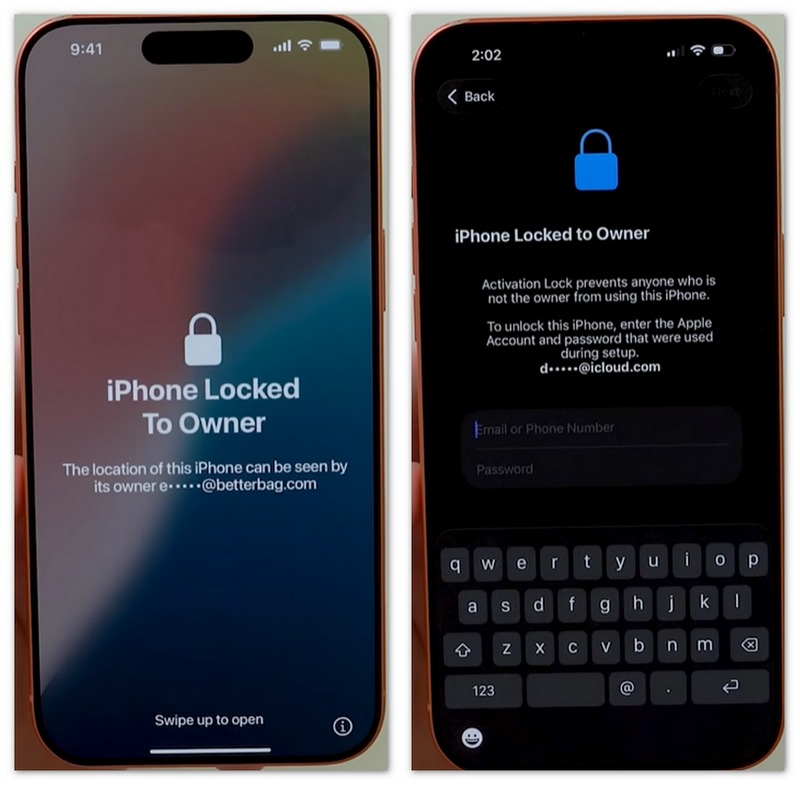
Ver a mensagem "iPhone bloqueado para o proprietário" pode ser frustrante, especialmente quando você só quer começar a usar seu iPhone. Mas não se preocupe. Isso não significa necessariamente que seu aparelho esteja permanentemente inutilizável.
A solução correta depende do que está bloqueando seu iPhone. Você pode ter esquecido a senha da tela, perdido o acesso à sua conta Apple ou comprado um iPhone usado que ainda está vinculado ao proprietário anterior.
Neste guia, explicaremos como o Bloqueio de Ativação do iCloud funciona no iOS 27 e mostraremos várias maneiras de recuperar o acesso. Também abordaremos o que as ferramentas de desbloqueio de terceiros podem e não podem fazer, para que você possa escolher a solução mais adequada. contornar o bloqueio do iCloud no iOS 27 sem correr o risco de perda desnecessária de dados ou gastar dinheiro em um serviço ineficaz.
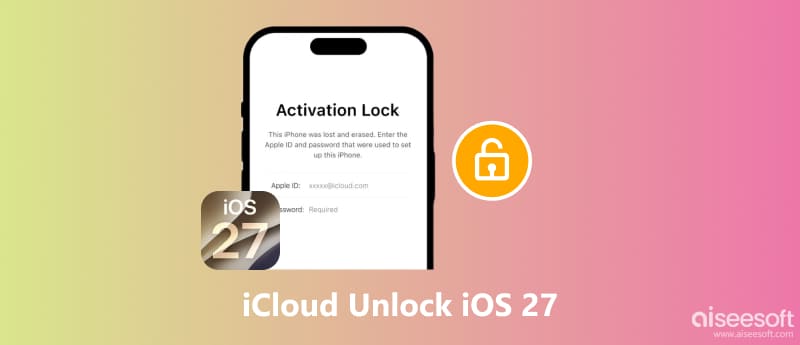
Sim, mas as opções disponíveis dependem do tipo de bloqueio e se você é o proprietário da conta Apple vinculada ao dispositivo.
Antes de tentar contornar o Bloqueio de Ativação do iCloud, você deve entender que um bloqueio por código de acesso do iPhone, um problema com a senha da conta Apple e o Bloqueio de Ativação são três problemas diferentes.
Bloqueio de ativação é um recurso de segurança antirroubo associado ao Encontrar Meu (Saiba mais sobre como) desativar Localizar meu iPhone e remova o Bloqueio de Ativação antes de vender ou transferir seu dispositivo). Quando o Buscar está ativado, a Apple vincula o dispositivo à conta Apple do proprietário. Mesmo após o iPhone ser apagado, pode ser necessário inserir as credenciais da conta original para ativá-lo e usá-lo novamente.
Aqui está uma comparação rápida para ajudá-lo a identificar sua situação.
| Fechadura ou restrição | Por que isso acontece | Isso causa perda de dados? | O que você precisa | Solução recomendada |
| Senha de tela / Bloqueio de segurança | Muitas tentativas de senha incorretas | Sim, se o dispositivo precisar ser apagado. | Credenciais da conta Apple para reativação caso o Bloqueio de Ativação esteja ativado | Modo oficial de apagamento ou recuperação |
| Bloqueio de ativação / Bloqueado para o proprietário | O iPhone ainda está vinculado a uma conta da Apple. | Não necessariamente ao concluir a ativação; o apagamento remoto exclui os dados. | Conta e senha originais da Apple, ou a colaboração do proprietário anterior. | Inicie sessão ou peça ao proprietário para remover o dispositivo. |
| Senha da conta Apple esquecida | Você não se lembra da senha da sua conta. | Não, ao redefinir a senha da conta. | Dispositivo confiável, número de telefone confiável ou informações de recuperação de conta | Redefina a senha da sua conta Apple. |
Importante: Restaurar um iPhone pode remover o código de acesso da tela, mas não remove automaticamente o Bloqueio de Ativação. Esses são mecanismos de segurança distintos.
Se você estiver vendo a mensagem "iPhone indisponível" ou "Bloqueio de segurança", siga as instruções abaixo. Solução para desbloqueio de segurança do iPhone Em vez de procurar uma forma de contornar o Bloqueio de Ativação do iCloud, as duas situações exigem abordagens diferentes.
Se você não se sente confortável usando o modo de recuperação ou navegando por procedimentos complicados no computador, Desbloqueador de iPhone Aiseesoft iKnockin Oferece uma interface mais simples para diversos problemas de bloqueio do iPhone.
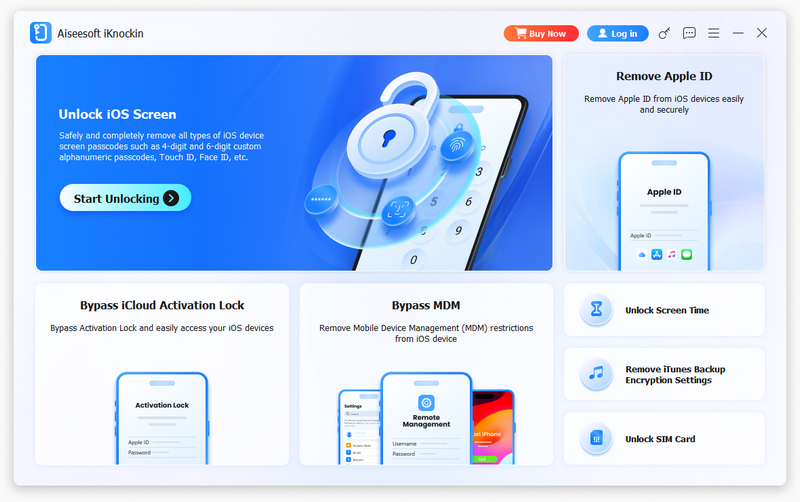
Ele reúne diferentes funções de desbloqueio, incluindo remoção de senha da tela, operações relacionadas à conta Apple, remoção de senha do Tempo de Uso e restrições de MDM.
No entanto, é importante escolher a função correta para a sua situação.
O que o Aiseesoft iKnockin iPhone Unlocker pode fazer?
100% seguro. Sem anúncios.
100% seguro. Sem anúncios.
Como usar o Aiseesoft iKnockin para contornar o bloqueio do iCloud no iOS 27:
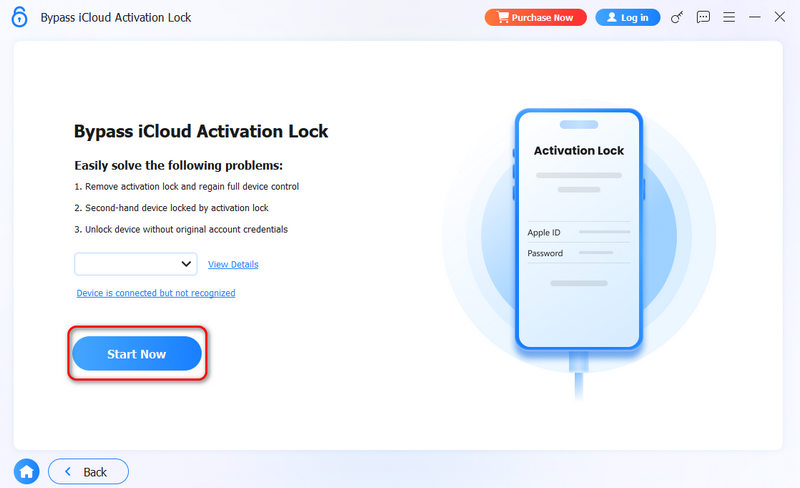
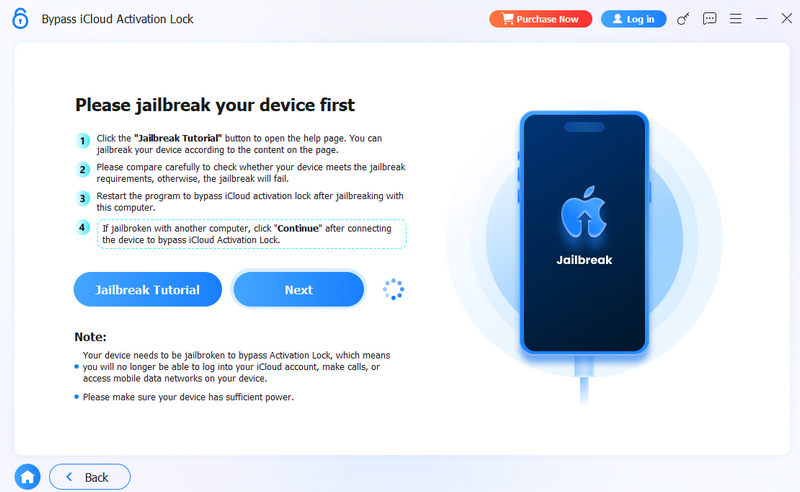
Antes de tentar uma solução de terceiros, considere as opções oficiais de recuperação e gerenciamento de conta da Apple. Geralmente, essas são as maneiras mais seguras de resolver o Bloqueio de Ativação sem depender de técnicas de desbloqueio não suportadas.
Se você souber o ID Apple e a senha associados anteriormente ao seu iPhone, esta é a maneira mais direta de concluir a verificação do Bloqueio de Ativação. Uma conexão estável com a internet é essencial neste método. Seu iPhone precisa se comunicar com os servidores de ativação da Apple para verificar as informações da conta.
Siga esses Passos:
Esqueceu a senha da sua conta Apple? Não precisa necessariamente desbloquear o Bloqueio de Ativação. Redefinir a senha pode ser suficiente para recuperar o acesso. A Apple oferece diversas maneiras de recuperar sua conta, incluindo o uso de um dispositivo Apple confiável ou o serviço oficial de recuperação de conta.
Redefina sua senha usando o site da Apple:
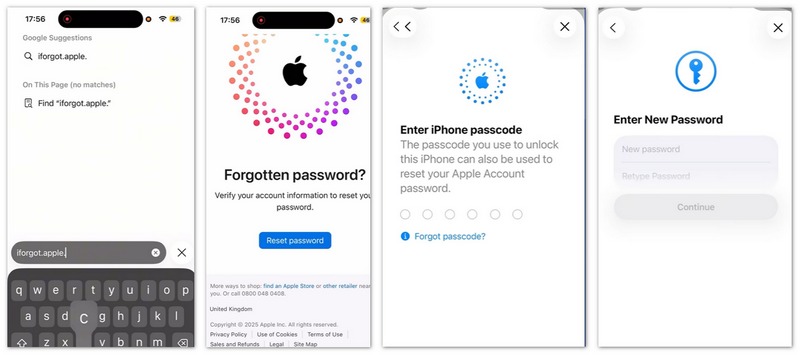
Agora, com as credenciais da sua conta Apple ID recuperadas, você pode ir para a última página. Seção "Desbloquear com sua conta Apple" e siga os Passos para desbloquear o bloqueio de ativação.
Se você não conseguir redefinir sua senha usando os métodos usuais, consulte este guia sobre o que fazer se você não é possível redefinir a senha do seu ID Apple.
Comprou um iPhone usado e descobriu que ele ainda está vinculado à conta Apple de outra pessoa? Nesse caso, a melhor solução é pedir ao antigo dono que remova o aparelho da conta dele. Não é necessário encontrá-lo pessoalmente nem ter acesso físico ao iPhone.
Você pode desbloquear o cadeado de ativação pedindo a eles que:
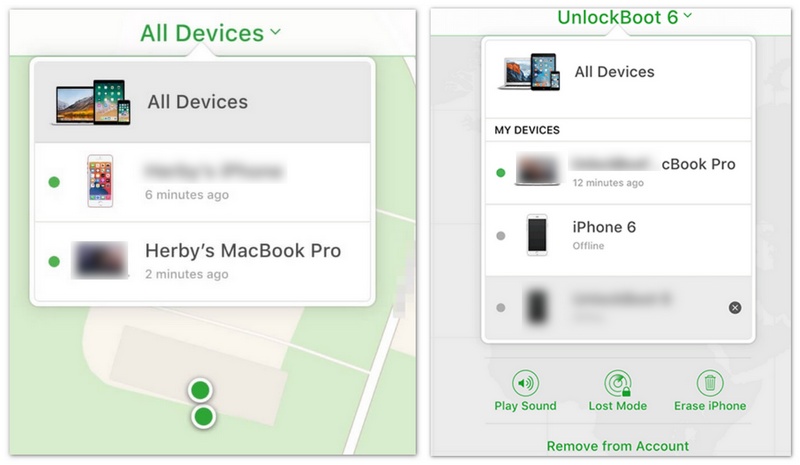
Se você for o proprietário legítimo, mas não conseguir acessar a conta Apple associada, a Apple poderá analisar uma solicitação de suporte relacionada ao Bloqueio de Ativação. Isso é particularmente útil se você comprou o iPhone diretamente de um revendedor autorizado e ainda possui o comprovante de compra válido.
Aqui está o que fazer:
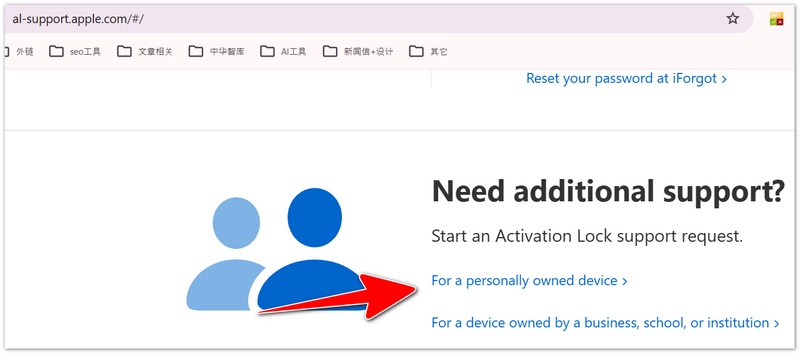
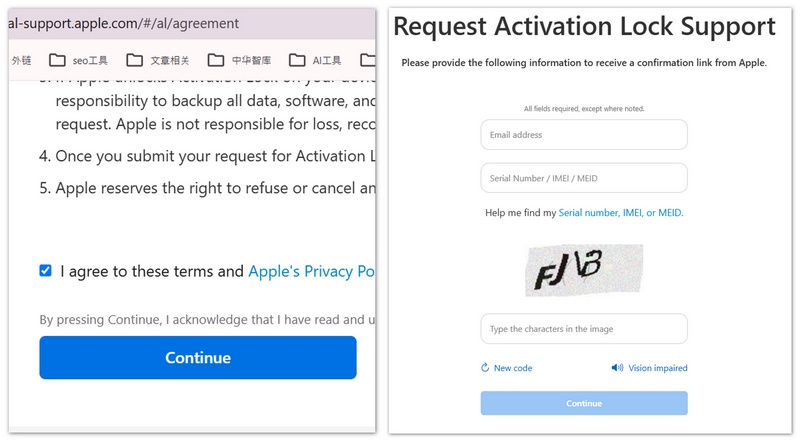
Se você comprou o dispositivo em segunda mão, um comprovante de pagamento ou mensagem do vendedor não é automaticamente aceito como prova de propriedade. Nesse caso, consulte a Parte 2 para obter ajuda.
Você possui um iPad ou Mac que já esteja conectado à mesma conta Apple do seu iPhone bloqueado? Se sim, você poderá redefinir sua senha sem usar o dispositivo bloqueado. Um dispositivo Apple confiável é uma das maneiras mais fáceis de recuperar o acesso, pois a Apple pode usar a autenticação da conta existente para verificar sua identidade.
Em um iPad:
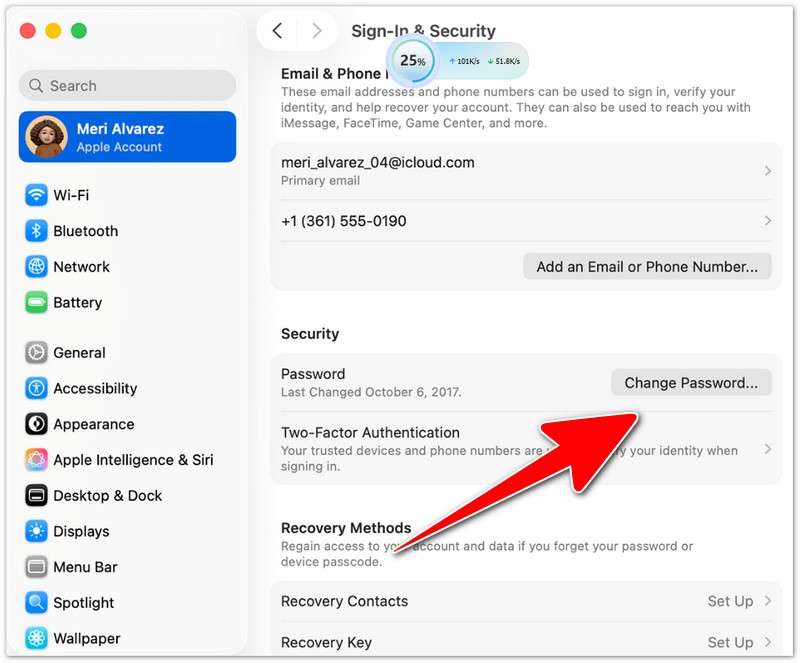
Em um Mac:
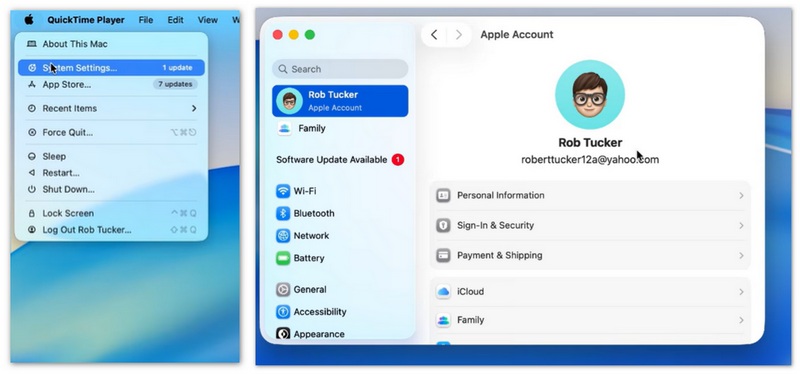
Após alterar sua senha, retorne ao iPhone bloqueado e insira o código de acesso atualizado quando o Bloqueio de Ativação solicitar.
Não. Restaurando um iPhone Restaurar o dispositivo usando o Finder não remove o Bloqueio de Ativação. O Finder apenas apaga o dispositivo e reinstala o iOS. Se o recurso Buscar estava ativado antes da restauração, o Bloqueio de Ativação permanecerá ativo.
No entanto, restaurar o iPhone usando um computador pode ajudar se você vir a mensagem "iPhone indisponível" ou "Bloqueio de segurança" após inserir a senha incorreta da tela muitas vezes.
Como restaurar um iPhone com o Finder:
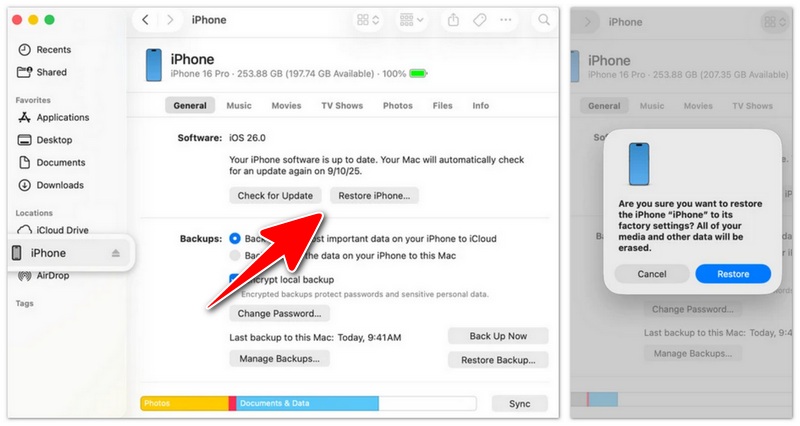
Importante: Restaurar o iPhone apaga todos os dados do dispositivo. Se você não tiver um backup, poderá perder permanentemente suas fotos, mensagens e outros arquivos. Após a restauração, você ainda precisará inserir as credenciais da conta Apple previamente vinculada ao iPhone para desbloquear o bloqueio de ativação.
Se você não tiver acesso a um Mac, também poderá usar o aplicativo Dispositivos Apple no Windows ou o iTunes em sistemas mais antigos compatíveis.
Às vezes, mesmo após seguir os Passos recomendados, seu iPhone ainda pode exibir uma mensagem de Bloqueio de Ativação ou não concluir o processo de configuração. Aqui estão alguns problemas comuns e suas soluções.
Se o seu iPhone continuar exibindo "Bloqueado para o proprietário", é provável que ainda esteja associado à conta Apple do proprietário anterior e você ainda precise desbloqueá-lo. contornar o bloqueio de ativação do iCloud.
Tente o seguinte:
Reiniciar o iPhone ou restaurá-lo não removerá um Bloqueio de Ativação existente.
A restauração de fábrica apaga os dados armazenados no seu iPhone, mas não remove automaticamente o Bloqueio de Ativação.
Isso ocorre porque o Bloqueio de Ativação está associado aos servidores de ativação da Apple, em vez de simplesmente ser armazenado nos dados locais do dispositivo.
Após restaurar o seu iPhone, conecte-o à internet e insira as credenciais da conta Apple previamente vinculada ao dispositivo.
Se você comprou um iPhone usado, peça ao antigo dono para removê-lo da conta Buscar.
Se o seu Mac ou PC com Windows não reconhecer o seu iPhone durante o processo de recuperação, verifique a conexão USB e as configurações do dispositivo antes de tentar novamente. Você pode tentar estas soluções:
Se o seu iPhone ainda não for detectado, a porta USB ou os botões físicos podem precisar de inspeção profissional.
"iPhone indisponível" é o mesmo que "Bloqueio de ativação do iCloud"?
Não. São duas funcionalidades de segurança diferentes. A mensagem "iPhone indisponível" aparece após muitas tentativas incorretas de desbloqueio do código de acesso. O Bloqueio de Ativação é usado para impedir que alguém ative um iPhone vinculado à conta Apple de outra pessoa. Você deve identificar qual mensagem aparece na sua tela antes de escolher um método de desbloqueio.
Restaurar as configurações de fábrica remove o bloqueio de ativação?
Não. A restauração de fábrica apaga os dados e as configurações do seu iPhone, mas não remove o Bloqueio de Ativação se o Buscar estiver ativado. Após restaurar o dispositivo, você ainda precisará das credenciais da Conta Apple previamente associadas a ele para concluir a configuração.
A atualização para o iOS 27 removerá o Bloqueio de Ativação?
Não. Atualizar seu iPhone para o iOS 27 ou outra versão do iOS não remove o Bloqueio de Ativação. Esse recurso está vinculado à sua Conta Apple e ao sistema de ativação da Apple, e não apenas à versão do iOS instalada. Você precisa usar a conta vinculada anteriormente ou remover o dispositivo dessa conta.
Como posso verificar se um iPhone possui bloqueio de ativação antes de comprá-lo?
Peça ao vendedor para apagar o iPhone e removê-lo da conta Apple dele antes de concluir a compra. Em seguida, ligue o aparelho e siga o processo de configuração inicial. Se você vir a mensagem "iPhone bloqueado para o proprietário" ou se for solicitada a conta Apple do proprietário anterior durante a configuração, o aparelho ainda está vinculado a essa conta. Não conclua a compra até que o vendedor remova o bloqueio.
Conclusão
Um iPhone bloqueado pelo iCloud não significa necessariamente que seu dispositivo esteja permanentemente inutilizável. A chave para Desbloqueio do iCloud iOS 27 É identificar o problema exato antes de tentar resolvê-lo.
Se você esqueceu o código de acesso da tela, restaurar o dispositivo pode ajudar. Se não se lembra da senha da sua conta Apple, tente as opções oficiais de recuperação de conta da Apple ou use outro dispositivo Apple confiável. Se você comprou um iPhone usado que ainda está vinculado ao proprietário anterior, peça a ele para removê-lo remotamente pelo iCloud.com. O Aiseesoft iKnockin é outra opção para usuários com problemas de bloqueio de iPhone compatíveis, principalmente para aqueles que preferem uma interface mais simples baseada em computador.
100% seguro. Sem anúncios.
100% seguro. Sem anúncios.
Com o método correto, você pode evitar perda desnecessária de dados, tempo perdido e serviços de desbloqueio do iCloud não confiáveis.
 Como liberar espaço no iPhone: 7 dicas para obter mais armazenamento
Como posso verificar o uso atual de armazenamento do meu iPhone? Como remover itens para liberar espaço no iPhone? Aprenda 7 métodos testados para liberar espaço no iPhone.
 Os 5 principais métodos para baixar fotos do iPhone para o computador
Como baixar fotos do iPhone para o computador? Depois de ler este tutorial, você saberá como transferir/baixar fotos do iPhone para o PC.
 Solução de problemas de atualização do iOS 18/17/16/15/14/13 no iPhone e iPad
Esta postagem lista os problemas de atualização mais recentes do iOS no iPhone/iPad/iPod durante ou após a atualização para iOS 18/17/16/15/14/13, incluindo falha de atualização do iOS, problemas de mensagens, problemas de Wi-Fi, etc.
Para corrigir o bloqueio da tela do iPhone, a função de limpeza de senha pode ajudá-lo muito. E você também pode limpar facilmente a senha do Apple ID ou do Screen Time.
100% seguro. Sem anúncios.
100% seguro. Sem anúncios.

*Campo obrigatório
*Por favor, insira um e-mail válido