Aiseesoft Video Converter Ultimate
 100% seguro. Sem anúncios.
100% seguro. Sem anúncios.
Conteúdo
Muitos criadores se deparam com isso no Final Cut Pro: clipes incríveis de repente ficam sem brilho, escuros ou com baixa qualidade após a importação. É por isso que é essencial saber como lidar com isso. Final Cut Pro: Aprimorar a qualidade do vídeo técnicas. Estou escrevendo este artigo para alcançar qualquer pessoa, iniciantes, estudantes, cineastas, empresários e criadores de conteúdo, que desejam transformar suas filmagens de medíocres em vídeos nítidos, vibrantes e refinados. Vamos abordar os motivos comuns para a queda de qualidade. Depois disso, você poderá corrigir clipes de baixa qualidade, fazer a correção de cores, aprimorar os detalhes da imagem e, de modo geral, elevar a qualidade de seus vídeos no Final Cut Pro sem qualquer dificuldade ou confusão. Que tal? Estamos falando de fazer suas filmagens brilharem.
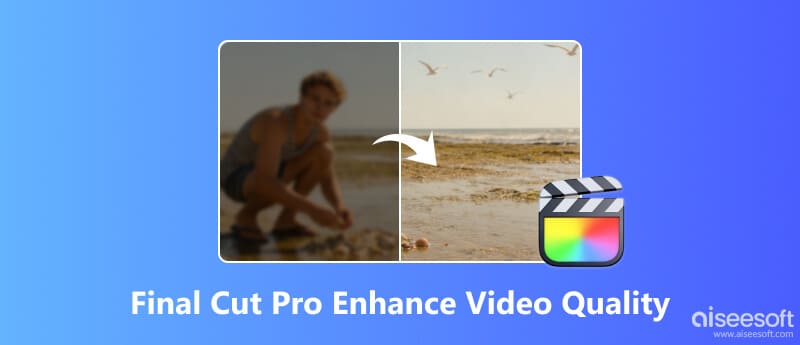
Muitas vezes, os vídeos parecem ter qualidade inferior no Final Cut Pro porque o programa exibe e processa as imagens de forma diferente da câmera. Os principais motivos são os seguintes:
1. Reduza a qualidade de reprodução para obter maior velocidade.
Para manter o processo de edição fluido, o Final Cut Pro ajusta a qualidade da pré-visualização, o que faz com que os clipes pareçam mais suaves.
2. Perfis de cores incorretos ou ausentes
Por exemplo, um vídeo gravado em HDR, Log ou Rec.2020 e reproduzido em um projeto Rec.709 pode parecer sem brilho ou desbotado porque o espaço de cores é diferente.
3. Incompatibilidade na resolução do cronograma
Um clipe em 4K em uma linha do tempo de 1080p (ou com resoluções mistas) pode parecer desfocado devido à redução ou ampliação automática da escala.
4. Efeitos de fundo ou não renderizados
Qualquer vídeo que esteja sendo estabilizado, tenha sua nitidez aumentada ou suas cores corrigidas pode parecer de baixa qualidade ou instável até que as alterações sejam aplicadas.
5. Imagens de câmeras de ação/celular muito comprimidas
Arquivos em formatos HEVC/H.264 capturados por um dispositivo móvel, GoPro ou drone geralmente apresentam ruído ou áreas pixelizadas quando editados.
6. Imagens com pouca luz ou subexpostas
Gravações escuras ou com ruído naturalmente ficam piores durante a edição porque contêm menos detalhes.
O Final Cut Pro inclui ferramentas integradas que permitem melhorar rapidamente a aparência das suas filmagens, mesmo antes de recorrer a efeitos avançados. Esses ajustes básicos ajudam a resolver problemas comuns, como cores sem brilho, brancos desbotados e detalhes desfocados. Essas ferramentas oferecem uma maneira rápida de aprimorar a qualidade geral da imagem, de forma semelhante ao uso do fluxo de trabalho de aprimoramento automático de vídeo do Final Cut Pro.
1. Ajuste a exposição e o contraste
Sem a exposição adequada, é impossível ter vídeos com aparência limpa e profissional.
2. Corrija o balanço de branco e as cores.
Seu vídeo pode ficar com uma tonalidade muito alaranjada, azulada ou esverdeada se o balanço de branco não estiver configurado corretamente.
3. Adicione o efeito de nitidez.
Um leve ajuste de nitidez na imagem pode corrigir vídeos desfocados ou ligeiramente fora de foco.
4. Use predefinições de cores para melhorias rápidas
O Final Cut Pro inclui predefinições de cores integradas que você pode aplicar para obter melhorias instantâneas.
Se o seu material de vídeo precisa ter uma qualidade visual nítida, padrão cinematográfico e acabamento profissional, Final Cut Pro Oferece ferramentas e configurações poderosas que vão muito além de simples ajustes. Esses métodos avançados permitem que você aproveite ao máximo a resolução, aprimore a nitidez e alcance um acabamento profissional, como o que você vê em um estúdio. Existem diversas abordagens de nível profissional que você pode usar, incluindo dicas sobre como aumentar a resolução de vídeos no Final Cut Pro para melhorar a qualidade da imagem final.
Primeiramente, confirme se o seu projeto do Final Cut Pro está configurado para a resolução mais alta possível.
Como fazer isso
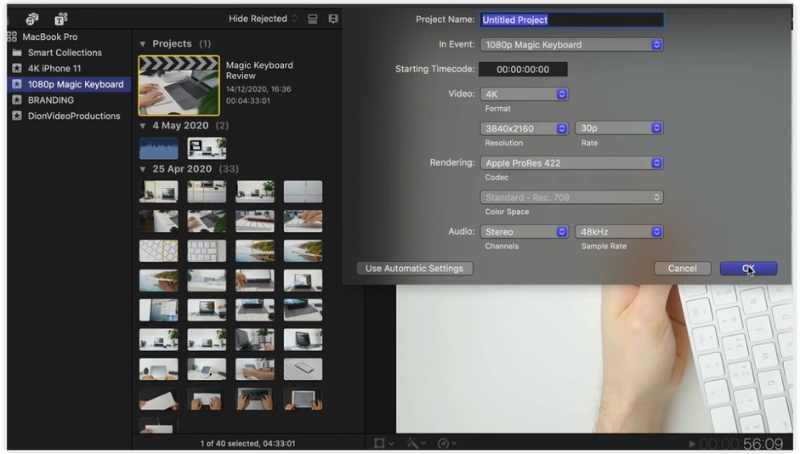
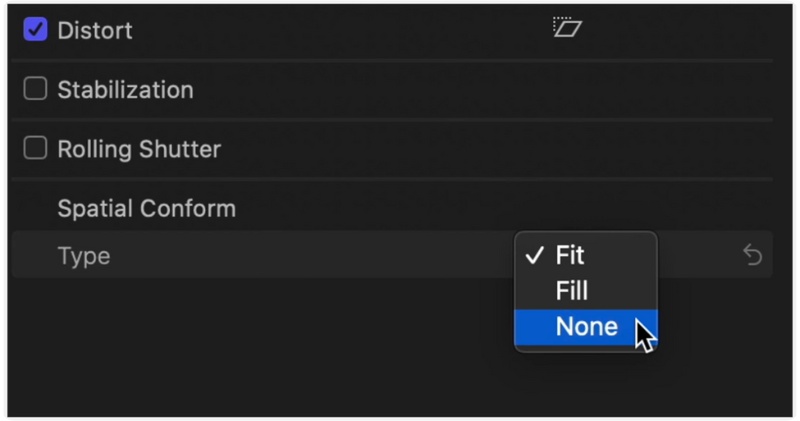
Você também pode vídeo de alta resolução para 4K Ajustando as configurações de conformidade espacial. É útil para usuários que procuram como aumentar a resolução de um vídeo no Final Cut Pro.
Você também pode Ajustando as configurações de conformidade espacial. É útil para usuários que procuram como aumentar a resolução de um vídeo no Final Cut Pro.
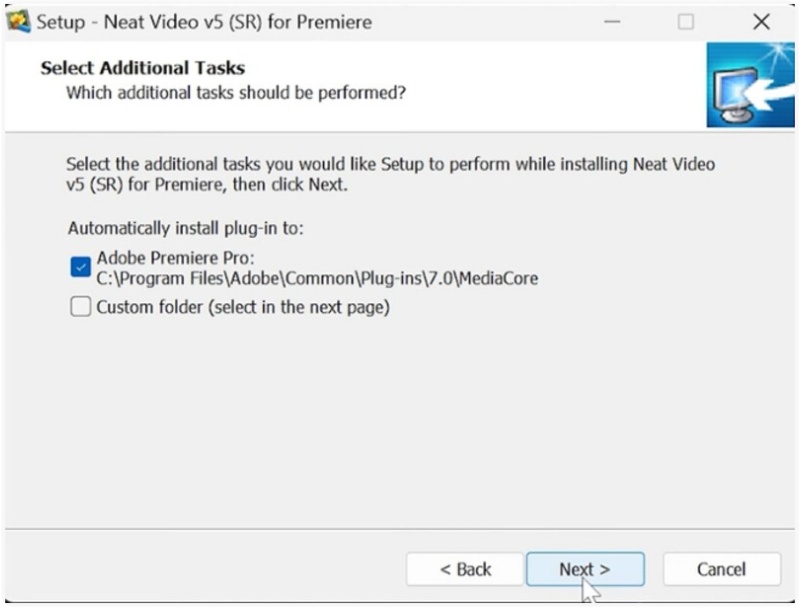
Imagine que você deseja uma melhoria drástica na nitidez, especialmente em filmagens escuras, granuladas ou de baixa qualidade. O Neat Video é um dos plugins mais poderosos para Final Cut Pro que você pode usar. Ele se especializa em redução de ruído e recuperação de detalhes nítidos, deixando seus vídeos com uma aparência mais limpa e profissional.
Como usar o Neat Video no Final Cut Pro
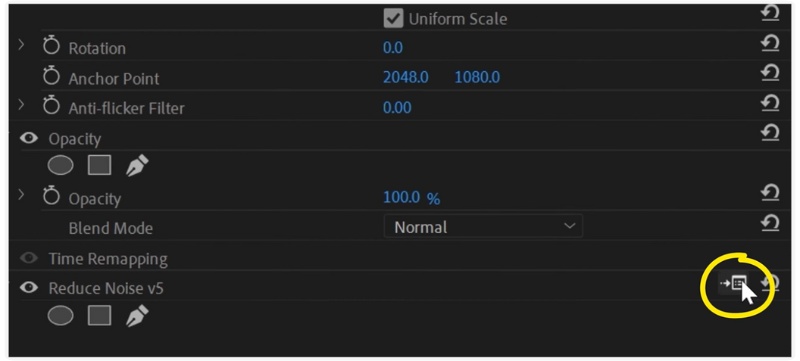
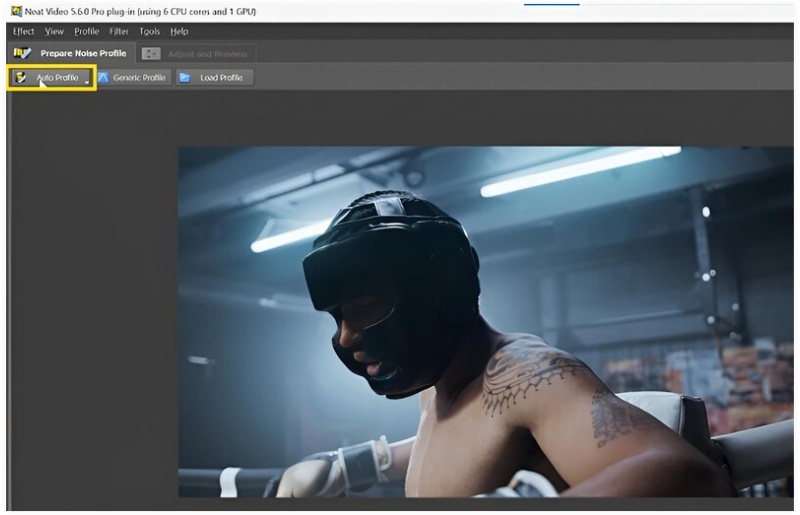
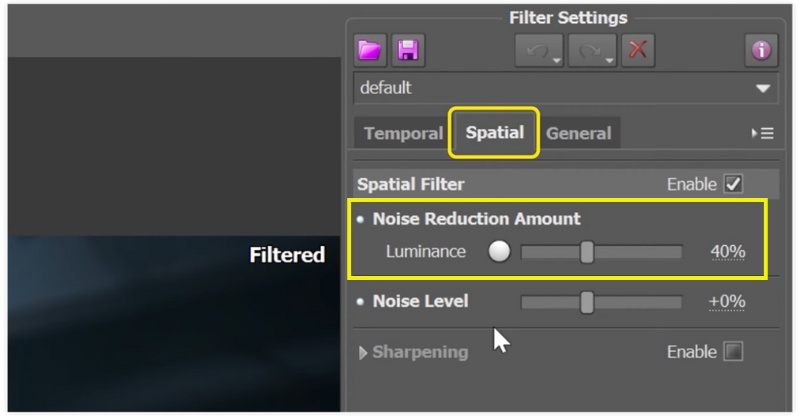
Ao redimensionar imagens no Final Cut Pro, a configuração Conformidade Espacial controla como o clipe se ajusta ao quadro. Para obter os melhores resultados, faça o redimensionamento manualmente:
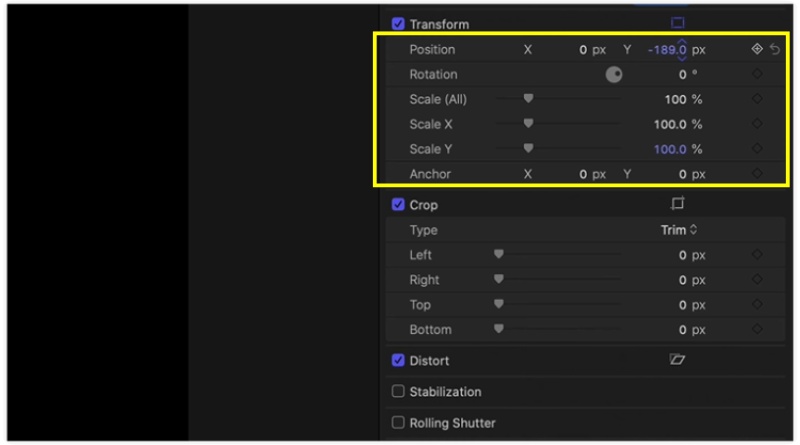
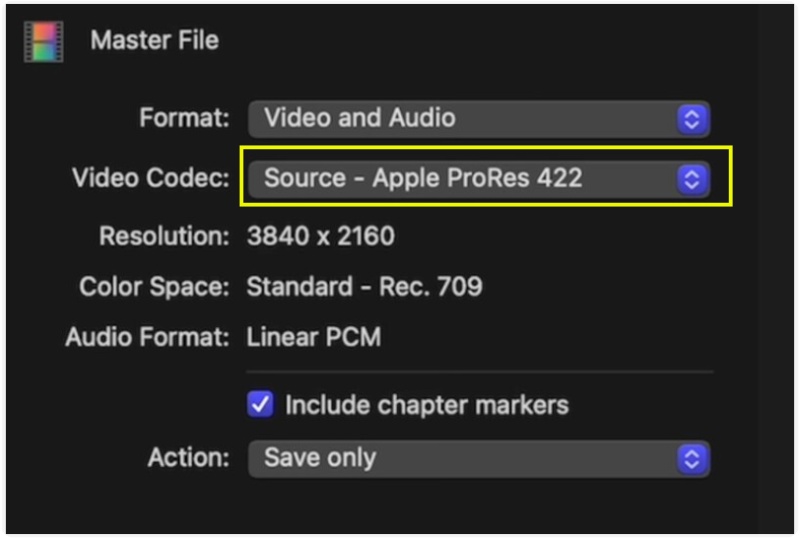
Configurações de exportação incorretas ainda podem comprometer o vídeo final, causando pixelização, perda de cor ou um desfoque geral, mesmo que a linha do tempo esteja perfeita. Por isso, é essencial selecionar as configurações de exportação corretas para obter uma gravação de alta qualidade e nítida.
Veja como exportar com a melhor qualidade no Final Cut Pro.
Se a exportação for em H.264/H.265:
Taxa de bits mais alta = melhor retenção de detalhes.
Antes de exportar:
Mantenha a exportação simples se não estiver fornecendo áudio com qualidade de transmissão:
Se o seu projeto utiliza cores amplas ou HDR:
Se você deseja um método fácil para melhorar a qualidade dos seus vídeos sem precisar explorar as configurações avançadas do Final Cut Pro, então Aiseesoft Video Converter Ultimate é a melhor opção seguinte a considerar. É uma ferramenta que acolhe iniciantes, funciona a alta velocidade e é alimentada por inteligência artificial. Portanto, é muito adequada para utilizadores que desejam que os seus vídeos sejam melhorados, tenham o ruído reduzido, a resolução aumentada e as cores realçadas quase instantaneamente, com tudo o que têm de fazer: alguns cliques.
Downloads
Aiseesoft Video Converter Ultimate – O melhor controlador de velocidade de vídeo
100% seguro. Sem anúncios.
100% seguro. Sem anúncios.
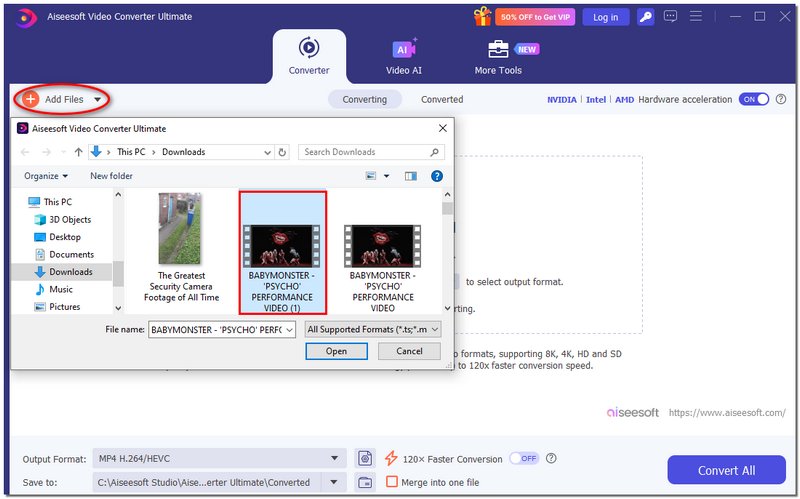
Como melhorar a qualidade de vídeo usando o Aiseesoft Video Converter Ultimate
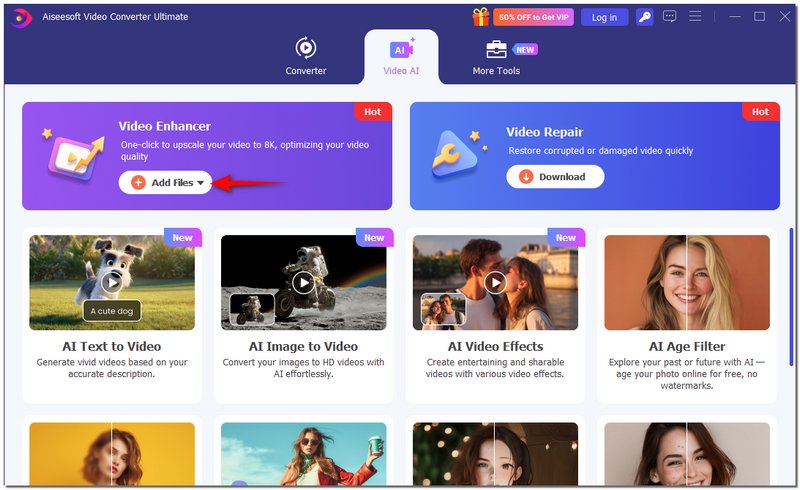
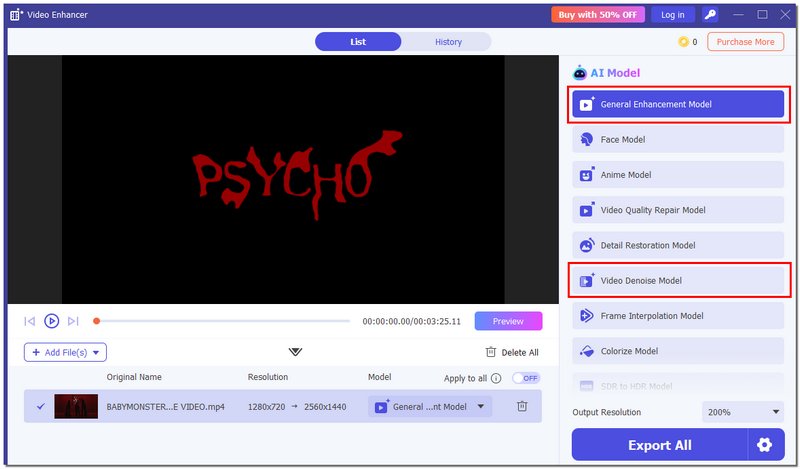
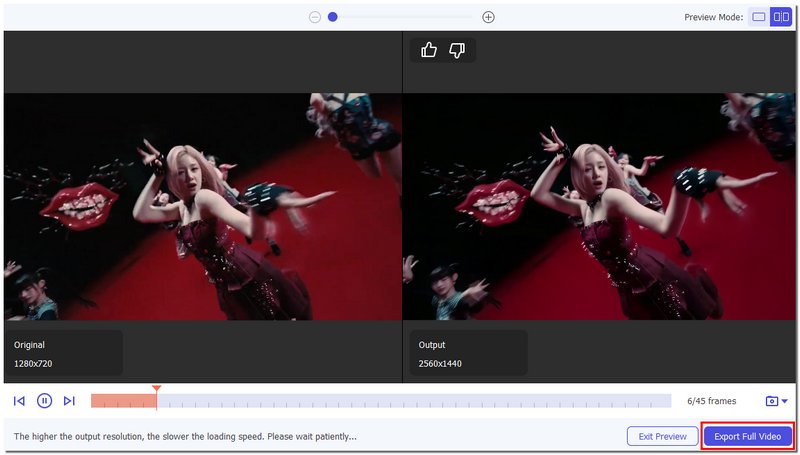
Por que meus vídeos exportados aparecem diferentes no YouTube ou no Facebook?
A nitidez e a precisão das cores podem ser comprometidas pela recompressão do conteúdo carregado pelas redes sociais. Essa perda pode ser minimizada utilizando configurações de exportação com alta taxa de bits.
Qual a melhor maneira de pré-visualizar uma reprodução de alta qualidade sem atrasos?
Use mídia otimizada ou proxy. A mídia otimizada melhora a qualidade, enquanto a mídia proxy mantém a edição fluida sem afetar a exportação final.
É melhor aprimorar o vídeo antes ou depois da edição no Final Cut Pro?
É melhor aplicar melhorias significativas, como correção de exposição ou redução de ruído, no início da edição, para que os ajustes permaneçam consistentes em todos os cortes.
Conclusão
Então, você já tem uma boa ideia dos principais Passos de como... Aprimore a qualidade de vídeo no Final Cut ProComeçando pela correção de exposição e cor, e também incluindo nitidez, ampliação e exportação com as melhores configurações. Entender os motivos pelos quais a filmagem está ruim e as maneiras de corrigir isso lhe dará mais controle e confiança em suas edições. Com essas ferramentas e técnicas, você pode transformar clipes de baixa qualidade em vídeos limpos e refinados, criando resultados com aparência profissional sempre.
 Final Cut Pro x Davinci Resolve
Qual é melhor, DaVinci Resolve ou Final Cut Pro? Os YouTubers usam o DaVinci Resolve? Esta postagem compara o Final Cut Pro com o Davinci Resolve em diferentes aspectos.
 Final Cut Pro - Como fazer uma correção de cores
Posso fazer uma correção de cores no Final Cut Pro? Esta postagem fornece um guia detalhado para que você saiba como fazer uma correção de cores no Final Cut Pro.
 Revisão do Final Cut Pro e melhor alternativa para dividir um clipe facilmente
Este post mostra em detalhes como dividir um clipe no Final Cut Pro e apresenta o melhor editor de vídeo gratuito para divisão de vídeo.
O Video Converter Ultimate é um excelente conversor, editor e aprimorador de vídeo para converter, aprimorar e editar vídeos e músicas em 1000 formatos e muito mais.
100% seguro. Sem anúncios.
100% seguro. Sem anúncios.

*Campo obrigatório
*Por favor, insira um e-mail válido

