Converter vídeo Ultimate
 100% seguro. Sem anúncios.
100% seguro. Sem anúncios.
conteúdo
Deseja converter um arquivo MOV para MP4 sem precisar instalar nenhum software adicional? Um conversor online como o CloudConvert pode resolver o problema! No entanto, antes de enviar seu vídeo e clicar em "converter", é importante verificar o que a ferramenta realmente oferece e se ela é adequada para você. Nesta análise, além de descrever o CloudConvert, você encontrará informações sobre como ele funciona e se é adequado às suas necessidades. CloudConvert MOV para MP4Além disso, vamos orientá-lo durante o processo de conversão e, ao mesmo tempo, identificar suas principais características e possíveis desvantagens. Compararemos essa opção com uma alternativa para determinar qual delas é mais conveniente para diferentes tipos de usuários.
Como testamos
Realizamos testes com o software CloudConvert (baseado na web) e com o Aiseesoft Video Converter Ultimate (para desktop) utilizando um arquivo MOV para verificar a velocidade de conversão. Os resultados dos testes foram comparados em relação à velocidade de conversão, tamanho do arquivo após a conversão e qualidade de vídeo e áudio resultante. Também verificamos se a conversão do arquivo foi realizada de forma fácil e se o usuário teve uma experiência positiva com o serviço em geral.
O CloudConvert é um conversor baseado em navegador que permite converter vídeos, entre outras coisas, sem a necessidade de baixar ou instalar qualquer software adicional. Além de converter vídeos MOV para MP4, uma das funcionalidades da ferramenta é a possibilidade de ajustar algumas configurações, como qualidade do vídeo, resolução e tamanho do arquivo, antes de iniciar a conversão.
Para converter arquivos MOV do CloudConvert para MP4 rapidamente, basta seguir estes Passos:
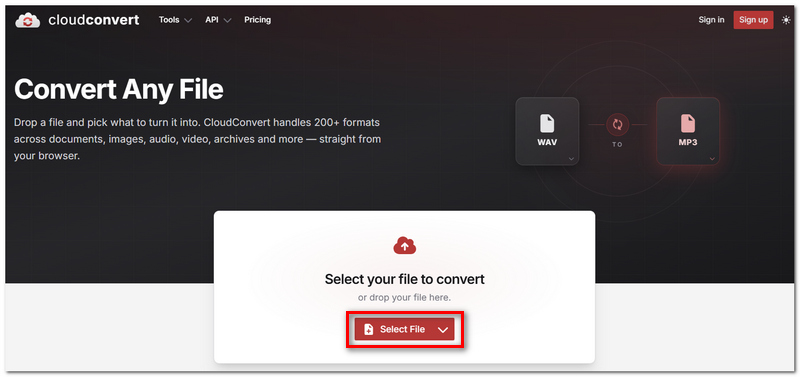
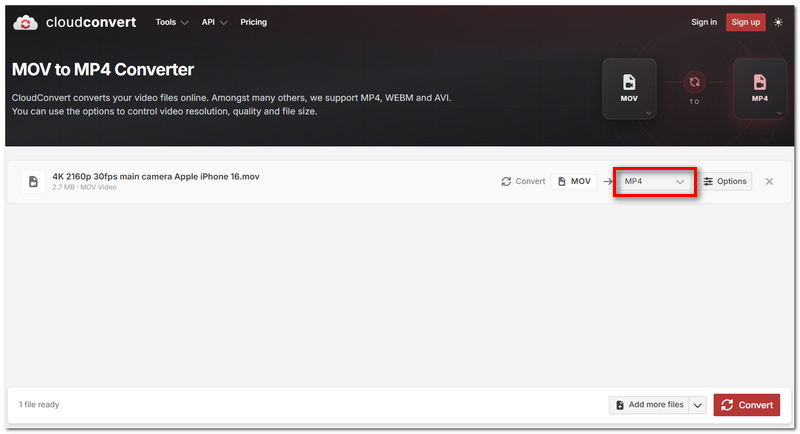
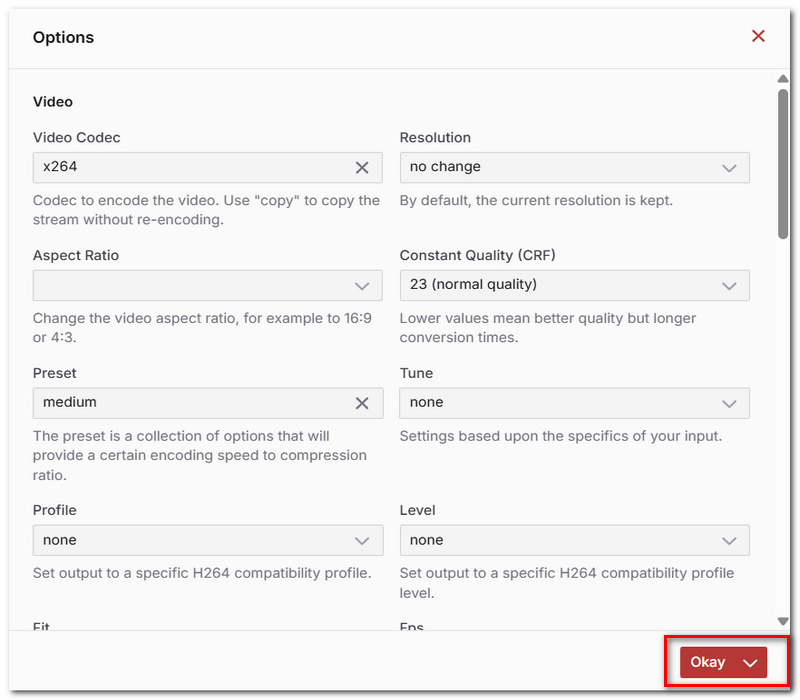
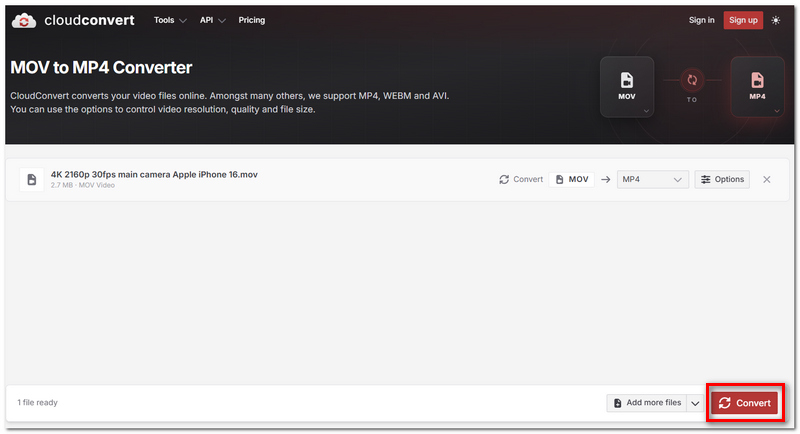
Um ótimo recurso do CloudConvert é a possibilidade de converter vídeos diretamente do navegador, o que é uma grande vantagem quando se está com pressa. Você pode facilmente converter MOV para MP4 no Mac ou Windows ou outros dispositivos, desde que você tenha um navegador instalado. Mesmo assim, assim como outros conversores online, ele tem algumas desvantagens que você deve levar em consideração antes de decidir usá-lo como sua ferramenta principal.
Prós
Contras
O CloudConvert é adequado para conversões online ocasionais, embora você possa acabar perdendo um tempo precioso ao carregar e baixar arquivos grandes se trabalhar com eles com muita frequência. Aiseesoft Video Converter Ultimate O software oferece um fluxo de trabalho baseado em desktop, permitindo converter vídeos diretamente do seu computador sem precisar enviá-los primeiro para um serviço online. Ele suporta uma grande variedade de tipos de arquivo e inclui algumas ótimas ferramentas de edição e aprimoramento.
Downloads
100% seguro. Sem anúncios.
100% seguro. Sem anúncios.
Como converter MOV para MP4 com o Aiseesoft Video Converter Ultimate
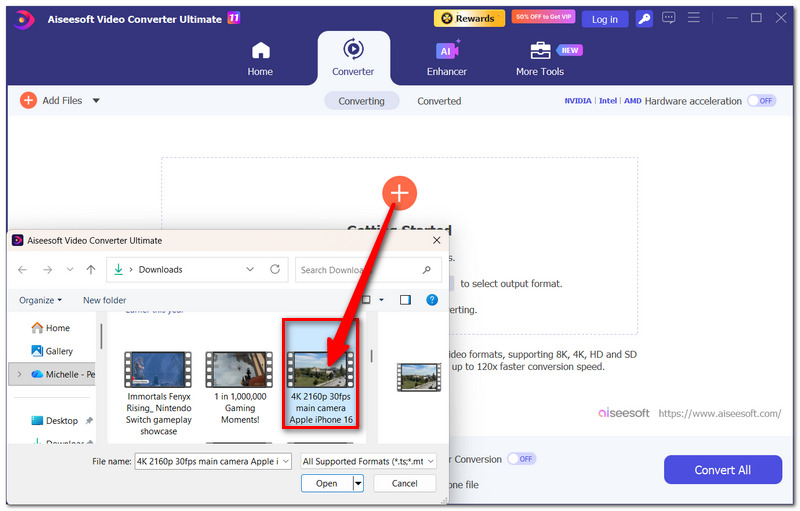
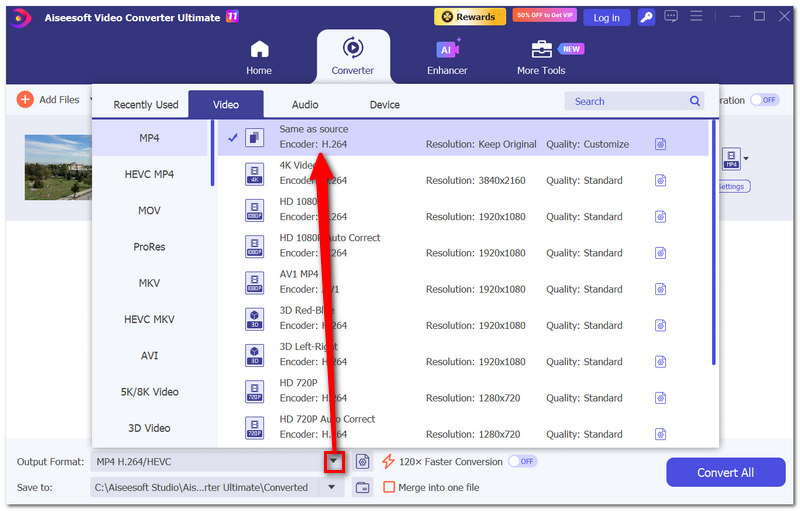
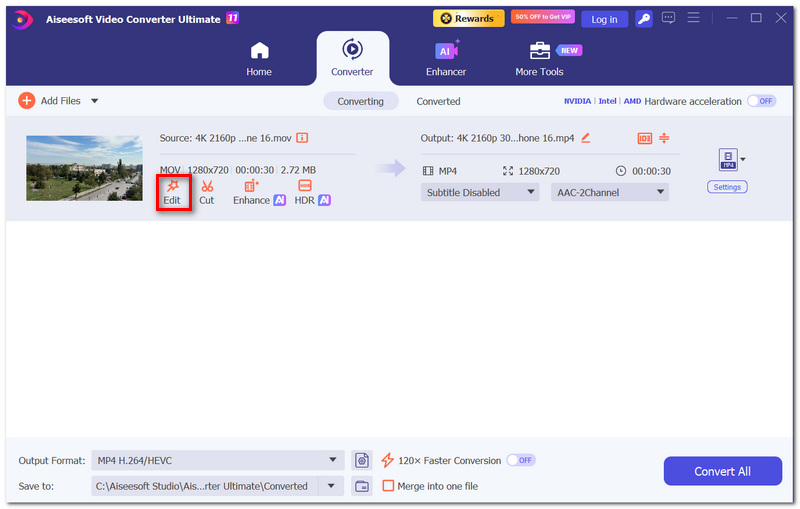
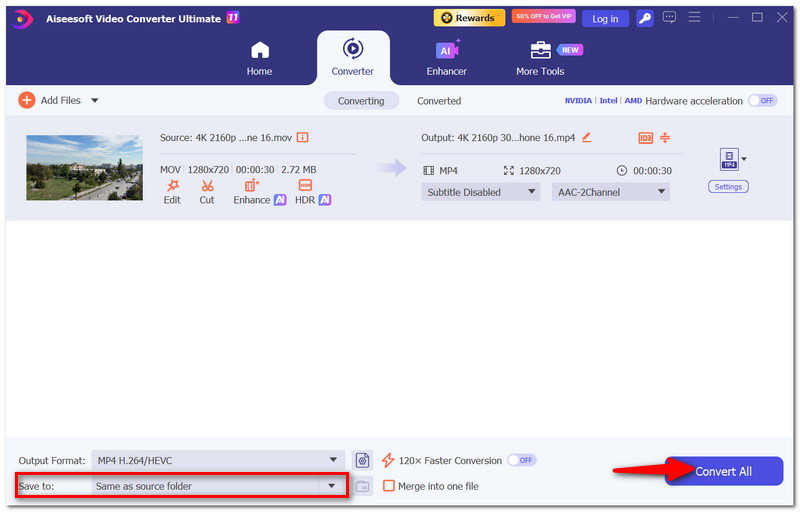
Ambas as ferramentas podem converter MOV para MP4Mas a melhor escolha depende de como você pretende usá-las. Aqui está uma comparação rápida:
| Característica | CloudConvert | Aiseesoft Video Converter Ultimate |
| Plataforma | Online | Desktop |
| Instalação | Não é necessária | Exigido |
| MOV para MP4 | Sim | Sim |
| Conversão em lote | Sim | Sim |
| Configurações de saída | Básico ao avançado | Mais flexível |
| Edição de vídeo | Limitada | Ferramentas de edição integradas |
| Internet necessária | Sim | Não |
| Uso gratuito | 10 conversões por dia, até 1 GB por arquivo. | Avaliação gratuita disponível |
| Destaques | Conversões rápidas e ocasionais | Conversão de vídeo regular |
Qual deles você deve escolher?
Para conversões rápidas e esporádicas, use o CloudConvert. O Aiseesoft Video Converter Ultimate é uma opção mais sensata se você converte vídeos com frequência ou prefere trabalhar offline com mais controle.
Seria possível usar o CloudConvert para converter vídeos gravados com um iPhone ou Mac, ou seja, um arquivo MOV?
Claro! Os arquivos MOV são frequentemente criados por produtos da Apple, e o CloudConvert os converterá para você quando você os enviar, desde que o formato de destino seja MP4 em sua solicitação de conversão.
É possível converter o arquivo de origem se ele estiver localizado em uma URL?
Na verdade, arquivos hospedados em um URL podem ser importados pelo CloudConvert, e essa seria uma ideia muito inteligente se o vídeo tivesse sido carregado online recentemente, sem ter sido salvo no seu computador.
Por quanto tempo meu arquivo finalizado ficará disponível?
No CloudConvert, os arquivos temporários exportados são válidos apenas por um período de 24 horas. Após esse período, o serviço excluirá o arquivo automaticamente.
Conclusão
Com apenas alguns Passos, o CloudConvert converte seus arquivos MOV para MP4 de forma rápida e fácil, o que é ideal para usuários ocasionais. Por outro lado, um usuário frequente provavelmente ficaria muito satisfeito com um aplicativo local, pois ele oferece uma variedade muito maior de opções, flexibilidade e, claro, nenhuma restrição de conexão com a internet. Basicamente, CloudConvert MOV para MP4 O programa dará conta do recado se você precisar converter apenas alguns arquivos simples, enquanto o Aiseesoft provavelmente será a melhor escolha se você trabalha com vídeos com mais frequência.
 6 melhores players de MOV que você pode ter em seus dispositivos gratuitamente
Quando um reprodutor de MOV é necessário, existe o mercado ao qual você pode ir. Mas qual é o melhor? Descubra quais são os melhores reprodutores de MOV para se ter hoje.
 Os 11 principais editores MOV – Edite arquivos MOV no Windows e Mac
Selecione o melhor editor MOV na lista dos 11 principais editores MOV para editar facilmente seus arquivos MOV no computador Windows e Mac.
 Top 5 gravadores MOV para Windows 10/8/7/XP/Vista e Mac OS
Esta é uma lista dos 5 melhores softwares de gravação de MOV para capturar sua tela no PC e Mac e salvá-la como arquivo QuickTime MOV.
O Video Converter Ultimate é um excelente conversor, editor e aprimorador de vídeo para converter, aprimorar e editar vídeos e músicas em 1000 formatos e muito mais.
100% seguro. Sem anúncios.
100% seguro. Sem anúncios.

*Campo obrigatório
*Por favor, insira um e-mail válido

