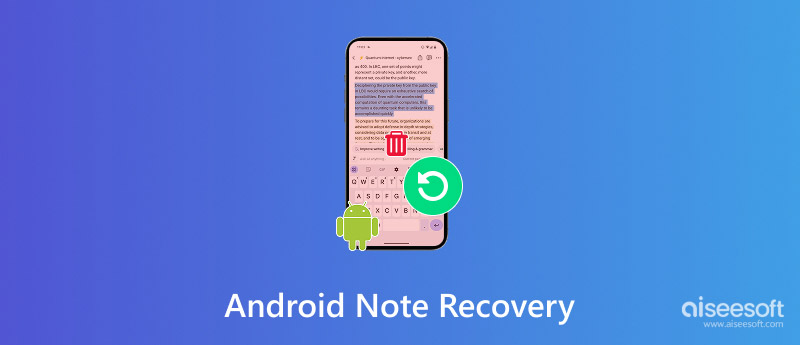
Apagar arquivos acidentalmente durante o trabalho é uma situação muito comum. A maioria das pessoas usa aplicativos de notas no celular para lembrar de tarefas do dia ou do futuro, pensamentos que querem compartilhar e informações importantes. Mas, ao mesmo tempo, as notas podem ser apagadas facilmente por engano, por falhas nos aplicativos, etc. Isso, entre outros fatores, frequentemente levanta a seguinte questão: Posso recuperar notas apagadas no Android?Bem, se você não tem um backup ou se tem, a boa notícia é que existem várias maneiras eficientes de restaurar suas notas perdidas. Neste tutorial, mostraremos os métodos mais eficazes para recuperar suas notas do Android de forma rápida e segura.
Ao apagar uma nota, a primeira coisa a fazer é verificar a Lixeira do seu aplicativo de notas. Muitos aplicativos de notas para Android, como o Samsung Notes ou o Google Keep, mantêm as notas apagadas na lixeira para serem recuperadas por um período determinado (normalmente de 15 a 30 dias) antes de serem excluídas permanentemente. Portanto, esse é o método mais simples e rápido para recuperar suas notas perdidas sem precisar recorrer a outras ferramentas de recuperação. Além disso, é um bom primeiro Passo saber como recuperar notas do Android mesmo após uma restauração de fábrica, quando os dados ainda não foram apagados permanentemente.
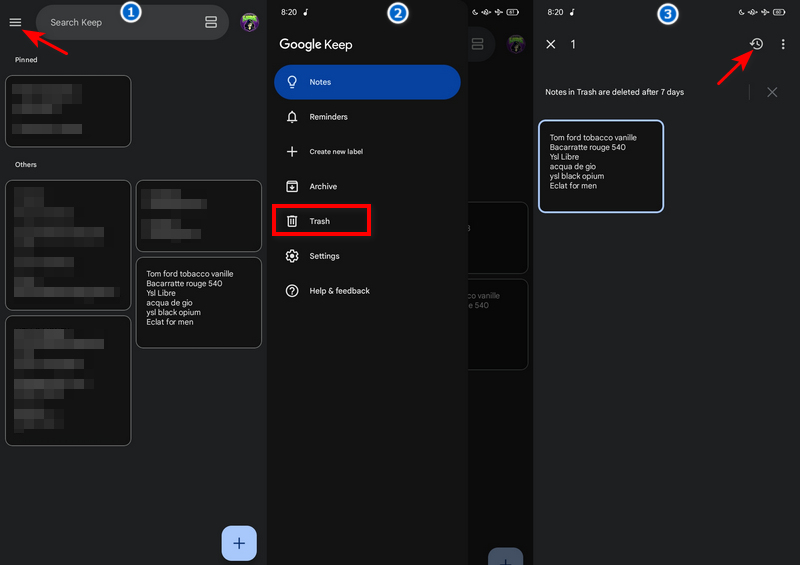
Este método é ideal para notas apagadas recentemente e não requer backup nem software de terceiros.
Se você ativou o backup ou a sincronização do Google no seu celular Android, é possível que suas notas já estejam salvas na nuvem. A recuperação por meio do backup do Google é um método seguro para recuperar o acesso às suas informações, principalmente quando você está procurando como recuperar notas excluídas permanentemente no Android e não quer usar softwares de terceiros.
Passos para restaurar notas do backup do Google
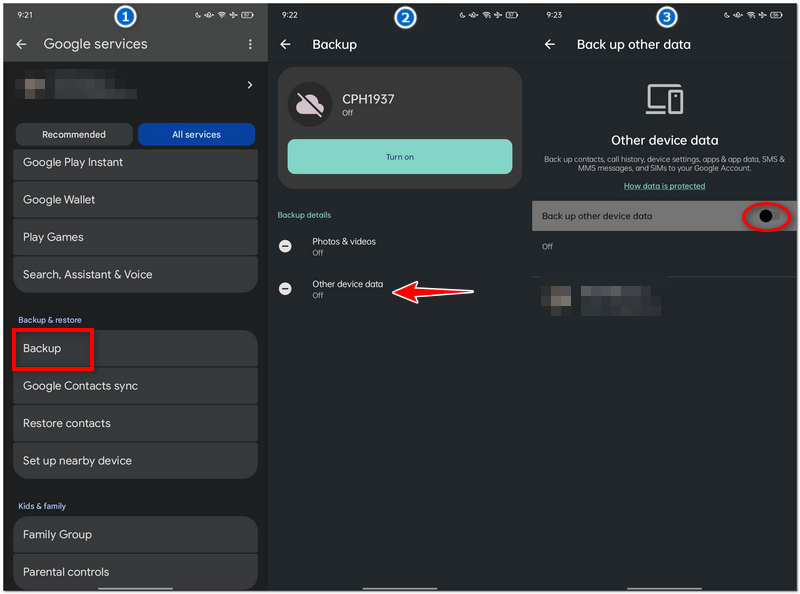
Após o processo, suas anotações devem reaparecer no aplicativo de anotações sincronizado (como o Google Keep).
Caso você não tenha um backup, pode considerar usar uma ferramenta profissional como... Aiseesoft FoneLab para Android Recupere suas notas perdidas. Esta poderosa ferramenta permite que você escaneie seu dispositivo e recupere notas apagadas, gravações de voz e outros arquivos diretamente. É a ferramenta perfeita para quem busca como recuperar notas apagadas no Android sem backup, oferecendo uma opção de recuperação mais completa do que a nativa do sistema.
Aiseesoft FoneLab para Android
 100% seguro. Sem anúncios.
100% seguro. Sem anúncios.
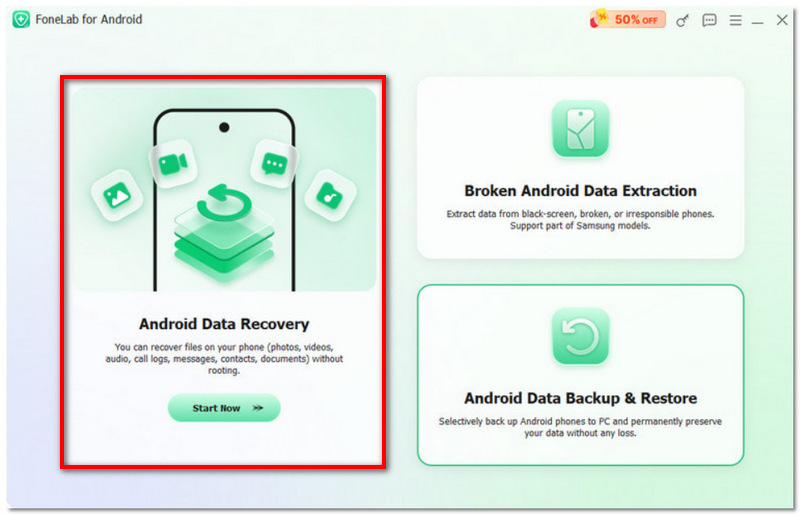
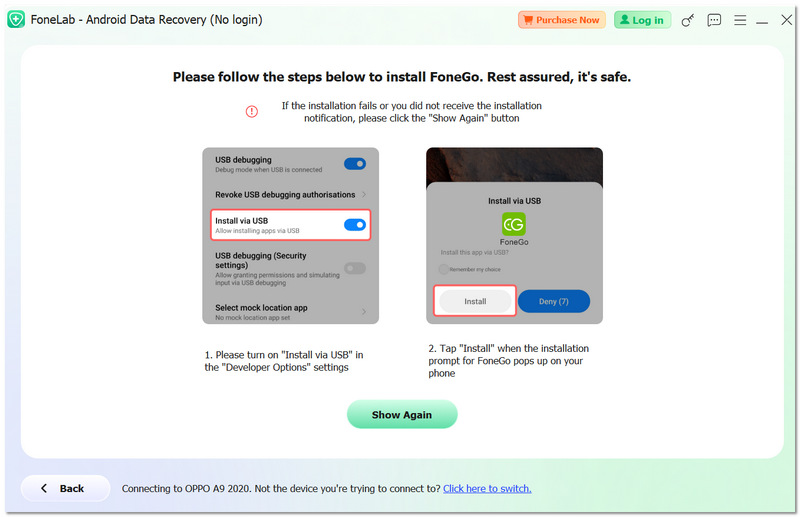
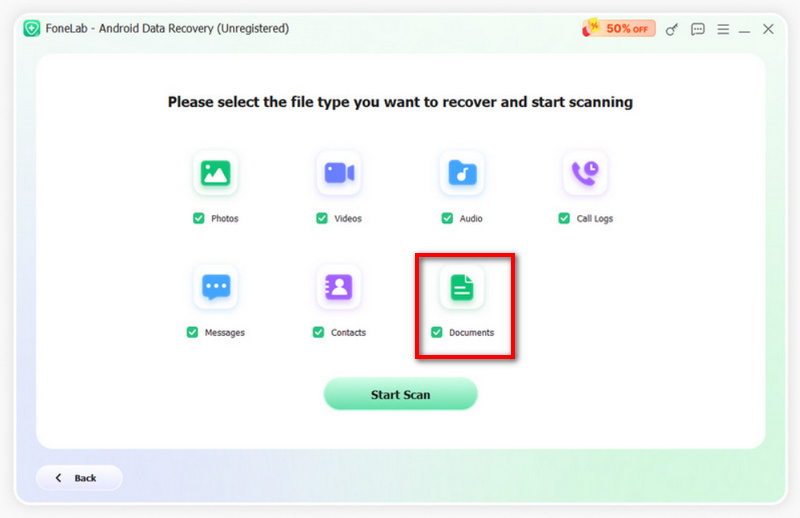
Este método é ideal quando suas anotações são excluídas permanentemente e não há backup disponível, oferecendo uma chance maior de recuperação bem-sucedida.
Posso recuperar um Samsung Note apagado?
Sim. Com Aiseesoft Android Data Recovery, você pode recuperar quaisquer contatos, mensagens, histórico de chamadas, WhatsApp, vídeos, áudio, documentos, etc. no Samsung.
Como faço para transferir minhas anotações de um dispositivo Android para outro?
A ferramenta de transferência móvel Aplicativos como o Aiseesoft MobieSync permitem transferir notas de um dispositivo Android para outro. Instale e abra o MobieSync no seu computador. Conecte seu celular Android ao computador. Na aba Mensagens, selecione as notas e clique no ícone do telefone para transferi-las.
Onde as notas são armazenadas no Android?
As notas e os cadernos são armazenados na pasta /data/data/ no dispositivo Android, e não no armazenamento externo ou no cartão SD.
Posso recuperar minhas anotações após uma restauração de fábrica?
Sim, depende muito do seu backup. Se você tiver um backup do Google ou se suas anotações estiverem sincronizadas (como pelo Google Keep), então, após uma restauração de fábrica, você poderá restaurá-las. No entanto, recuperá-las sem um backup é muito mais difícil, mas ferramentas de recuperação de dados podem ser usadas. O único problema é que elas nem sempre funcionam.
Conclusão
Neste artigo, você aprendeu vários métodos práticos para recuperar notas apagadas no seu celular Android, como verificar a Lixeira e restaurar a partir do backup do Google, ou usar ferramentas profissionais de recuperação caso não haja backup disponível. O método a ser utilizado depende do seu caso específico, mas quanto mais cedo você agir, maiores serão as suas chances de recuperação bem-sucedida.
Se você ainda não tem um backup, não se preocupe, ainda existem maneiras de aprender. Como recuperar notas apagadas no Android sem backup Com a ajuda de programas de recuperação confiáveis. De qualquer forma, se você quiser evitar perder suas anotações importantes da próxima vez, ativar o backup automático ou sincronizar suas anotações regularmente é altamente recomendável.
 Os 10 melhores (e gratuitos) aplicativos de anotações para Android | Fácil de usar
Aplicativos de anotações para Android, que podem ajudar você a se manter organizado, são amplamente usados hoje em dia. No artigo a seguir, 10 aplicativos de notas úteis serão recomendados.
 Como fazer backup das notas do iPhone: 5 métodos no iPhone e no computador
Aprenda como fazer backup das notas do iPhone com 5 métodos fáceis usando o iCloud, computador, Gmail, Google Drive ou iTunes/Finder.
 [99% de sucesso] Recuperar arquivos excluídos permanentemente no Windows 11/10
Como recuperar notas adesivas perdidas no Windows a partir do arquivo .snt, Outlook e versão anterior? Se essas maneiras não funcionarem, também oferecemos uma solução completa!
Data Recovery Android
Data Recovery AndroidAndroid Photo RecoveryRecuperação de texto AndroidRecuperação de contatos do AndroidRecuperação de contatos do cartão SIM AndroidRecuperação de notas do AndroidAplicativo de recuperação de fotos para AndroidO melhor software de recuperação de dados do Android para recuperar arquivos excluídos como SMS, contatos, registros de chamadas, documentos, etc. do telefone/cartão SD/tablet Android no Windows/Mac.
100% seguro. Sem anúncios.
100% seguro. Sem anúncios.

*Campo obrigatório
*Por favor, insira um e-mail válido

