
Ideal para: Transferir centenas ou milhares de fotos de uma só vez.
Transferir imagens do iPhone para o Mac é uma prática comum para quem deseja fazer backup de suas memórias, editar fotos em uma tela maior, liberar espaço no iPhone ou simplesmente organizar sua coleção de fotos.
Com a ajuda do ecossistema da Apple, transferir fotos entre dois dispositivos é bastante fácil. Existem várias soluções da Apple que podem ser usadas para essa transferência. Em outros casos, se você precisar de uma transferência de arquivos mais flexível, aplicativos de terceiros como o FoneTrans podem transferir fotos em lote ou seletivamente, sem usar o iCloud. Portanto, neste guia, apresentaremos cinco métodos eficazes, Passo a Passo, para ajudá-lo(a) a fazer isso. transferir fotos do iPhone para o Mac.
| Forma | Mais Adequada Para | Agilidade (Speed) | Preciso de um cabo. | Perda de qualidade |
| Fotos App | Transferência de fotos grandes | pomposidade | Sim | Não |
| iCloud Fotos | Sincronização automática | Suporte: | Não | Não |
| Airdrop | Transferência rápida | pomposidade | Não | Não |
| em destaque | Gerenciamento de dispositivo | ⭐⭐⭐ | Sim | Não |
| fonetrans | Gestão avançada | ⭐⭐⭐⭐ | Sim | Não |
Ideal para: Transferir centenas ou milhares de fotos de uma só vez.
O aplicativo Fotos é a maneira oficial e mais comum de importar fotos de um iPhone para um Mac. É ideal para transferir um grande número de fotos e vídeos, mantendo a qualidade original. Além disso, não requer conexão com a internet.
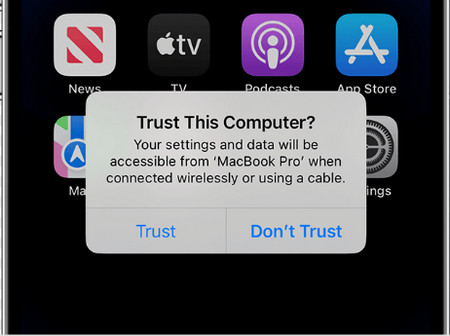
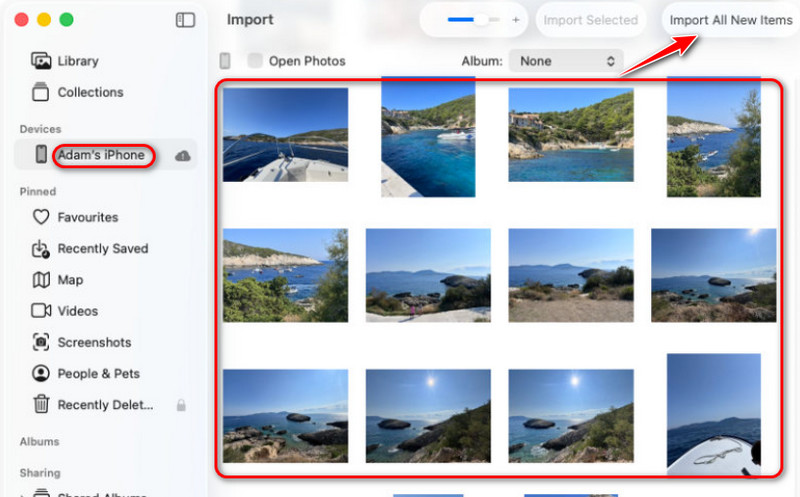
ObservaçãoAs fotos são importadas para a Biblioteca de Fotos por padrão.
Ideal para: Usuários que desejam sincronização contínua em vez de transferências únicas.
O iCloud Fotos permite que suas fotos sejam sincronizadas automaticamente entre dispositivos Apple. Depois de ativado, as fotos tiradas no seu iPhone aparecerão no app Fotos do seu Mac sem necessidade de transferência manual. Se você quiser usar esse método, precisa saber como ativar o iCloud Fotos.
No iPhone:
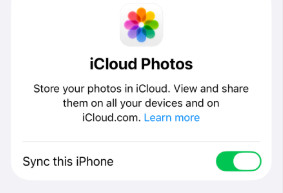
No Mac:
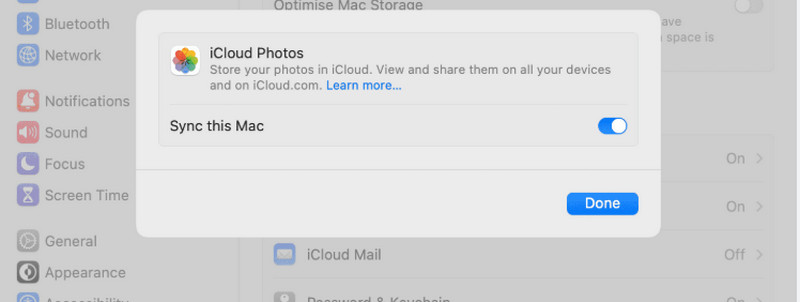
As fotos do seu iPhone aparecerão automaticamente no seu Mac quando ambos os dispositivos estiverem conectados à mesma conta da Apple.
Ideal para: Transferindo rapidamente um pequeno número de fotos.
O AirDrop é uma das maneiras mais rápidas de enviar fotos sem fio de um iPhone para um Mac. É especialmente útil quando você precisa transferir apenas algumas fotos ou vídeos curtos, e consegue manter a qualidade original das imagens.
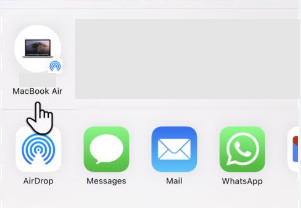
As fotos transferidas geralmente aparecerão na pasta Downloads do seu Mac.
Ideal para: Usuários que desejam gerenciar todo o seu iPhone, criar backups ou manter os dados do dispositivo. Para transferir fotos diretamente, o aplicativo Fotos ou o AirDrop geralmente são as melhores opções.
O Finder substituiu o iTunes para gerenciamento do iPhone no macOS Catalina e versões posteriores. Embora seja usado principalmente para backups e gerenciamento de dispositivos, ele também pode ajudar a gerenciar transferências de fotos por meio de recursos de sincronização.
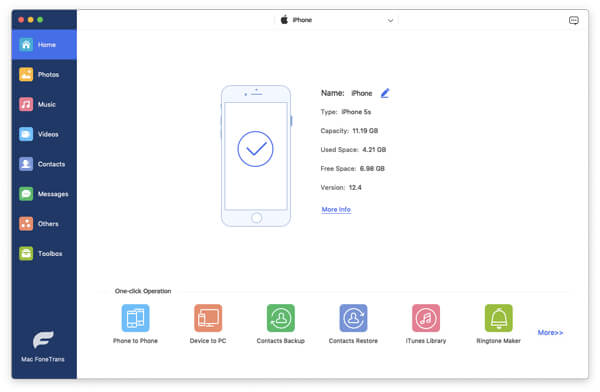
Considerando que você precisa transferir não apenas fotos do iPhone para o Mac, mas também diversos arquivos, como vídeos, músicas, mensagens e muito mais, entre celulares e computadores, recomendamos uma ferramenta de transferência completa – Aiseesoft FoneTransÉ a melhor alternativa ao iTunes ou Finder para transferir fotos do iPhone para o Mac e fazer backup de todos os tipos de arquivos do iPod/iPhone/iPad no Mac.
Além de fotos, também pode enviar músicas, contatos, notas e Mensagens do iPhone para o Mac ou a biblioteca do iTunes. Com recursos fáceis de usar, velocidade de transferência rápida e alta qualidade, é um software de transferência confiável.
 100% seguro. Sem anúncios.
100% seguro. Sem anúncios.
Como transferir fotos do iPhone para o Mac com o FoneTrans?
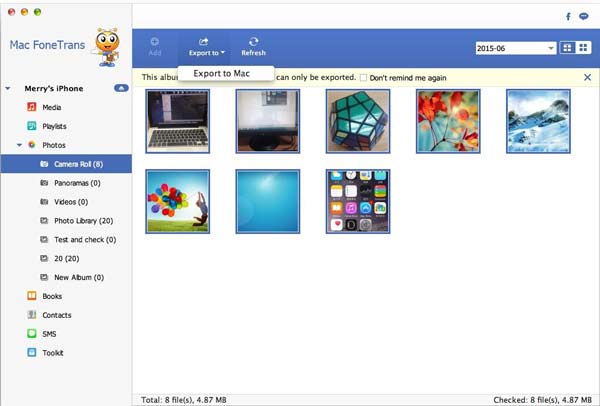
O processo acima mostra como exportar e transferir fotos do iPhone para o Mac. Se você estiver usando um computador com Windows, pode baixar a versão para Windows e verificar: como transferir fotos do iPhone para o computador.
Posso transferir fotos do iPhone para o Mac sem usar um cabo?
Sim. Você pode usar o AirDrop ou o iCloud Fotos para transferir fotos sem fio. Mas, sem um cabo, você precisa garantir que a conexão com a internet esteja estável. Caso contrário, suas fotos podem ser danificadas durante a transferência.
Por que não consigo importar fotos do meu iPhone para o meu Mac?
Os motivos mais comuns incluem: o iPhone não está desbloqueado, o computador não é confiável, o cabo USB apresenta problemas de conexão ou as configurações de sincronização de fotos do iCloud interferem na importação. Tente reconectar seu dispositivo ou verificar as configurações de fotos.
A transferência de fotos do iPhone para o Mac reduz a qualidade?
Não. Métodos como o aplicativo Fotos, AirDrop, iCloud Fotos e FoneTrans podem transferir fotos sem perder a qualidade original. Mas é melhor garantir que a internet esteja estável para preservar a qualidade.
Conclusão
Existem várias maneiras de Transferir fotos de um iPhone para um MacO melhor método depende das suas necessidades. O app Fotos é a opção mais confiável para transferências grandes, enquanto o iCloud Fotos oferece sincronização automática entre dispositivos Apple. O AirDrop é perfeito para compartilhamento rápido sem fio, o Finder funciona bem para o gerenciamento geral de dispositivos e o FoneTrans oferece opções mais flexíveis de gerenciamento de fotos, como adicionar, mover, renomear, excluir etc.
Seja para fazer backup de suas memórias, editar fotos no seu Mac ou organizar sua biblioteca de fotos, estes cinco métodos podem ajudá-lo a transferir fotos do iPhone com segurança e eficiência.
 6 maneiras de transferir vídeos do iPhone para o PC (Win 11/10 incluído)
Quer transferir vídeos grandes ou em 4K do iPhone para o PC? Aprenda 6 maneiras fáceis de copiar vídeos via USB ou sem fio, sem usar o iTunes e sem perder qualidade.
 4 maneiras fáceis e rápidas de transferir notas do iPhone para o computador
Como transferir notas do iPhone X/8/7/6/5/4 para o computador? Leia este post e obtenha 4 métodos simples e rápidos para transferir notas do iPhone para o computador.
 Passos simples para transferir mensagens de texto (SMS) do iPhone para o computador
Como transferir ou baixar mensagens de texto do iPhone para um computador PC/Mac? Esta postagem apresenta o método mais fácil de transferir e fazer backup de mensagens do iPhone para o computador.

O Aiseesoft FoneEase é uma ferramenta de transferência e gerenciamento de dados que permite mover, fazer backup e gerenciar diversos dados entre iOS, Android e computadores de forma integrada, sem precisar redefinir o telefone ou usar o iTunes.
100% seguro. Sem anúncios.

*Campo obrigatório
*Por favor, insira um e-mail válido
