É o seu A tela do iPhone não está funcionando Ou respondendo ao toque? Você pode tocar, deslizar ou pressionar a tela repetidamente, mas nada acontece. Uma tela sensível ao toque do iPhone que não responde pode ser causada por falhas de software, um aplicativo travado, tela suja, acessórios defeituosos ou danos físicos.
Se a tela do seu iPhone estiver congelada, com atraso, apresentando toques fantasmas ou completamente sem resposta, este guia oferece soluções eficazes para ajudá-lo a corrigir o problema da tela do iPhone que não funciona e restaurar a funcionalidade normal do toque.
Quando seu A tela do iPhone está congelada. Se o sistema não estiver respondendo, uma reinicialização forçada geralmente é a primeira solução a ser tentada. Ela pode corrigir falhas temporárias do sistema sem apagar seus dados.
O método de reinicialização depende do modelo do seu iPhone.
Para iPhone 8 e modelos posteriores (incluindo iPhone 15/16)
Para iPhone 7 e iPhone 7 Plus
Para iPhone 6s e anteriores
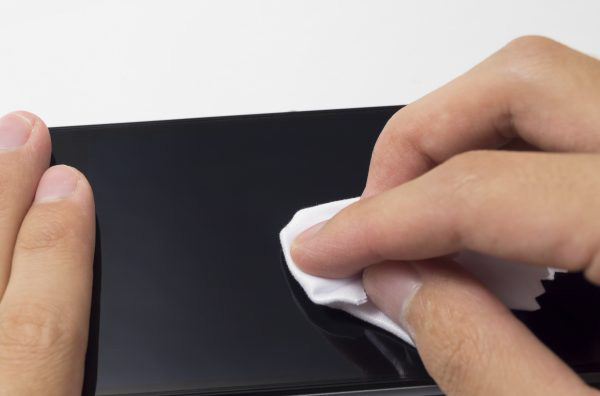
Se o problema da tela de toque do iPhone/iPad não funcionar for causado pela tela suja, você pode tentar limpe a tela do seu iPhone/iPad. A tela pode acumular graxa, sujeira e outros materiais físicos. Aqui estão algumas dicas para a limpeza da tela de toque do iPhone/iPad.
Às vezes, uma película protetora danificada ou de má qualidade pode causar problemas na tela sensível ao toque do iPhone. Uma capa grossa ou uma película de vidro temperado instalada incorretamente também podem afetar a sensibilidade ao toque.
Tente remover:
Após removê-los, teste se a tela do seu iPhone responde normalmente.
Se a tela sensível ao toque voltar a funcionar, substitua a película protetora ou a capa por uma compatível.
Se seu A tela de toque do iPhone não está funcionando O problema ocorre apenas durante o carregamento e pode ser causado por um carregador, cabo ou outros acessórios defeituosos.
Alguns acessórios de carregamento de baixa qualidade ou não certificados podem interferir com a tela sensível ao toque e causar respostas imprecisas.
Experimente estas soluções:
Após trocar os acessórios de carregamento, teste a tela do seu iPhone novamente.
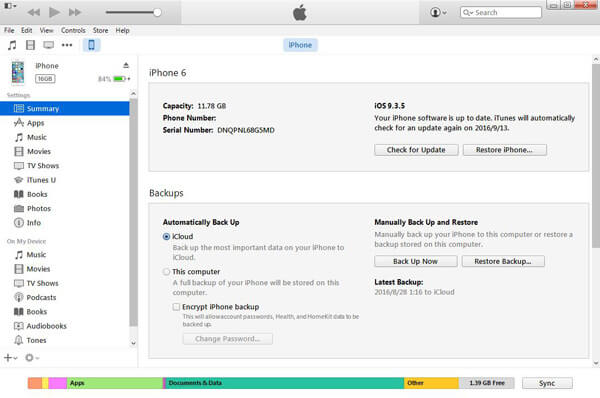
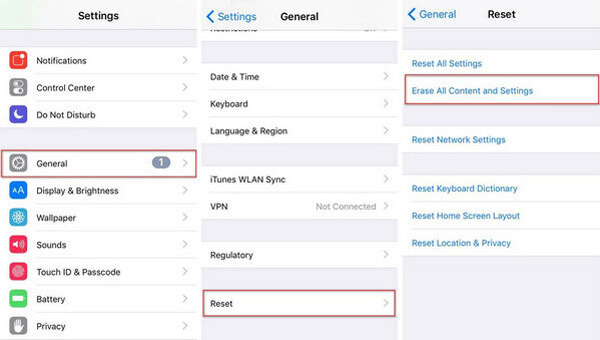
Esta forma pode ser sua última escolha se você já tentou os métodos anteriores. Antes de restaurar o iPhone, é melhor fazer backup do iPhone no iCloud ou no computador. Então você pode hard reset do iPhone via iTunes, configurações do dispositivo ou um software de redefinição de iPhone respeitável.
Restaurar iPhone via iTunes
Redefina seu iPhone para as configurações de fábrica
Restaurar iPhone com FoneEraser
FoneEraser é uma ferramenta respeitável e confiável para apagar dados do iOS. Em alguns cliques, seu iPhone/iPad será renovado com segurança para as configurações de fábrica.
 100% seguro. Sem anúncios.
100% seguro. Sem anúncios.
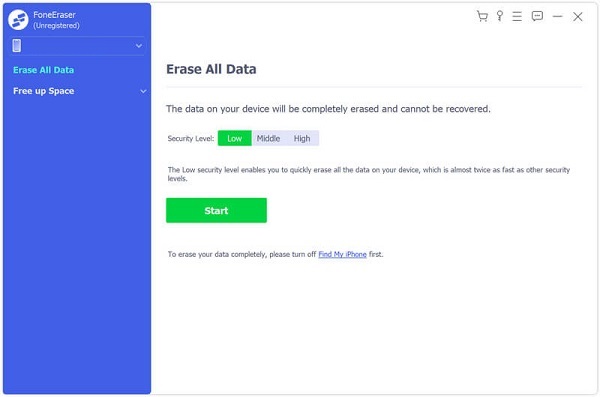
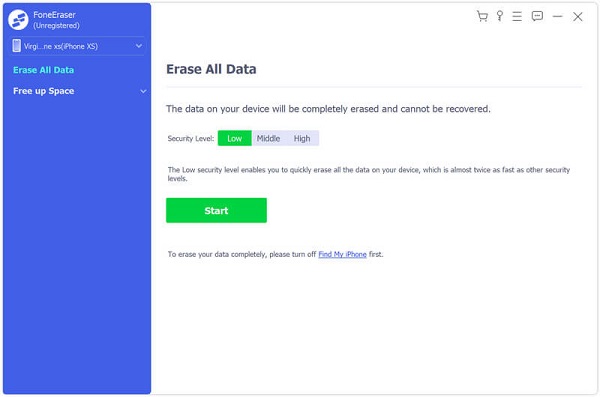

Por último, mas não menos importante, se a tela do iPhone/iPad que não responde for causada por um problema do sistema iOS, você poderá usar Recuperação do Sistema iOS para ajudá-lo. Com cliques, você pode deixar seu iPhone/iPad voltar ao normal.
100% seguro. Sem anúncios.
100% seguro. Sem anúncios.
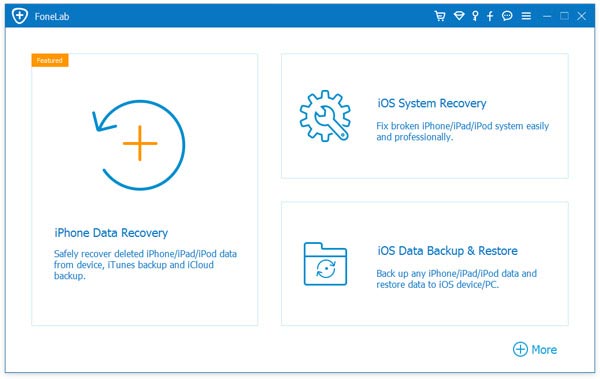
Inicie o iOS System Recovery e conecte seu iPhone a ele com o cabo USB. Clique em "Mais ferramentas" à esquerda e escolha "Recuperação do sistema iOS" na janela de visualização. Clique no botão "Iniciar".
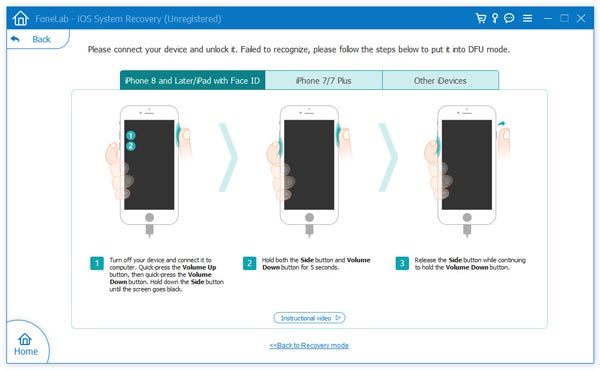
Clique no botão "Pergunta" e siga o guia para transformar seu iPhone em Recuperação ou Modo DFU. Aqui colocamos o iPhone desativado no modo DFU.
Selecione o modelo do iPhone e clique em "Download" para baixar o plug-in do dispositivo reparado. Por fim, o iOS System Recovery pode consertar automaticamente o seu iPhone e trazê-lo de volta ao normal.
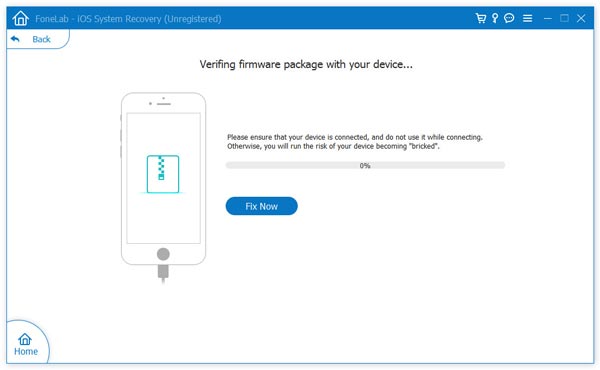
Você pode assistir ao vídeo para saber mais sobre a recuperação do sistema iOS:


Neste artigo, mostramos principalmente várias soluções se você encontrar o problema de A tela do iPhone não está funcionando. Se você tiver algum método melhor, bem-vindo para nos contar.
Por que a tela sensível ao toque do meu iPhone não está respondendo?
A tela sensível ao toque de um iPhone pode parar de responder devido a falhas temporárias do iOS, aplicativos travados, sujeira ou umidade na tela, películas protetoras defeituosas, acessórios de carregamento, bugs de software ou danos físicos. Você pode tentar reiniciando seu iPhoneLimpar a tela, remover a película protetora, atualizar o iOS ou usar uma ferramenta de reparo do sistema iOS, caso o problema seja causado por falhas de software.
Por que não consigo tocar no meu iPhone após uma atualização do iOS?
Se a tela sensível ao toque do seu iPhone parar de funcionar após uma atualização do iOS, o problema pode ser causado por bugs temporários de software ou problemas de compatibilidade do sistema. Tente reiniciar o iPhone, verificar se há outra atualização do iOS disponível, redefinir os ajustes ou usar uma ferramenta profissional de reparo do sistema iOS para corrigir erros do sistema sem precisar solucionar problemas complexos manualmente.
O que é o toque fantasma no iPhone e como posso corrigi-lo?
O toque fantasma no iPhone ocorre quando a tela responde a toques que você não fez, como abrir aplicativos, digitar automaticamente ou navegar pela tela sozinha. Esse problema pode ser causado por uma tela danificada, película protetora defeituosa, umidade ou problemas no iOS. Remova a película protetora, limpe a tela, reinicie o iPhone e verifique se o problema persiste.
Como faço para consertar a tela de um iPhone que não responde após molhar?
Água ou umidade podem interferir na tela sensível ao toque do iPhone e fazer com que ela pare de responder. Desligue o iPhone imediatamente, seque o aparelho com um pano macio e evite carregá-lo até que esteja completamente seco. Se a tela ainda não funcionar após a secagem, os componentes internos podem estar danificados e necessitar de reparo profissional.
Conclusão
Quando seu A tela do iPhone não está funcionandoO problema pode ser causado por diversos motivos, incluindo falhas de software, telas sujas, acessórios defeituosos, erros do sistema iOS ou danos físicos. Antes de procurar ajuda profissional, você pode tentar soluções simples, como reiniciar o iPhone à força, limpar a tela, remover a película protetora e verificar os acessórios de carregamento.
Se a tela sensível ao toque do seu iPhone ainda não responde devido a um problema no sistema iOS, o Aiseesoft iOS System Recovery pode ajudar a reparar problemas comuns do iOS e restaurar o seu dispositivo ao normal sem a necessidade de soluções de problemas complicadas.
100% seguro. Sem anúncios.
100% seguro. Sem anúncios.
No entanto, se a tela do seu iPhone apresentar danos físicos, como rachaduras ou problemas internos de hardware, pode ser necessário um reparo profissional.
Seguindo os métodos deste guia, você poderá identificar a causa do problema na tela do seu iPhone e escolher a solução correta para que o touchscreen do seu iPhone volte a funcionar corretamente.
 Por que o deslizar para cima no iPhone não está funcionando e 6 métodos para consertar
Por que não consigo deslizar para cima no meu iPhone 11? Descubra por que seu iPhone não permite que você deslize para cima para desbloqueá-lo e aprenda seis soluções úteis para resolver o problema.
 Como recuperar dados de um iPhone quebrado sem backup
Seu iPhone foi danificado ou quebrado? Aprenda como recuperar dados de um iPhone que caiu, parou de funcionar ou está quebrado, com ou sem backups.
 Como exibir, gravar e controlar a tela do iPhone no computador
Quais são os melhores métodos para exibir a tela do iPhone no computador? Encontre 3 métodos eficientes e algumas dicas importantes para espelhar a tela do iPhone no Windows e no Mac.

Corrija seu sistema iOS ao normal em vários problemas, como ficar preso no modo DFU, modo de recuperação, modo de fone de ouvido, logotipo da Apple etc.
100% seguro. Sem anúncios.
100% seguro. Sem anúncios.

*Campo obrigatório
*Por favor, insira um e-mail válido

