Você já tentou fazer backup do seu iPhone ou iPad e se deparou com a mensagem "O iPhone precisa que os arquivos de backup sejam criptografados"? Isso é frustrante, não é? Você deve estar se perguntando por que, de repente, ele está forçando você a usar criptografia, o que isso significa e como contornar isso. Você não está preso! Neste guia, explicaremos tudo em termos simples, mostraremos como desabilitar a criptografia mesmo se você tiver esquecido sua senha e como habilitá-la quando precisar. Ao terminar de ler, você saberá exatamente o que está acontecendo e como lidar com isso, como um chefe.
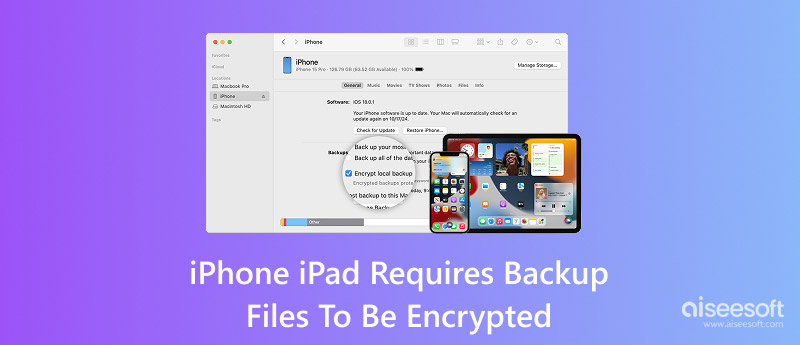
Se você está travado porque a mensagem "Este iPhone requer que os arquivos de backup sejam criptografados" continua aparecendo, a boa notícia é que existem maneiras de desativá-la. Você também não precisa ser um gênio da tecnologia. Vamos te mostrar dois métodos fáceis. Primeiro, mostraremos como desativar a criptografia do iTunes mesmo se você tiver esquecido a senha com a ajuda do Aiseesoft iPhone Unlocker. Em seguida, veremos como descriptografar seu backup do iTunes se você ainda tiver a senha em mãos. Escolha o método que melhor se adapta à sua situação e você poderá fazer backup sem esse obstáculo de criptografia em um piscar de olhos.
Se você esqueceu completamente a senha de backup do iTunes, pode se sentir como se tivesse batido em uma parede, especialmente com os requisitos de senha de backup criptografados do iPhone atrapalhando. Felizmente, você não precisa redefinir todo o seu iPhone só para resolver isso. A maneira mais fácil de remover a criptografia do iTunes sem a senha é usando Desbloqueador de iPhone Aiseesoft, uma ferramenta projetada para ajudar você a limpar a configuração de criptografia para que você possa fazer backup do seu dispositivo novamente sem restrições.

108,329Downloads
Principais recursos do Aiseesoft iPhone Unlocker
 100% seguro. Sem anúncios.
100% seguro. Sem anúncios.
Passos para remover a criptografia do iTunes sem uma senha
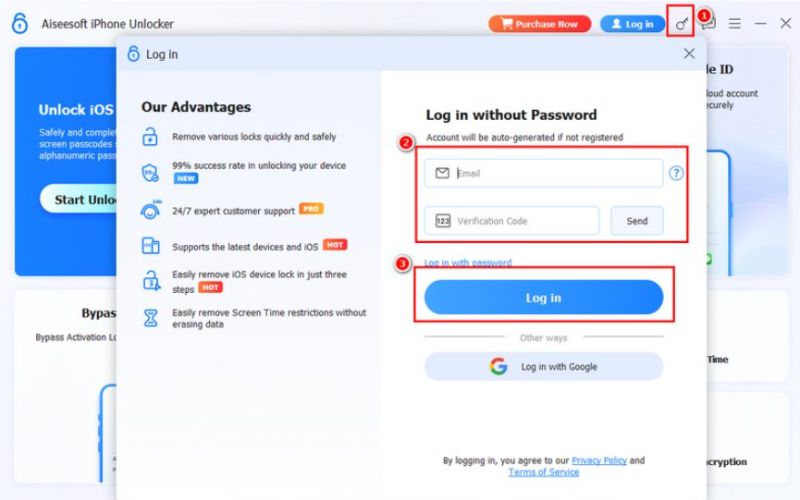
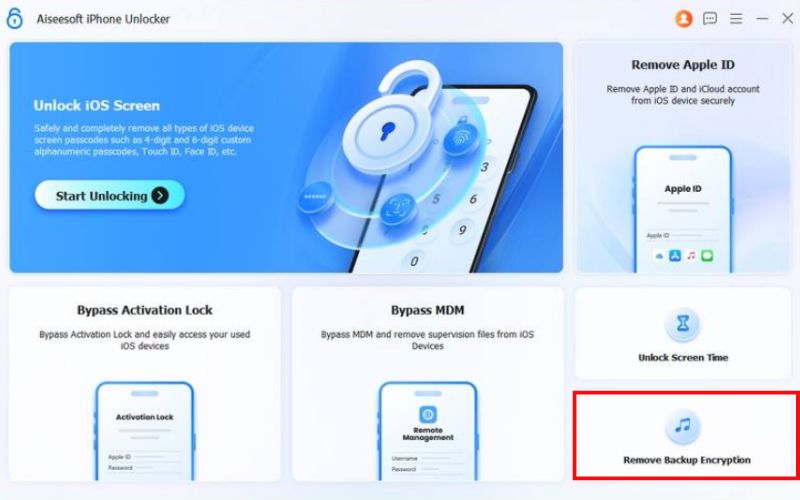
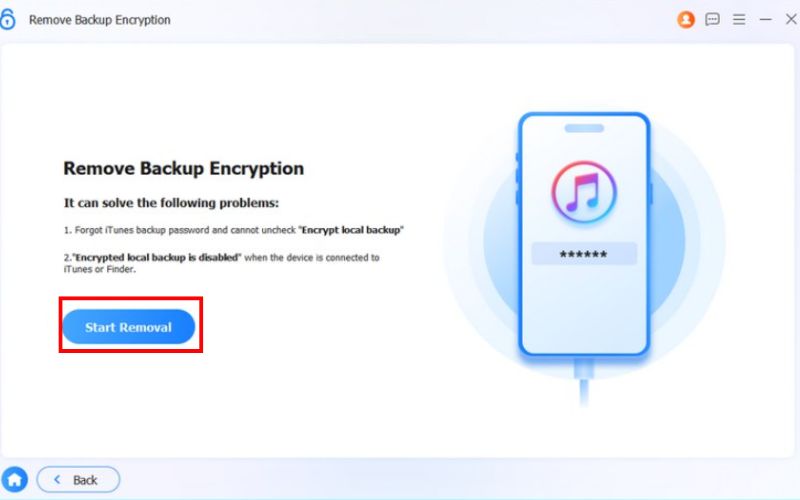
Observação: Para desativar o Buscar meu iPhone nos Ajustes, siga as instruções se ele estiver ativado.
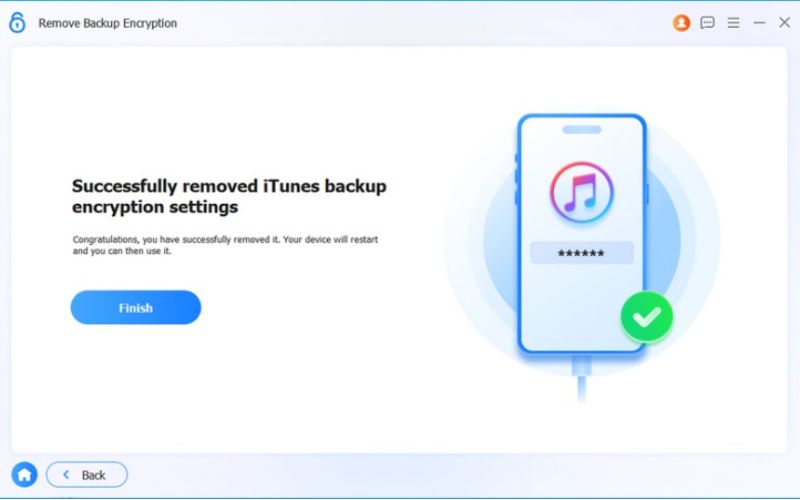
Com esse método, você pode ignorar a senha esquecida e finalmente fazer backup do seu dispositivo sem se preocupar com requisitos de criptografia bloqueando você.
Se você ainda se lembra da senha que criou para o seu backup criptografado, isso é ótimo — é muito fácil remover a criptografia. Para isso, basta desativar a opção de criptografia no iTunes (ou no Finder, no caso do macOS Catalina ou posterior). Uma vez desativada, seus dados futuros iTunes Backup não serão criptografados e você terá mais opções com seus arquivos.
Passos para descriptografar o backup do iTunes com senha
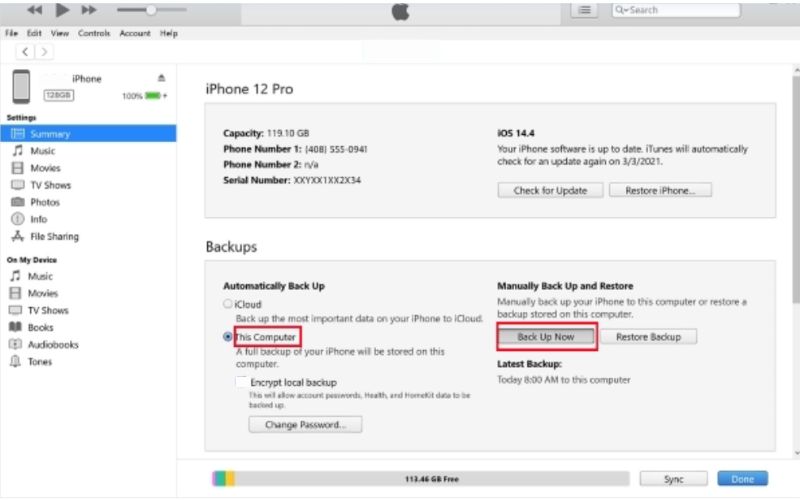
Essa abordagem é a mais simples, pois você usa sua senha original. No entanto, se você a perdeu ou esqueceu, precisará usar uma ferramenta de remoção de senha, como o Aiseesoft iPhone Unlocker, para prosseguir.
Criptografar seus backups do iPhone adiciona uma camada extra de segurança, protegendo dados confidenciais, como senhas salvas, configurações de Wi-Fi, dados de saúde e histórico de sites. Ao ativar esse recurso no iTunes ou no Finder, todas as informações são armazenadas em um formato seguro que só você pode desbloquear com uma senha. Se quiser garantir que seus backups estejam protegidos contra acesso não autorizado, veja como configurá-lo:
Passos para criptografar o backup do iPhone com o iTunes
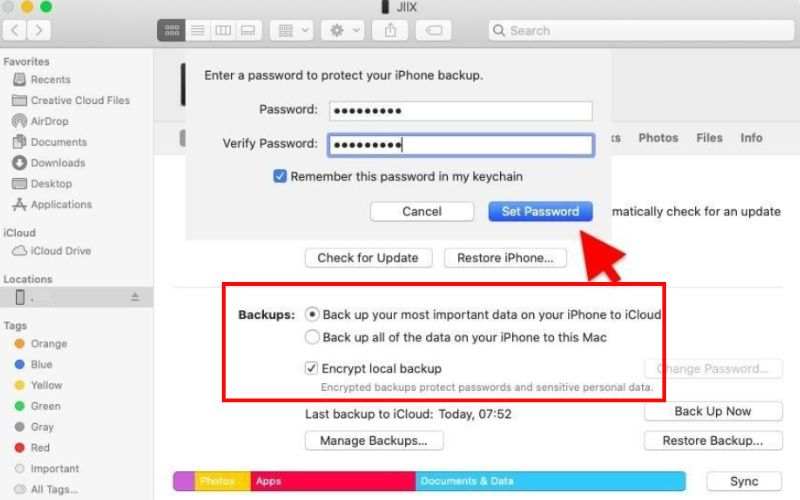
Dica: Certifique-se de guardar sua senha em um local seguro. Sem ela, você não poderá restaurar seus backups criptografados.
Desabilitar a criptografia excluirá meus backups antigos?
Não, seus backups antigos permanecerão, mas você não poderá restaurá-los a menos que tenha a senha original. Os novos backups seguirão suas configurações de criptografia atualizadas.
É melhor manter meus backups do iTunes criptografados?
Se você armazena dados confidenciais, como senhas, informações de saúde e detalhes de Wi-Fi, a criptografia é altamente recomendada para privacidade e segurança.
O que acontece se eu esquecer minha senha de backup criptografada?
Você não poderá restaurar backups criptografados sem ele. Será necessário redefinir as configurações de criptografia ou usar uma ferramenta de remoção de senha, mas seus backups criptografados antigos permanecerão bloqueados.
Por que a mensagem “Este iPhone requer que os arquivos de backup sejam criptografados” continua aparecendo mesmo depois de eu desmarcar a caixa?
Isso pode acontecer se uma organização gerencia seu iPhone, tem um perfil de configuração instalado ou se determinados aplicativos aplicam criptografia.
Posso usar o Face ID ou o Touch ID para desbloquear um backup criptografado?
Não, você precisa inserir a senha de backup. A biometria só funciona para desbloquear o seu dispositivo, não o backup do iTunes.
Conclusão
Lidando com a mensagem “Este iPhone requer que os arquivos de backup sejam criptografados" pode ser frustrante, especialmente se você não foi quem ativou a criptografia. Mas, como já mencionamos, você pode desativar a criptografia com ou sem a senha ou configurá-la corretamente no iTunes se quiser uma camada extra de segurança. Seja seu objetivo remover restrições, corrigir problemas de sincronização ou manter seus backups seguros, saber como a criptografia funciona lhe dá o controle.
 Guia detalhado sobre como extrair backup do telefone
Como você extrai o backup do Android do Google Drive? Posso extrair fotos do backup do meu iPhone? Veja como extrair backups de seus telefones iPhone e Android.
 Como fazer backup do telefone Android com o método mais simples
Como faço backup do meu telefone? Aprenda como fazer backup do Android e fazer backup do Android para PC/laptop/novo telefone neste post.
 Um guia simples sobre como interromper o backup do WhatsApp
Posso interromper um backup do WhatsApp em andamento no meu iPhone? Como você remove um backup do WhatsApp? Aprenda a desativar o backup do WhatsApp no seu telefone Android ou iPhone.
Criptografia de backup do iOS
Ignorar criptografia de backup
Ignorar bloqueio de ativação do iOS
Backup de dados do iOS
Para corrigir o bloqueio da tela do iPhone, a função de limpeza de senha pode ajudá-lo muito. E você também pode limpar facilmente a senha do Apple ID ou do Screen Time.
100% seguro. Sem anúncios.
100% seguro. Sem anúncios.

*Campo obrigatório
*Por favor, insira um e-mail válido

