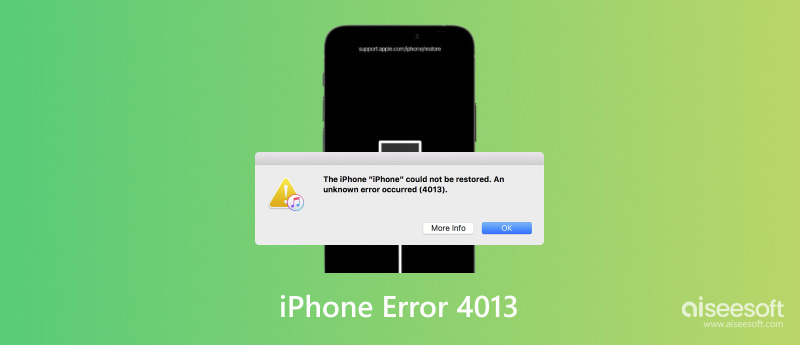
"O iPhone não pôde ser restaurado. Ocorreu um erro desconhecido (4013)." Você já viu essa mensagem de erro? Isso geralmente acontece quando seu iPhone está sendo atualizado ou restaurado, muitas vezes impedindo que seu dispositivo Apple inicie normalmente. Às vezes, pode até tornar seu iPhone inacessível. De acordo com várias situações, existem várias maneiras de corrigir o Erro do iPhone 4013 problema. No entanto, também pode indicar um potencial problema de hardware. Continue lendo para descobrir as causas comuns do erro 4013 do iPhone, bem como várias soluções comprovadas.
Resposta rápida
O erro 4013 do iPhone geralmente ocorre quando o processo de atualização ou restauração falha. Para corrigi-lo, tente verificar o cabo e a porta USB, reiniciar o dispositivo, atualizar o iTunes/Finder e restaurar o iPhone pelo Modo de Recuperação. Se o erro persistir, pode indicar um problema de hardware.
Em termos gerais, o erro 4013 se refere a um problema com dispositivos iOS, especialmente quando você tenta atualizar ou restaurar seu iPhone via iTunes (ou Finder no macOS Catalina e posterior). O problema 4013 do iPhone tem várias causas:
. Problemas de conexão: O erro 4013 pode ser causado por problemas com o cabo USB ou a porta que conecta o iPhone ao computador.
. Falhas de software: Um problema de software, seja no iTunes ou no sistema operacional do seu computador, é uma fonte do erro 4013. Software corrompido e iTunes bloqueado por firewalls ou software antivírus também podem interromper atualizações e restaurações.
. Problemas de hardware: Os componentes internos do dispositivo, como o armazenamento do iPhone ou a placa-mãe do computador, também podem causar o erro 4013 da Apple.
. Versão desatualizada: Uma versão desatualizada do seu iTunes no dispositivo iOS mais recente é outro motivo para o erro 4013 do iPhone.
Se você se deparar com o erro "iPhone não pôde ser restaurado - erro 4013", tente as seguintes soluções uma a uma. Comece com as soluções mais simples antes de recorrer ao Modo de Recuperação ou à restauração de fábrica.
Dificuldade: Fácil · Tempo: 5 minutos · Seguro para dados
Comece verificando a conexão física entre o seu iPhone e o computador.
A Apple recomenda especificamente conectar o dispositivo diretamente ao computador e tentar outro cabo ou porta USB caso o erro persista.
Se o problema foi causado por uma conexão instável, esta simples etapa pode resolver o erro 4013 do iPhone sem afetar nenhum dado.
Dificuldade: Fácil · Tempo: 5 minutos · Seguro para dados
Um problema temporário de software ou de comunicação pode, por vezes, causar a falha de uma atualização ou restauração.
Reinicie o iPhone e o computador, conecte o iPhone novamente e tente atualizar ou restaurar o sistema.
Para modelos mais recentes de iPhone, você pode forçar a reinicialização do dispositivo da seguinte forma:
Para um iPhone 7 ou 7 Plus, pressione e segure os botões Lateral e Diminuir Volume simultaneamente até que o logotipo da Apple apareça.
Para um iPhone 6s ou anterior, pressione e mantenha pressionados os botões Início e Lateral/Superior simultaneamente até que o logotipo da Apple apareça.
Após reiniciar, reconecte seu iPhone e tente atualizar novamente.
Dificuldade: Fácil · Tempo: 10–20 minutos · Seguro para dados
O software desatualizado da Apple instalado no computador pode interferir com um atualização do iPhone ou restaurar.
O software que você utiliza depende do seu computador:
No Windows, abra o aplicativo Dispositivos Apple ou o iTunes e instale todas as atualizações disponíveis.
No Mac, acesse “Ajustes do Sistema” > “Geral” > “Atualização de Software” e instale as atualizações mais recentes do macOS disponíveis.
Atualmente, a Apple recomenda manter seu Mac ou PC e o software usado para atualizar ou restaurar seu dispositivo sempre atualizados.
Dificuldade: Fácil · Tempo: 15–30 minutos · Seguro para dados
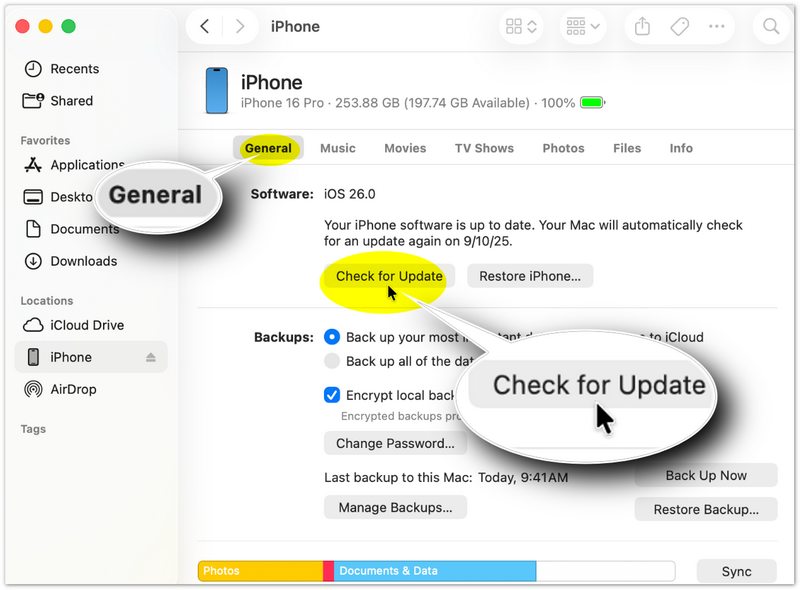
Se o seu iPhone ainda funciona, mas não consegue concluir uma atualização normalmente, tente atualizá-lo pelo computador.
Em um Mac
No Windows
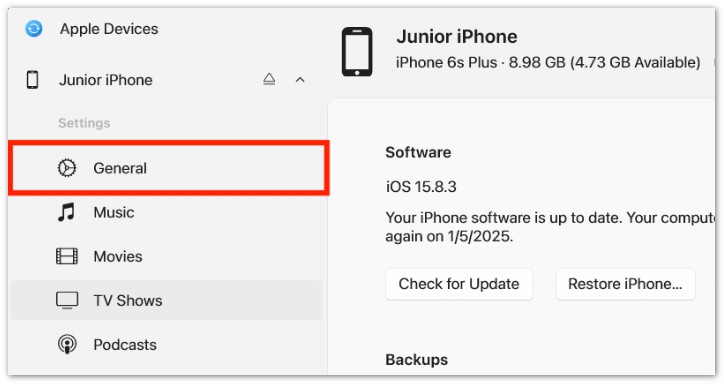
A Apple recomenda o uso do Finder no macOS Catalina e versões posteriores, enquanto os usuários do Windows podem usar o aplicativo Dispositivos Apple ou o iTunes, dependendo da configuração do sistema.
Dificuldade: Média · Tempo: 15–30 minutos · Seguro para seus dados se você escolher Atualizar
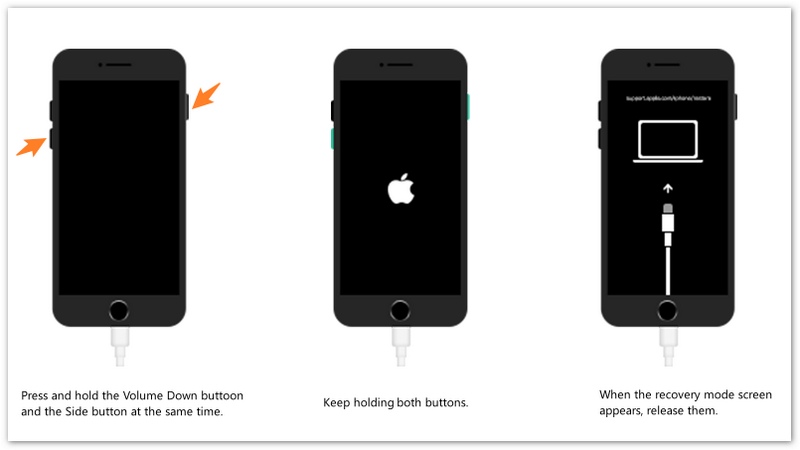
Se a atualização padrão falhar e você continuar vendo o erro 4013 no iPhone, o Modo de Recuperação é o próximo Passo. Antes de começar, conecte seu iPhone ao computador e abra o Finder no Mac ou o app Dispositivos Apple/iTunes no Windows.
Para iPhone 8 ou posterior
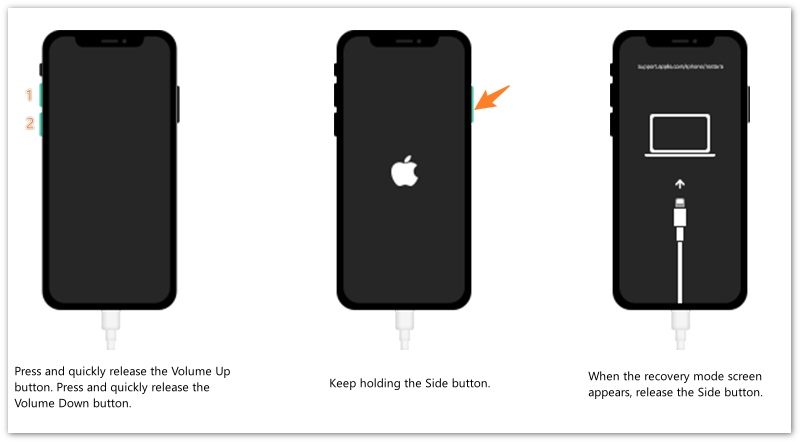
Para iPhone 7 ou iPhone 7 Plus
Para iPhone 6s ou anterior
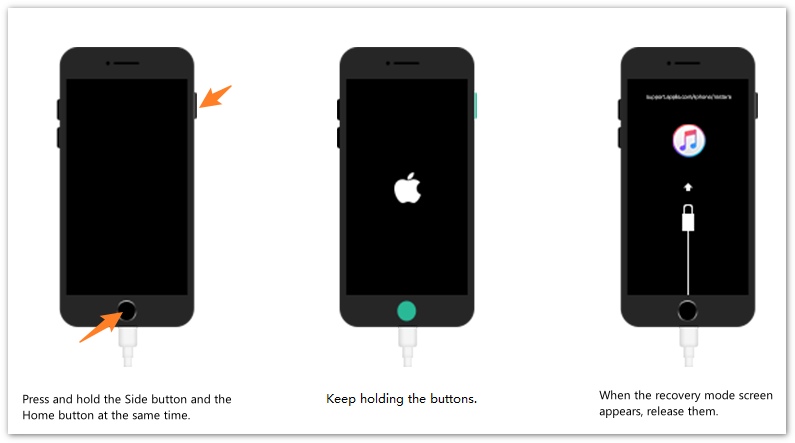
A Apple recomenda tentar a opção "Atualizar" antes de "Restaurar", pois a opção "Atualizar" reinstala o software iOS, tentando preservar seus dados pessoais. Já a opção "Restaurar" apaga todos os dados do dispositivo.
Se o download do software demorar mais de 15 minutos e o seu iPhone sair da tela do Modo de Recuperação, deixe o download terminar e repita os Passos do Modo de Recuperação.
Dificuldade: Fácil · Tempo: 15–30 minutos · Seguro para dados
Se você ainda estiver vendo o erro 4013 no iPhone, o problema pode estar relacionado ao seu computador e não ao seu iPhone.
Tente usar outro Mac ou PC com Windows e conecte seu iPhone diretamente a ele.
Antes de tentar novamente:
A Apple também recomenda tentar em outro computador se o erro persistir.
Se a atualização ou restauração funcionar corretamente em outro computador, o problema pode ter estado no computador original ou no software que o utilizava.
Dificuldade: Avançado · Duração: 20–60 minutos · Os dados serão apagados
Se todos os métodos anteriores falharem e você já tiver um backup confiável, poderá tentar restaurar o seu iPhone para as configurações de fábrica.
importante: UMA restauração de fábrica Apaga todos os dados e configurações do iPhone. Portanto, não use este método como primeira opção se você tiver dados importantes que não foram salvos em backup. A Apple também recomenda tentar "Atualizar" antes de escolher "Restaurar" no Modo de Recuperação.
Para restaurar seu iPhone:
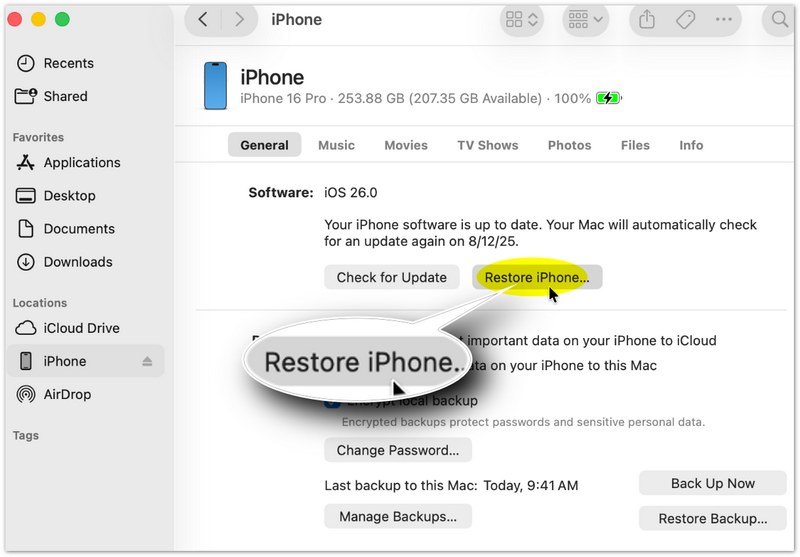
Se o erro persistir durante a restauração de fábrica após testar diferentes cabos e computadores, o problema pode exigir assistência técnica especializada.
Gerenciar um problema de software pode ser difícil, especialmente quando os métodos convencionais mencionados acima não têm sucesso. Uma ferramenta confiável como o FoneLab iOS Data Backup & Restore pode ajudar você a corrigir problemas como o erro 4013 do iPhone, simplificando bastante o processo.
Backup e restauração de dados do iOS é a melhor solução para o erro 4013 do iPhone que permite que você resolva problemas sem a necessidade de conhecimento técnico. Além disso, você pode corrigir o problema via FoneLab iOS Data Backup & Restore sem perda de dados, graças à sua função de backup e restauração de dados.
 100% seguro. Sem anúncios.
100% seguro. Sem anúncios.
Características:
• Faça backup e restaure dados do iPad para seu PC/Mac de forma fácil e seletiva.
• Suporta quase todos os modelos de iPad.
• Várias versões de arquivos de backup sem substituição.
• Visualize os dados em detalhes antes de restaurá-los a partir de backups.
• Criptografar backup: criptografe o backup de dados importantes para proteger sua privacidade.
• Faça backup e restaure dados com facilidade em apenas um clique.
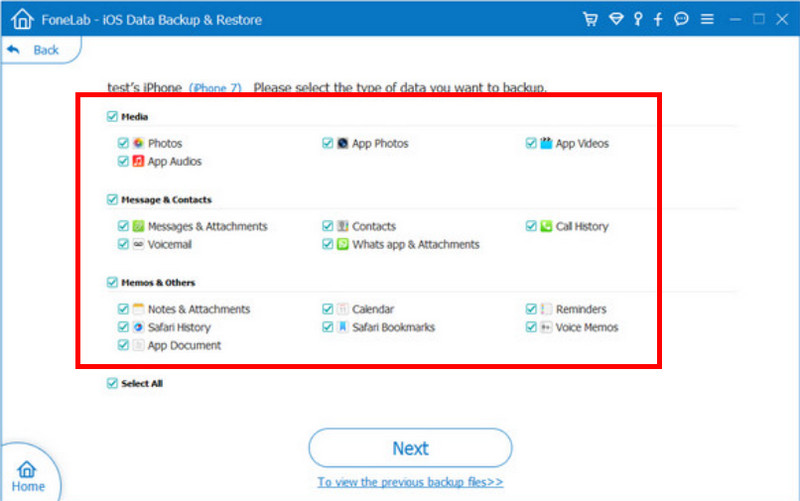
Como fazer backup de dados do iOS:
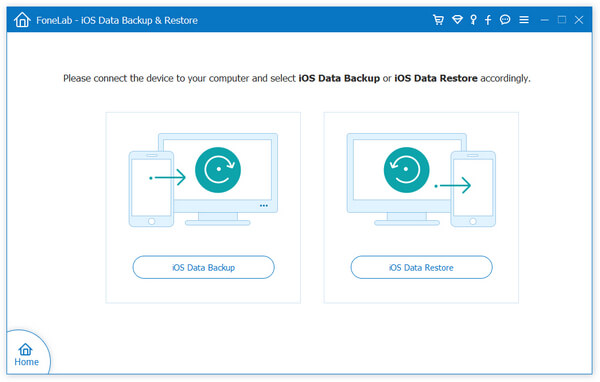
Selecione os Backup de dados do iOS recurso para fazer backup de todos os dados do seu iPhone.
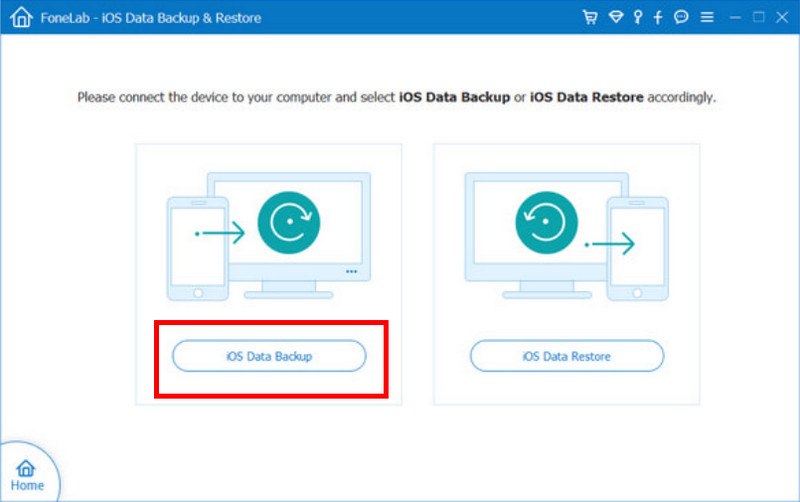
Como restaurar dados do iOS:
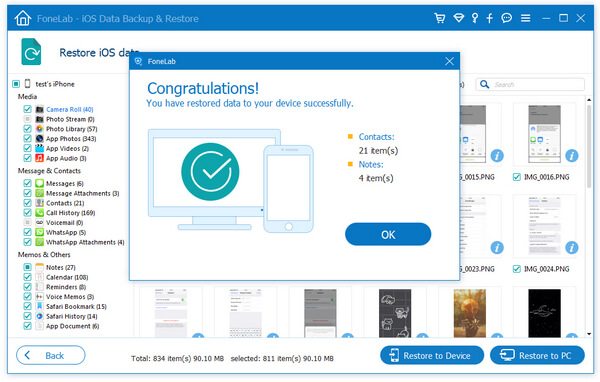
Com as etapas acima, agora você pode fazer backup ou restaurar seu iPhone com sucesso e corrigir o problema do erro 4013. Vale a pena mencionar que o FoneLab iOS Data Backup & Restore também permite que você criptografar backup para dados importantes a fim de proteger sua privacidade.
Danos causados pela água podem causar o erro 4013?
Sim, às vezes o erro 4013 do iPhone é causado por água ou outro líquido na placa inferior.
O que é o erro 4013 do logotipo piscante da Apple?
Um código conhecido como erro 4013 indica que o processo de restauração ou atualização de um iPhone não foi concluído.
Como faço para desbloquear meu iPhone no Modo de Recuperação?
Para resolver o problema, você pode utilizar o iTunes ou forçar a reinicialização do seu iPhone. Pressione e segure o Potência e aumento/diminuição do volume botões até que o logotipo da Apple apareça forçar um reinício.
O erro 4013 significa que o hardware do meu iPhone está danificado?
Não necessariamente. O erro 4013 do iPhone pode ocorrer quando a conexão entre o iPhone e o computador é interrompida durante uma atualização ou restauração. Um cabo USB defeituoso, uma porta USB com problemas, software desatualizado ou um problema relacionado ao computador também podem causar o erro. Se o erro 4013 persistir mesmo após tentar um cabo diferente, uma porta USB diferente, um computador diferente e o Modo de Recuperação, o problema pode estar relacionado ao hardware e você deve entrar em contato com o Suporte da Apple ou um Centro de Serviço Autorizado.
Corrigir o erro 4013 apagará meus dados?
Depende da solução que você usar. A maioria dos métodos iniciais de solução de problemas, como trocar o cabo USB, reiniciar o dispositivo, atualizar o software ou selecionar "Atualizar" no Modo de Recuperação, visa preservar seus dados pessoais. No entanto, escolher "Restaurar" no Modo de Recuperação apaga o iPhone e reinstala o iOS. Se possível, faça um backup do seu iPhone antes de tentar restaurá-lo. A Apple recomenda tentar "Atualizar" antes de "Restaurar" quando essa opção estiver disponível.
O erro 4013 continua aparecendo - o que devo fazer?
Comece descartando problemas de conexão e relacionados ao computador. Tente usar outro cabo e porta USB, reinicie o iPhone e o computador, atualize o software do seu Mac ou PC com Windows e da Apple e, em seguida, tente atualizar o iPhone novamente. Se o erro persistir, use o Modo de Recuperação e selecione Atualizar primeiro. Você também pode tentar usar outro computador. Se o erro 4013 continuar após essas etapas, especialmente com cabos e computadores diferentes, entre em contato com o Suporte da Apple ou um Centro de Serviço Autorizado para obter um diagnóstico mais detalhado.
Conclusão
Erro do iPhone 4013 Geralmente, esse problema está relacionado a interrupções na comunicação entre o iPhone e o computador durante uma atualização ou restauração. Comece com soluções simples e seguras para seus dados, como verificar o cabo e a porta USB, reiniciar seus dispositivos e atualizar o software do computador. Se essas etapas não funcionarem, tente o Modo de Recuperação e selecione Atualizar antes de considerar uma restauração completa.
Se o erro 4013 persistir mesmo após tentar diferentes cabos, portas e computadores, faça um backup do seu iPhone, se possível, e considere a assistência técnica especializada. Para a maioria dos usuários, a melhor abordagem é solucionar problemas de conexão primeiro, usar o Modo de Recuperação com a opção de Atualização em seguida e apagar o iPhone somente se as outras opções falharem.
 Modo DFU do iPhone: como entrar ou sair do modo DFU
O que é o Modo DFU do iPhone? Como colocar o iPhone no modo DFU? Como sair do modo DFU do iPhone? Este post mostra tudo.
 Como corrigir o erro do iTunes 4005/4014/4013 [2024 atualizado]
Obtém o erro 4005 do iTunes, erro 4014 do iTunes ou erro 4013 do iTunes? Como corrigir erros do iTunes? Esta postagem mostra maneiras eficazes de remover erros do iTunes com facilidade.
 8 correções que valem a pena executar quando o erro de ativação do iMessage acontece
Se você receber uma mensagem de erro sugerindo que o iMessage no seu iPhone não foi ativado, oferecemos várias maneiras de corrigir o erro de ativação do iMessage e usar o serviço de mensagens gratuito.
Sua melhor escolha para fazer backup de dados do iPhone/iPad/iPod para Windows/Mac e restaurar do backup de dados do iOS para o dispositivo/computador iOS com segurança e eficiência.
100% seguro. Sem anúncios.
100% seguro. Sem anúncios.

*Campo obrigatório
*Por favor, insira um e-mail válido

