Aiseesoft iKnockin – Desbloqueador de iPhone
 100% seguro. Sem anúncios.
conteúdo
O que fazer se o seu O iPad ficará bloqueado por anos.Não é viável esperar durante todo o período.
Além da senha digital comum, você pode usar o Face ID ou o Touch ID para desbloquear um iPad. No entanto, em alguns casos, é necessário inserir a senha do dispositivo. Se você continuar usando senhas incorretas para desbloqueá-lo, seu iPad será desativado temporariamente e pedirá que você aguarde um determinado período antes de tentar novamente. Após várias tentativas falhas, seu iPad bloqueado ficará permanentemente indisponível. Será necessário conectá-lo a um computador para restaurá-lo. Se o seu iPad estiver bloqueado há anos ou permanentemente indisponível, siga o guia abaixo para desbloqueá-lo.

| O Propósito | Requer |
| Apagar bloqueio do iPad diretamente | Conta Apple, recurso Buscar ativado e conexão com a internet. |
| Desbloqueador profissional de iPad | Um computador Windows ou Mac, cabo USB e software de desbloqueio. |
| iCloud | Credenciais da conta Apple, o recurso Buscar ativado e uma conexão com a internet. |
| Finder/Dispositivos Apple | Um computador Mac ou Windows, cabo USB e modo de recuperação. |
Após cada tentativa falha, o tempo de bloqueio do iPad aumenta exponencialmente. Quatro tentativas incorretas de senha acionarão o bloqueio de 1 minuto. Em seguida, o dispositivo ficará indisponível por intervalos de tempo crescentes, como 5 minutos, 15 minutos, 60 minutos, 3 horas e 8 horas. Geralmente, 10 ou mais tentativas falhas farão com que seu iPad entre em bloqueio permanente. Bloqueio de segurança.
Alguns usuários relataram que seus iPads ficaram bloqueados por um período extremamente longo. Por exemplo, um iPad exibiu a mensagem "tentativa e erro" após 25,679,369 minutos. O problema do iPad bloqueado por anos geralmente é causado por múltiplas tentativas incorretas de senha consecutivas. Em muitos casos, isso ocorre devido a crianças ou digitação acidental. Às vezes, você pode esquecer a senha da tela de bloqueio e tentar adivinhar repetidamente. Isso pode fazer com que seu iPad fique bloqueado por décadas.
Se o seu iPad estiver executando o iPadOS 15.2 ou posterior, você pode apagar o dispositivo bloqueado diretamente da tela de Bloqueio de Segurança, sem precisar conectá-lo a um computador.
Requisitos e observações:
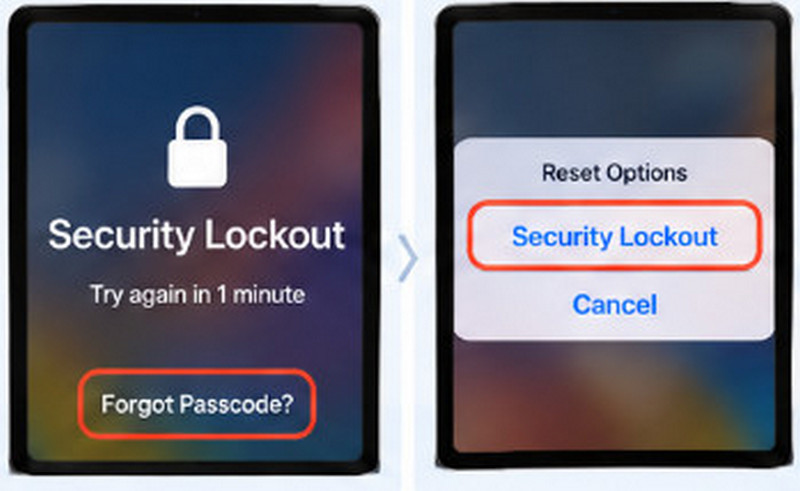
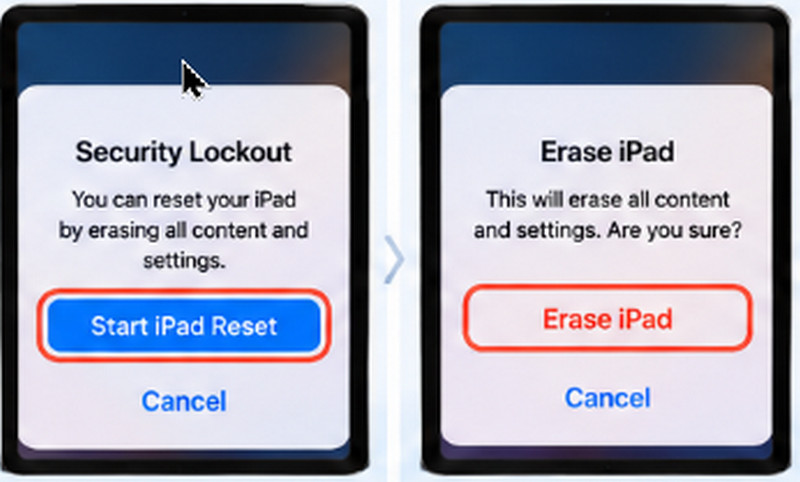
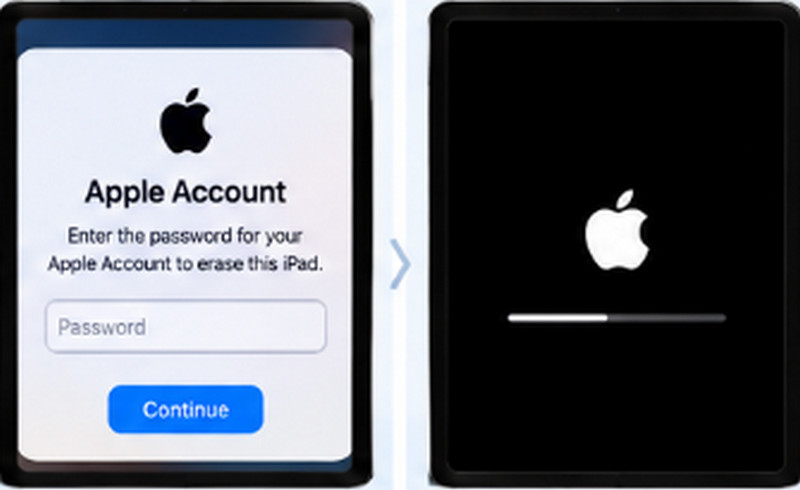
Aguarde a conclusão do processo e, em seguida, configure seu iPad novamente.

Aguarde até que seu iPad seja apagado e reiniciado.

Se o seu iPad estiver completamente desativado ou bloqueado há anos, use o poderoso Desbloqueador de iPad Para recuperar o acesso ao dispositivo, ele oferece uma função individual de desbloqueio da tela do iOS, permitindo que você redefina a senha de bloqueio de tela esquecida e acesse seu iPad.
100% seguro. Sem anúncios.
100% seguro. Sem anúncios.
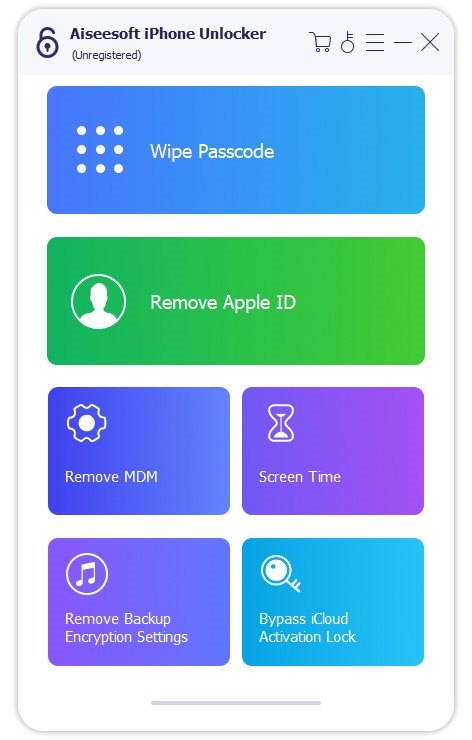
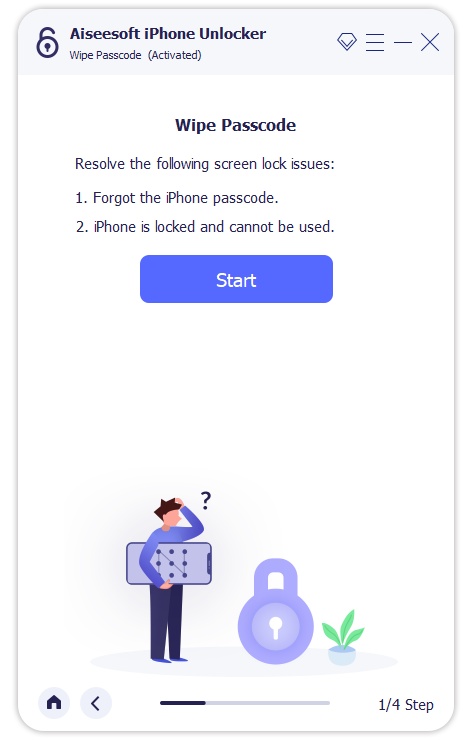

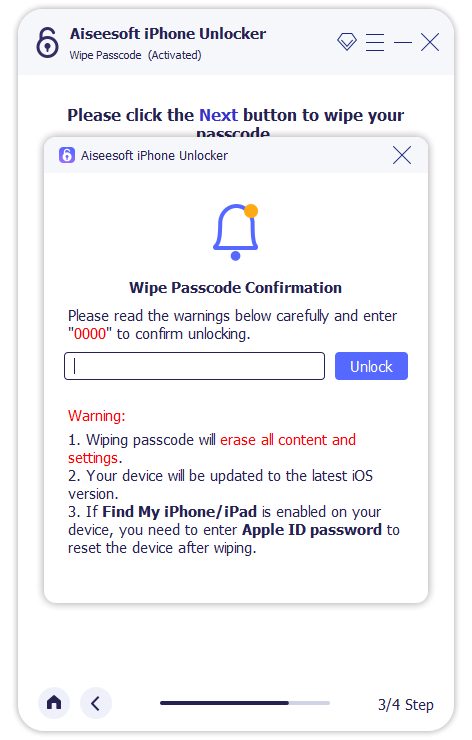

Este software de desbloqueio de iPad oferece uma maneira simples de recuperar o acesso a um dispositivo desativado e remover a senha esquecida. Como você pode ver, ele também possui outras funções para remover sua conta e senha da Apple. ignorar MDMRemova as restrições do Tempo de Uso, contorne o bloqueio do iCloud, faça jailbreak em um iPad ou iPhone e muito mais.
Considerando que o recurso Buscar está ativado por padrão, você pode apagar o conteúdo do seu iPad bloqueado usando o iCloud. Isso removerá a senha atual e desbloqueará o dispositivo.
Acesse o site do iCloud em outro dispositivo e faça login com o mesmo ID Apple. Selecione Buscar e, em seguida, exiba todos os dispositivos associados. Selecione o iPad desejado e, em seguida, escolha Apagar iPad. Prossiga com a operação para apagar remotamente todos os dados e restaurar as configurações de fábrica. Você também pode abrir o app Buscar no seu iPhone ou em outro iPad para apagar o dispositivo bloqueado.

Você pode usar o Finder no Mac ou o recurso Dispositivos Apple no Windows para restaurar um iPad que esteja bloqueado há muito tempo. Esse método requer um computador e um cabo USB e apagará todos os dados do iPad.
Como entrar no modo de recuperação?
Configure seu iPad após a restauração ser concluída. Restaure seus dados a partir de um backup, se disponível.

Pergunta 1. Uma restauração de fábrica pode desbloquear um iPad desativado?
Não, uma restauração de fábrica não desbloqueará um iPad desativado se o recurso Buscar estiver ativado anteriormente. A restauração apagará todo o conteúdo e as configurações do iPad. No entanto, não é possível. remova o bloqueio de ativação do iCloudAo reiniciar, o dispositivo ainda estará vinculado ao ID Apple do proprietário original. Você precisará de uma ferramenta específica, como o iPhone Unlocker mencionado acima, para contornar o bloqueio do iCloud. Se o iPad estiver desativado devido a muitas tentativas incorretas de senha, ele poderá ser restaurado com o iTunes ou o Finder. Essa ação apagará o dispositivo e removerá sua senha.
Pergunta 2. Como desbloquear um iPad após muitas tentativas incorretas de senha?
Quando o seu iPad é desativado devido a muitas tentativas incorretas de senha, você será solicitado a conectar-se ao iTunes e restaurá-lo. Isso ajuda você a recuperar o acesso com facilidade. Você também pode restaurar as configurações de fábrica do dispositivo usando o recurso Buscar do iCloud. Após a conclusão do processo, configure seu iPad como novo ou restaure-o a partir de um backup.
Pergunta 3. Como contornar o bloqueio do iPad?
Se você esquecer a senha atual do seu iPad, pode conectá-lo a um computador e restaurá-lo às configurações de fábrica usando o iTunes ou o Finder. Este é o método padrão para desbloquear um iPad. Além disso, você pode contar com o recurso introduzido. Ferramenta de desbloqueio de iPad Para apagar sua senha esquecida e recuperar o acesso ao dispositivo, clique aqui.
Conclusão
O iPad bloqueado por anos O desbloqueio do iPad ocorre devido a muitas tentativas incorretas de senha. A única solução prática é apagar e restaurar o dispositivo. Você pode usar os três métodos acima para desbloquear seu iPad. Todos esses métodos resultarão em perda de dados, a menos que você tenha um backup. Não há como desbloquear um iPad desativado sem apagá-lo. Para evitar isso, certifique-se de fazer backups regulares do seu iPad.
 [Resolvido] O iPhone está desativado? Top 5 maneiras simples de desbloquear o iPhone
Como você desbloqueia um iPhone desativado? A postagem compartilha os 5 principais métodos para consertar um iPhone desativado sem perder dados com ou sem iTunes, incluindo iPhone 16.
 [100% Concluído] 4 maneiras de desbloquear iPad desativado sem senha
Como desbloquear o iPad com senha? Esta postagem compartilha 4 maneiras de desbloquear o iPad Pro, mini, Air e outros desativados, independentemente de você ter esquecido a senha ou digitado a senha várias vezes.
 Aprenda a desbloquear um iPad desativado usando três métodos comprovados
Como posso desbloquear meu iPad Pro desativado e off-line? Como você desbloqueia um iPad desativado se você esqueceu a senha? Aprenda três maneiras de desbloquear seu iPad desativado.
Dicas para desbloquear iOS
Desbloquear tela do iOS
Ignorar bloqueio de ativação do iOS
Recuperar dados do iOS

Para corrigir o bloqueio da tela do iPhone, a função de limpeza de senha pode ajudá-lo muito. E você também pode limpar facilmente a senha do Apple ID ou do Screen Time.
100% seguro. Sem anúncios.
100% seguro. Sem anúncios.

*Campo obrigatório
*Por favor, insira um e-mail válido