O Chrome geralmente é o navegador padrão que as pessoas abrem sem pensar muito, até que ele pare de funcionar, trave, desapareça ou apresente falhas durante alguma tarefa. Ao se deparar com O Google Chrome está travando no Mac. Pode ser realmente frustrante, principalmente quando o problema persiste sem motivo aparente. Uma grande quantidade de cache do Chrome, extensões problemáticas, falta de recursos do sistema ou até mesmo uma falha temporária no sistema operacional podem ser as causas. Felizmente, você não precisa recorrer a soluções complicadas. Algumas alterações simples nas configurações de Limpeza geralmente resolvem o problema e fazem o Chrome voltar ao normal.
Se o Google Chrome continua travando no seu Mac, não se surpreenda ao saber que existem muitas causas possíveis. Desde o armazenamento excessivo de dados em cache até o excesso de extensões, versões desatualizadas do Chrome/macOS, pouca memória ou uma falha temporária do navegador, há muitos fatores que podem causar instabilidade no Chrome. Na verdade, pode ser um problema de recursos de hardware, em que o navegador não tem acesso a recursos suficientes. Descobrir a causa do travamento do Chrome significa que você pode escolher uma solução específica em vez de ficar tentando várias soluções por tentativa e erro.
Se o Google Chrome no Mac continua travando, você pode seguir um método eficiente que começa com as soluções mais simples e gradualmente avança para limpezas mais profundas ou ajustes relacionados ao navegador. A tabela ajudará você a associar cada método à sua situação específica. Vamos primeiro analisar a tabela antes de detalharmos os Passos de cada método.
| Método de reparo | Mais Adequada Para | Reiniciar navegador? | Velocidade de Implementação |
| 1. Force o encerramento do Chrome e reinicie o seu Mac. | O Chrome trava e congela temporariamente. | Não | Muito rápido |
| 2. Limpe o cache de navegação e remova extensões desnecessárias do Chrome. | Acúmulo de dados do navegador e extensões problemáticas | Não | pomposidade |
| 3. Limpe os arquivos inúteis do sistema do Mac usando o Aiseesoft Mac Cleaner. | Arquivos desnecessários e desordem no sistema | Não | pomposidade |
| 4. Desative a aceleração de hardware nas configurações do Chrome. | O Chrome apresenta falhas relacionadas ao processamento gráfico. | Não | pomposidade |
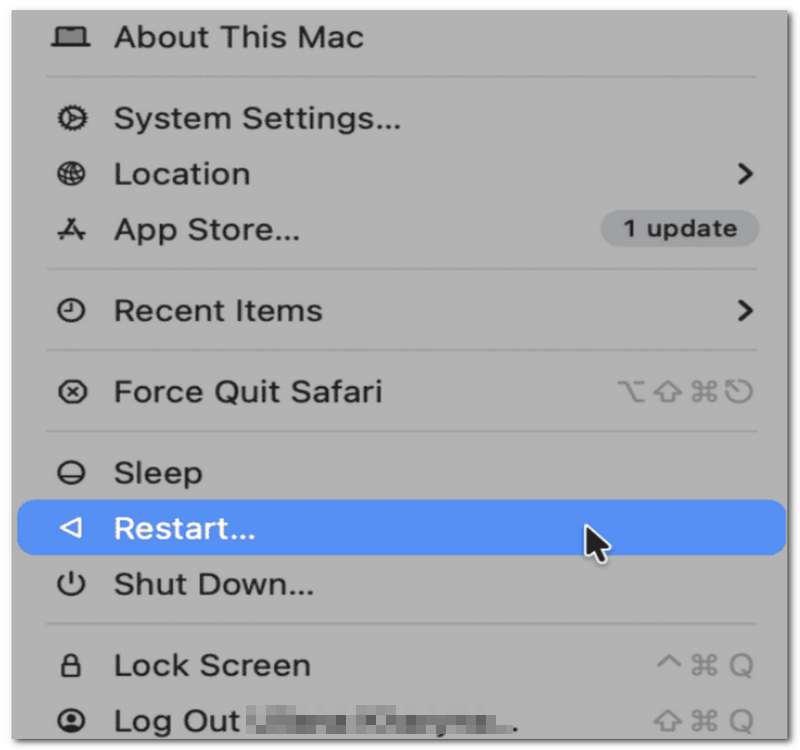
Se o Chrome congelar inesperadamente ou o Google Chrome fechar inesperadamente logo após ser aberto em um Mac, é possível que simplesmente forçar o encerramento resolva o problema temporário. Reiniciar o Mac também pode restaurar o Chrome e o macOS ao estado original.
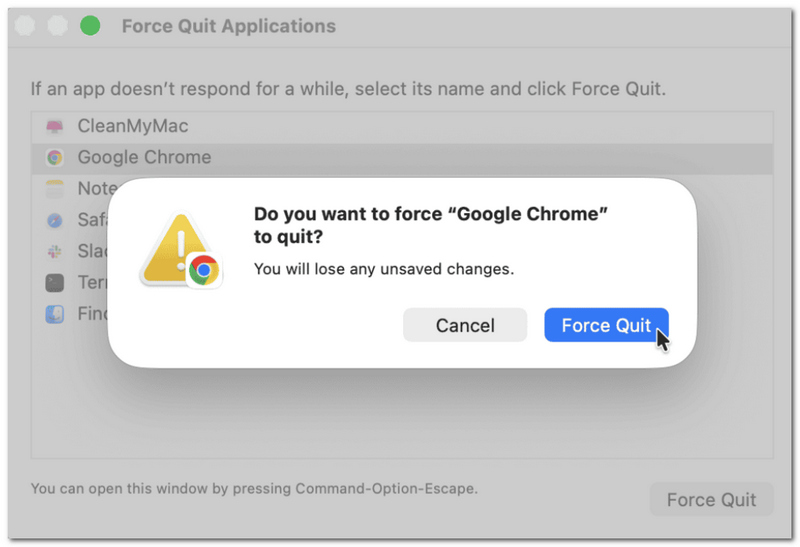
Dica: Se você não conseguir abrir o Chrome de jeito nenhum, pode abrir a opção "Forçar Encerrar Aplicativos" diretamente com Opção + Comando + Esc.
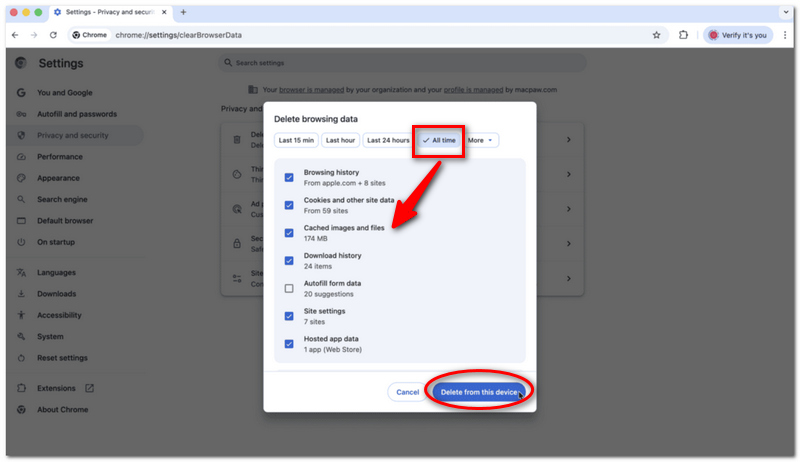
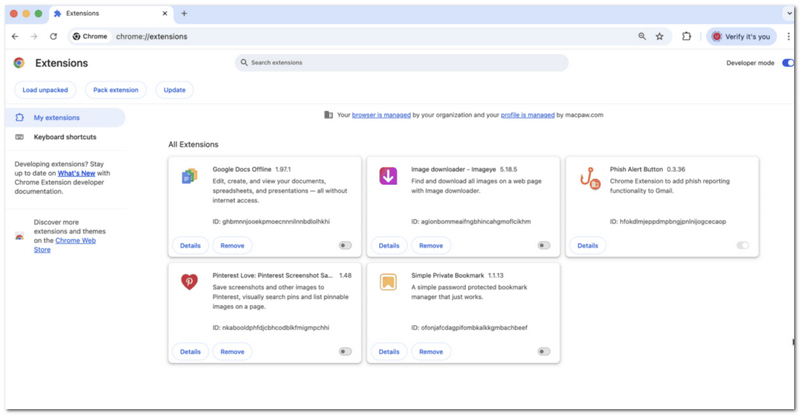
Um cache grande no navegador ou extensões incompatíveis também podem ser a causa da instabilidade do Chrome. Por isso, se o meu Google Chrome continua travando no Mac, limpando o cache Desativar temporariamente as extensões do Chrome é uma boa ideia.
Limpar cache do Chrome
Confira as extensões do Chrome
Se o Chrome continuar instável mesmo depois de você limpar o cache, o problema pode ser o acúmulo de arquivos desnecessários ocupando espaço em disco no seu Mac. Você pode limpar o sistema e remover arquivos inúteis e outros objetos que estejam consumindo seu valioso espaço de armazenamento. Aiseesoft Mac Cleaner É definitivamente uma solução que vale a pena tentar quando você está enfrentando o problema persistente do Google Chrome travando no Mac.
Passos para usar o Aiseesoft Mac Cleaner
 100% seguro. Sem anúncios.
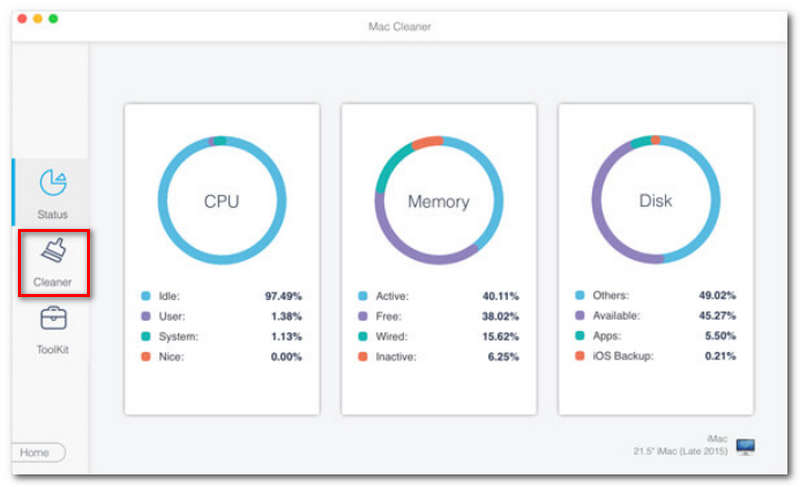
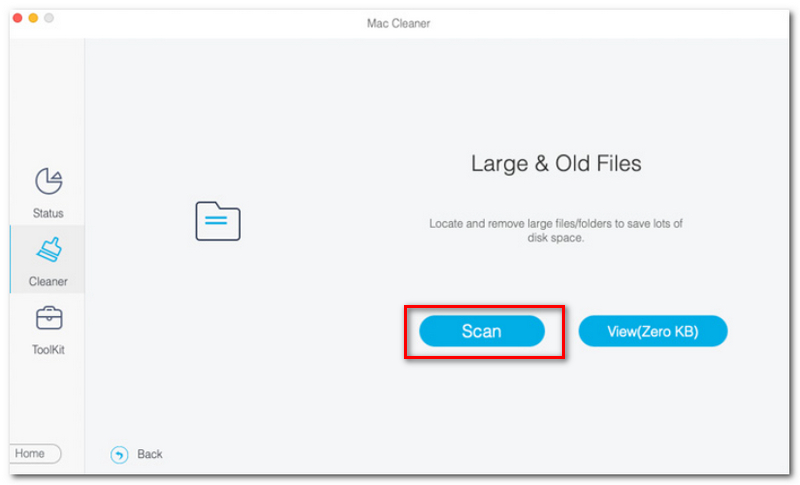
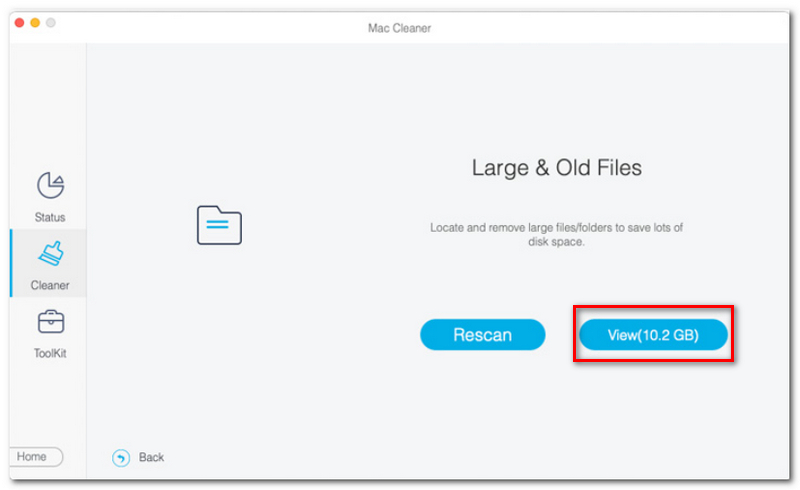
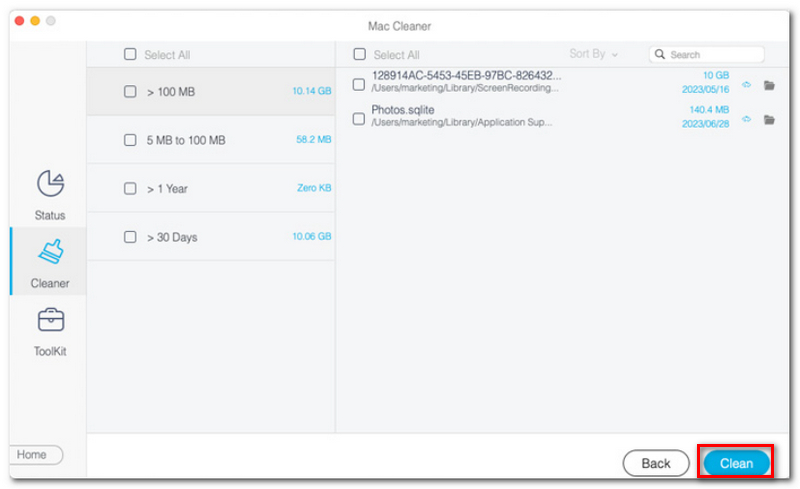
Dica: Certifique-se de revisar cuidadosamente seus arquivos antes de excluí-los, principalmente se a quantidade de dados for considerável.
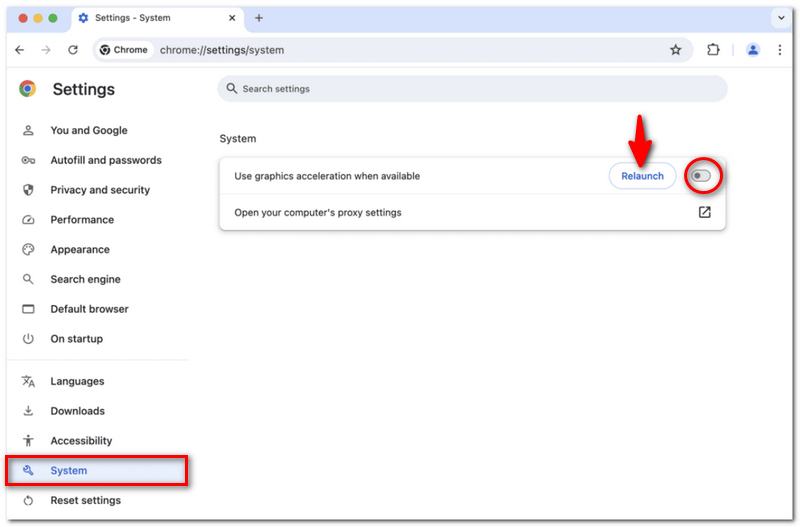
Para aproveitar a aceleração de hardware que o Chrome oferece para algumas tarefas, ele depende do processador gráfico do seu Mac. Isso pode melhorar um pouco o desempenho, mas às vezes a aceleração de hardware também é o motivo pelo qual você obtém lentidão. Congela o Mac ou trava. Você pode tentar desligá-lo se as soluções mencionadas anteriormente não funcionarem.
Por que o Chrome trava apenas em um site específico?
Provavelmente o problema está nesse site e não no Google Chrome, já que o Chrome funciona perfeitamente em todos os outros lugares. Uma maneira de descobrir o motivo é testar o site em uma janela anônima ou em um navegador diferente que você use e comparar o resultado.
Onde posso encontrar relatórios de falhas do Google Chrome no Mac?
Caso o Google Chrome não trave imediatamente, você pode digitar 'chrome://crashes' na caixa de pesquisa e pressionar Enter. Os relatórios de falhas enviados podem ser extremamente úteis para solucionar problemas no Chrome se o mesmo erro persistir.
Existe a possibilidade de o seu software antivírus estar causando a falha do Chrome?
Há casos em que softwares antivírus ou de segurança, após suas respectivas atualizações ou reconfigurações, podem entrar em conflito com os processos do Chrome e, como resultado, o Chrome pode travar. Se você instalou ou atualizou um software de segurança recentemente e, desde então, o Chrome vem travando, você deve verificar se o Chrome está sendo bloqueado pelo software de segurança.
Conclusão
Se você está enfrentando o problema de O Google Chrome continua travando no Mac.Primeiro, tente as soluções básicas, como atualizar a janela do navegador, remover arquivos desnecessários do navegador e verificar as configurações do Chrome. Se o problema persistir, limpar seu Mac de arquivos desnecessários pode resolver a questão, já que você pode estar enfrentando problemas relacionados ao sistema, e o Chrome pode ser apenas um sintoma nesse caso.
 Como definir e alterar sua localização no navegador Google Chrome
Como definir e alterar sua localização no GooPor que o Google Chrome está mostrando a localização errada? Como posso alterar a localização no Chrome sem VPN? Saiba como alterar sua localização no navegador Google Chrome.
 Como tirar screenshots no Chrome: 5 maneiras fáceis em 2026
Como tirar uma captura de tela no Google Chrome? Aqui estão 5 métodos fáceis, incluindo ferramentas integradas, a Ferramenta de Captura de Tela, extensões do Chrome, etc. Escolha o melhor agora.
 Como tirar uma captura de tela de uma página da web inteira em qualquer navegador
Aprenda como tirar uma captura de tela de página inteira com rolagem no Chrome, Safari, Edge e Firefox. Guia Passo a Passo com ferramentas integradas, extensões e dicas para dispositivos móveis.

Limpe rapidamente arquivos inúteis, arquivos antigos grandes, dados duplicados, backups do Time Machine e muito mais para liberar espaço de armazenamento no Mac com um único clique.
100% seguro. Sem anúncios.

*Campo obrigatório
*Por favor, insira um e-mail válido

