Aiseesoft Alock Android Unlocker
 100% seguro. Sem anúncios.
100% seguro. Sem anúncios.
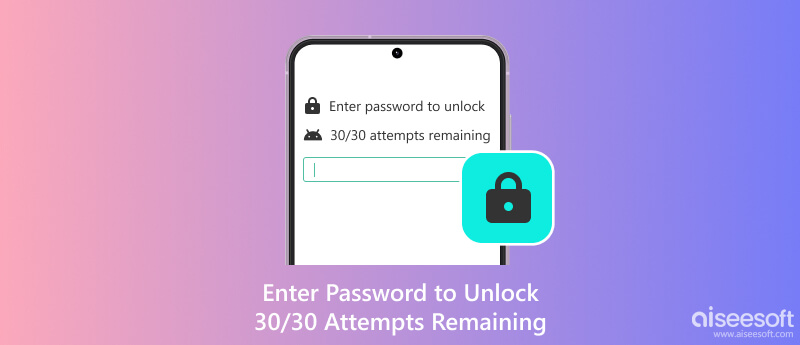
Você se deparou com a seguinte mensagem:Digite a senha para desbloquear 30/30 tentativas restantesNo seu celular Android, você está vendo um aviso de segurança? Talvez você tenha ativado o sistema de segurança sem querer ou alguém esteja digitando a senha errada repetidamente. Seja qual for o motivo, esse aviso pode ser preocupante e causar ansiedade.
No entanto, não se preocupe. Esta mensagem não significa que o telefone será bloqueado em breve; trata-se apenas de um mecanismo de proteção do Android. Mantenha a calma e siga as instruções abaixo Passo a Passo. Oferecemos 6 soluções para o problema "Digite a senha para desbloquear - 30/30 tentativas restantes" e dicas para ajudá-lo a evitar que ele ocorra novamente.
Observação:
Se o seu telefone aparecer Digite a senha para desbloquear 30/30 tentativas restantesNão insira dados continuamente e rapidamente, e não reinicie quando não houver energia!
Se as informações Digite a senha para desbloquear 30/30 tentativas restantes aparecerem na tela do Android, seu telefone estará bloqueado temporariamente. Esta mensagem tem dois significados: você precisa inserir a senha correta para desbloquear o telefone e só tem 30 vezes para inserir as senhas. Se você ficar sem 30 tentativas e ainda assim não desbloquear seu telefone Android, ele será bloqueado permanentemente.
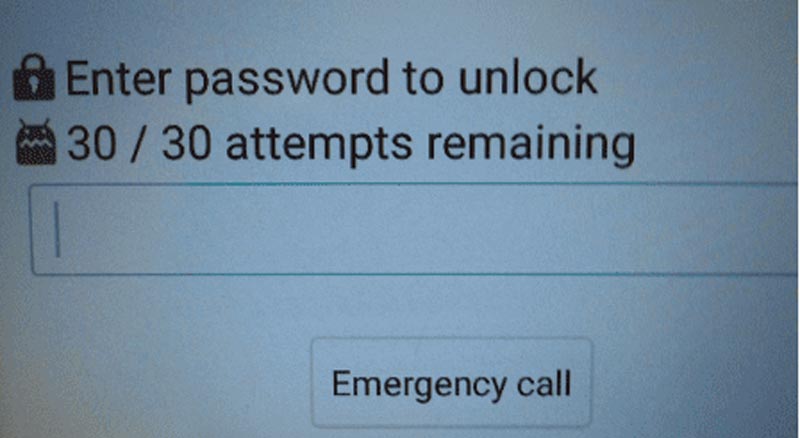
Digite a senha para desbloquear 30/30 tentativas restantes é um recurso de segurança para proteger seu smartphone contra acesso não autorizado. Isso acontece principalmente devido a muitas falhas na entrada de senha. Para usuários de dispositivos Android antigos, como smartphones LG, eles podem encontrar erros de Digite a senha para desbloquear e 30/30 tentativas restantes. Mas para os smartphones iPhone e Android mais recentes, digitar a senha errada 5 vezes bloqueará os dispositivos por 30 segundos. Se você continuar sem bloquear o dispositivo, o tempo de bloqueio será maior até que você seja bloqueado permanentemente.
1. Senha esquecida
A causa mais comum é simplesmente ter esquecido a senha, o PIN ou o padrão de bloqueio de tela.
2. Inicialização segura (criptografia de disco completo)
Se você reiniciou seu telefone ou atualizou o software recentemente, seu dispositivo Android solicitará seu PIN/senha principal para descriptografar suas informações antes de inicializar. No entanto, sua impressão digital não funcionará neste momento.
3. Entradas múltiplas acidentais
Crianças ou pessoas que tocam no bolso podem ter digitado senhas incorretas repetidamente.
4. Proteção contra ataques de força bruta
Esse limite é um firewall de segurança. Caso seu dispositivo detecte tentativas rápidas e incorretas de inserir seu PIN, esse limite entra em ação.
5. Falhas do sistema ou políticas de MDM
. Erros do sistema: Uma seção de "Armazenamento de Credenciais" com defeito após uma atualização malsucedida pode fazer com que o telefone pare de reconhecer a senha correta.
. Telefones de trabalho: Se você estiver usando um dispositivo gerenciado pela empresa (MDM), ela pode ter implementado uma política que impõe um limite de 30 tentativas, após as quais o dispositivo se apagará automaticamente para fins de proteção de dados.
Independentemente do motivo, aqui estão algumas soluções comuns para a mensagem "Digite a senha para desbloquear. Restam 30/30 tentativas".
Se você esgotar todas as 30 tentativas de senha:
Seu dispositivo pode ficar bloqueado temporariamente por um período de 30 segundos a várias horas.
Em alguns casos, o dispositivo exigirá a verificação da conta do Google.
Em casos extremos, pode ocorrer perda de dados se for necessário restaurar as configurações de fábrica.
Importante: Seus dados NÃO serão apagados imediatamente - você ainda terá opções de recuperação.
| Situações | Soluções adequadas | Taxa de sucesso | Facilidade de uso |
| Se você se lembrar da senha correta ou anotá-la em algum lugar... | Aguarde o tempo limite e insira a senha correta. | Baixo | Transferências |
| Se o seu dispositivo Android for da versão 9 ou anterior e estiver vinculado a uma conta do Google | Recuperar senha através da conta do Google | Alto | Transferências |
| Se você quiser contornar rapidamente o bloqueio de tela | Ferramenta de terceiros | Alto | Fácil (nota: este método apagará todos os dados). |
| Se você ativar a opção "Encontrar meu dispositivo" e lembrar da sua conta do Google | Redefinir senha usando o Encontre Meu Dispositivo do Google Restaurar configurações de fábrica | Alto | Um pouco complexo (nota: este método apagará todos os dados). |
| Se você conseguir encontrar as informações de compra. | Consulte a loja oficial para obter ajuda | Alto | Transferências |
Sabemos o quão frustrante é não conseguir desbloquear seu Android após várias tentativas. Mas ansiedade e raiva não ajudam, então mantenha a calma e tente encontrar uma solução para desbloquear seu telefone. Aliás, a maioria dos smartphones Android e iPhones bloqueia temporariamente após 5 tentativas incorretas de senha. O tempo de bloqueio aumenta a cada nova tentativa: primeiro 30 segundos, depois 1 minuto, 5 minutos e assim por diante.
Durante o período de bloqueio, sugerimos que não realize nenhuma operação ou toque no dispositivo, caso contrário, poderão ocorrer erros adicionais. Após o término do bloqueio, insira a senha correta, caso se lembre dela ou a encontre novamente.
Alguns modelos antigos de celulares Android, com Android 9 ou versões anteriores, possuem a opção de: esquecendo a senha e redefinindo-a caso não se lembre da senha correta. Você pode tentar redefinir antes de esgotar todas as tentativas disponíveis. Poderá ser solicitado que responda a algumas perguntas de segurança que você definiu anteriormente ou que insira os dados da sua conta do Google.
Observação: Em dispositivos Android mais recentes, essa mensagem não aparecerá mesmo se você tentar uma senha incorreta.
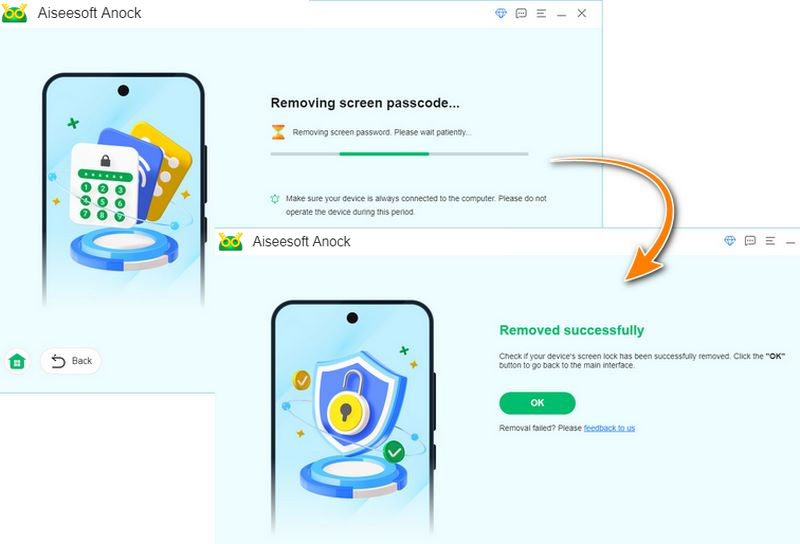
As soluções acima foram úteis? Caso contrário, recomendamos uma ferramenta profissional de terceiros. Aiseesoft Alock Android UnlockerÉ uma das melhores maneiras de desbloquear o PIN, padrão, senha, impressão digital e reconhecimento facial do seu celular Android. Além disso, funciona com diversos celulares de diferentes marcas, incluindo Samsung, HTC, LG, Huawei e muitas outras.
100% seguro. Sem anúncios.
100% seguro. Sem anúncios.
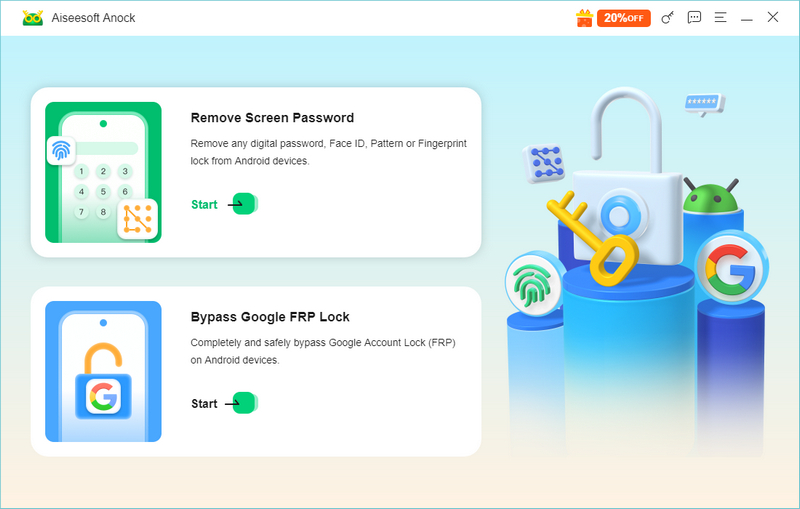
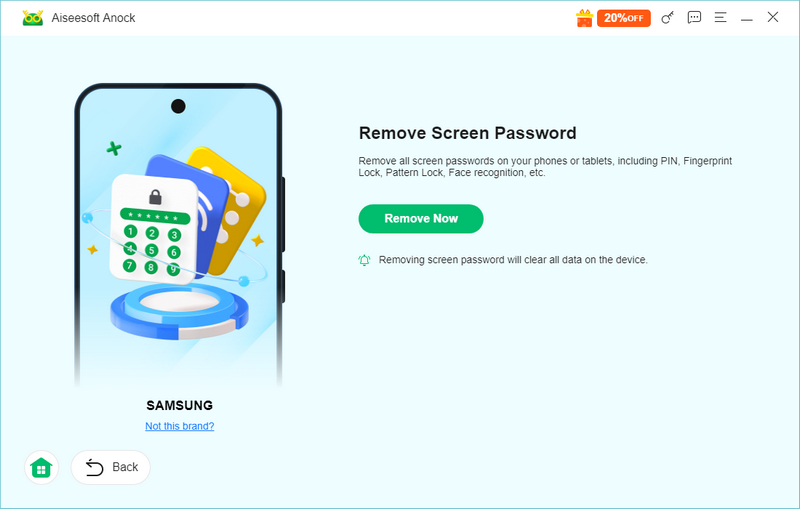
Observação: Isso apagará todos os dados do seu telefone. Além disso, se o telefone tiver uma versão recente do patch de segurança do Android ativada, não existe nenhum software no mercado que possa desbloqueá-lo sem perder os dados.
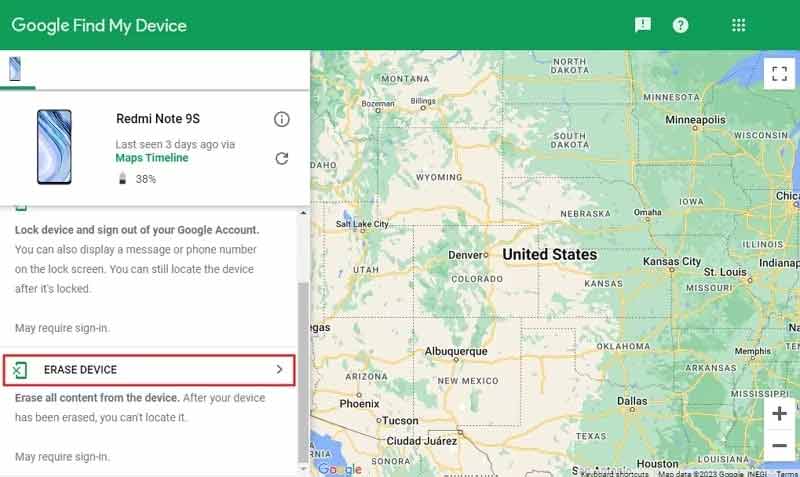
Os usuários do Android localizam e redefinem seus dispositivos com o Google, assim como os usuários do iOS usam o iCloud. Se você vinculou seu Android à sua Conta do Google, poderá usar o Google Finder My Device, o antigo Gerenciador de dispositivos Android, para redefinir sua senha do Android.
Como redefinir a senha de um dispositivo
Se nenhum dos métodos acima funcionar para você, talvez precise de suporte ao cliente. A maioria dos fabricantes de celulares possui distribuidores que oferecem orientação profissional e suporte ao cliente. Você pode reunir os documentos da compra e ir até a loja mais próxima para obter ajuda. No entanto, isso pode ser impossível para alguns usuários que se enquadram na categoria "Digite a senha para desbloquear - 30/30 tentativas restantes", pois a marca do seu antigo smartphone pode ter sido descontinuada.
Se nenhum dos métodos acima ajudar, você pode redefinir seu dispositivo para os padrões de fábrica. Mas esta deve ser sua última escolha porque não é comumente usada por usuários comuns e todos os seus dados serão completamente removidos após a redefinição de fábrica. Aqui estão alguns Passos simples.
A abertura do modo de recuperação varia de acordo com a marca e versão do seu telefone. Normalmente, você pode simplesmente pressionar e segurar os botões Diminuir volume e Ligar para entrar no modo de recuperação.
• Na maioria dos celulares Android: Pressione Liga/Desliga + Aumentar Volume
• Para celulares Samsung e LG mais antigos: Pressione Liga/Desliga + Diminuir Volume
No modo de recuperação, pressione os botões de aumentar e diminuir o volume para selecionar “Limpar dados/restaurar para as configurações de fábrica” e pressione o botão liga/desliga para confirmar. Em seguida, siga as instruções e clique em “Restaurar para as configurações de fábrica” > “Sim” > “Limpar partição de cache” > “Reiniciar o sistema agora”.
Após a restauração de fábrica ser concluída, você precisa verificar sua conta do Google (se tiver ativado a Proteção contra Restauração de Fábrica) ou verificar a senha (que você pode ter esquecido ao esgotar a opção "Digite a senha para desbloquear - 30/30 tentativas restantes").
1. Desative a Inicialização Segura
Este recurso será ativado por padrão em dispositivos com Android 9 e versões anteriores. Para desativar a inicialização segura, clique em Configurações > Geral > Tela de bloqueio e segurança > Criptografia e credenciais > Início Seguro > Não em ordem.
2. Use um gerenciador de senhas
Armazene seu PIN de bloqueio de tela ou senhas complexas em um gerenciador seguro e profissional.
3. Sincronizar com um serviço em nuvem
Certifique-se de que suas fotos e contatos estejam salvos no Google Fotos/Drive ou em um serviço de nuvem específico da marca (como Xiaomi Cloud ou Huawei Cloud).
Quantas vezes você pode tentar o desbloqueio por padrão em um Samsung ou outro Android?
1ª a 5ª tentativas: Podem ser inseridas consecutivamente. Se todas estiverem incorretas, o telefone será bloqueado por 30 segundos.
6ª a 15ª tentativas: Cada tentativa incorreta aumentará o tempo de bloqueio (por exemplo, 1 minuto, 5 minutos, 30 minutos, etc.).
Após a 15ª ou 20ª tentativa: o sistema normalmente desativa completamente a entrada gráfica e exige verificação usando um PIN de backup, senha numérica ou conta do Google/Samsung.
O que acontece se você inserir o PIN errado muitas vezes em um telefone Android?
Se você digitar o PIN errado muitas vezes, seu celular Android será bloqueado por um período de tempo. Alguns celulares Android mais antigos, como o LG G3, exibem a mensagem "Digite uma senha para desbloquear. Restam 30 tentativas". Se você continuar digitando senhas incorretas, seu celular será redefinido ou bloqueado permanentemente.
O uso de software de desbloqueio anula minha garantia?
O desbloqueio da tela geralmente não anula a garantia, mas outras operações, como "rootear" ou "desbloquear o bootloader", podem anulá-la. Consulte o fabricante.
E se o software não funcionar no meu dispositivo?
Empresas de software conceituadas, como a Aiseesoft, oferecem garantia de reembolso de 30 dias. Entre em contato com o suporte para solicitar o reembolso caso não esteja satisfeito com o software.
Posso desbloquear sem um computador?
A maioria das ferramentas profissionais exige um computador. Para soluções que funcionam apenas em celulares, experimente o aplicativo Encontrar meu dispositivo do Google em outro dispositivo Android.
Conclusão
Os telefones Android possuem recursos de segurança que serão bloqueados após muitas tentativas erradas de desbloqueio. O objetivo é apenas proteger seu dispositivo e sua privacidade. Você poderá ver diferentes formatos de aviso e Digite uma senha para desbloquear 30/30 tentativas restantes É apenas um tipo. Para evitar esse problema, tente usar uma senha fácil de lembrar ou anote-a. Se isso já aconteceu, você pode usar o Aiseesoft Anock Android Unlocker. Com apenas três cliques, ele remove completamente sua senha de padrão, número, impressão digital e reconhecimento facial.
 Soluções Android MDM: Simplifique o gerenciamento de dispositivos com mais ferramentas
A solução Android MDM prova que é importante entender que o nível de segurança, o gerenciamento e a criação de um perfil de dados relacionados ao trabalho são necessários.
 Desbloqueie a conveniência: como acessar o Android no PC [sem necessidade de root]
Como acessar o Android no PC? Sempre que você quiser acessar o Android em um PC, você pode fazer várias maneiras de conectá-lo. Este artigo completou as maneiras de fazê-lo.
 Melhores gerenciadores de senhas para gerenciar senhas no seu Android
O Android vem com um gerenciador de senhas? Qual é o melhor gerenciador de senhas para Android? Este post fornece uma revisão completa dos 3 melhores gerenciadores de senhas do Android.

Compatível com todas as versões do sistema operacional Android, este desbloqueador oferece uma maneira fácil e segura de remover qualquer tipo de bloqueio de tela e ignorar o FRP rapidamente.
100% seguro. Sem anúncios.
100% seguro. Sem anúncios.

*Campo obrigatório
*Por favor, insira um e-mail válido

