Você já reparou na tela de Recuperação do Sistema Android aparecendo quando liga ou reinicia seu celular Android? Se sim, provavelmente está confuso sobre o que é exatamente a Recuperação do Sistema Android e por que ela aparece no seu telefone.
Às vezes, ver a mensagem "Android System Recovery 3e" pode impedir que você reinicie ou use seu telefone normalmente. Geralmente, isso acontece quando o telefone entra no modo de recuperação do sistema Android, um recurso do sistema que resolve problemas automaticamente.
Este post explicará o que é a Recuperação do Sistema Android e como acessá-la. Modo de recuperação do sistema AndroidE como resolver problemas caso seu dispositivo esteja travado. Além disso, compartilharemos as melhores maneiras de sair do Android System Recovery 3e e recuperar dados sem perda de dados.
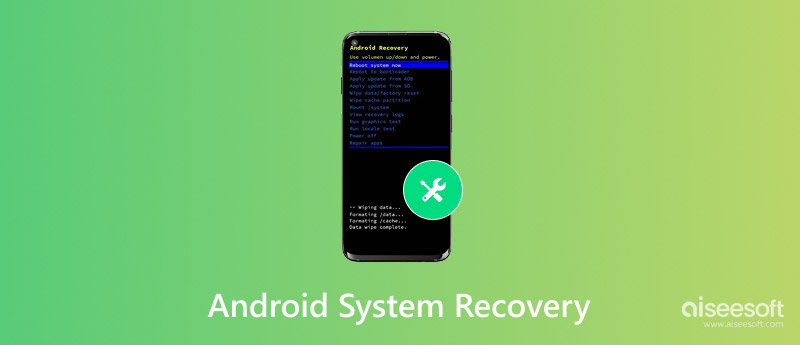
O Android System Recovery 3e é um recurso integrado ao sistema operacional Android que permite aos usuários diagnosticar e reparar problemas do sistema. Ele pertence ao modo de recuperação do sistema Android, um ambiente distinto e separado do sistema principal, que permite ao usuário realizar operações críticas de manutenção mesmo que o dispositivo esteja apresentando mau funcionamento.
Entre outras coisas, o Android System Recovery permite reiniciar o dispositivo, atualizar o sistema usando um armazenamento externo ou ADB, apagar a partição de cache ou restaurar as configurações de fábrica. Esses recursos são úteis quando o telefone não liga normalmente, fica preso em um loop de inicialização ou tem a tela sensível ao toque congelada.
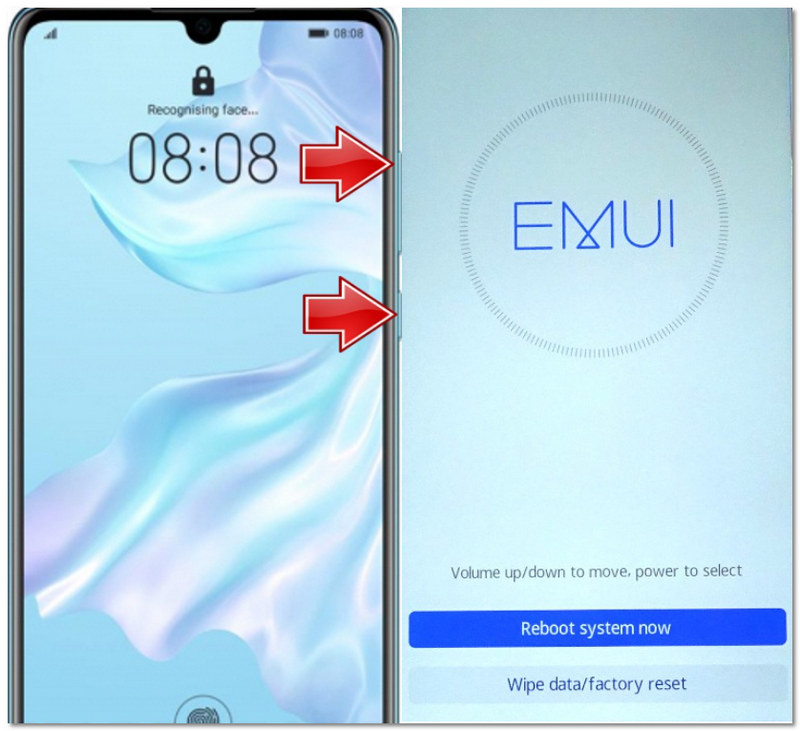
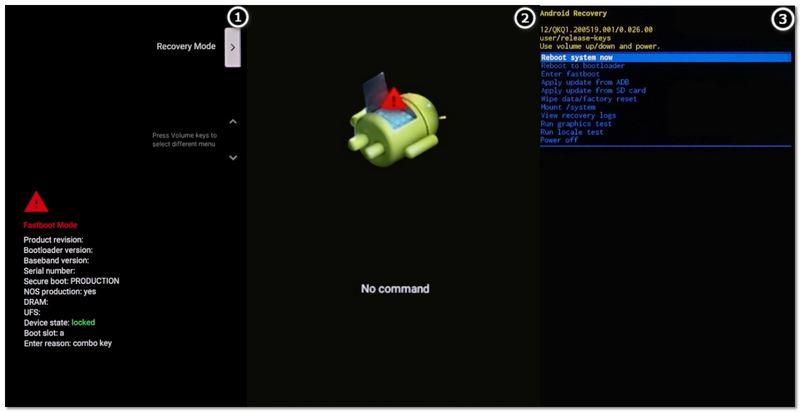
Dependendo da marca do seu dispositivo, pode haver algumas variações na forma de acessar o modo de recuperação do sistema Android. As técnicas mais populares para os celulares Android mais comuns estão listadas abaixo:
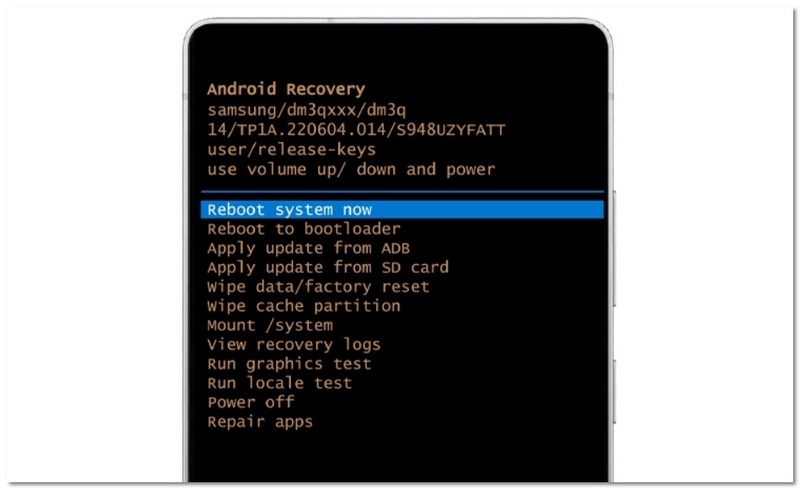
Samsung
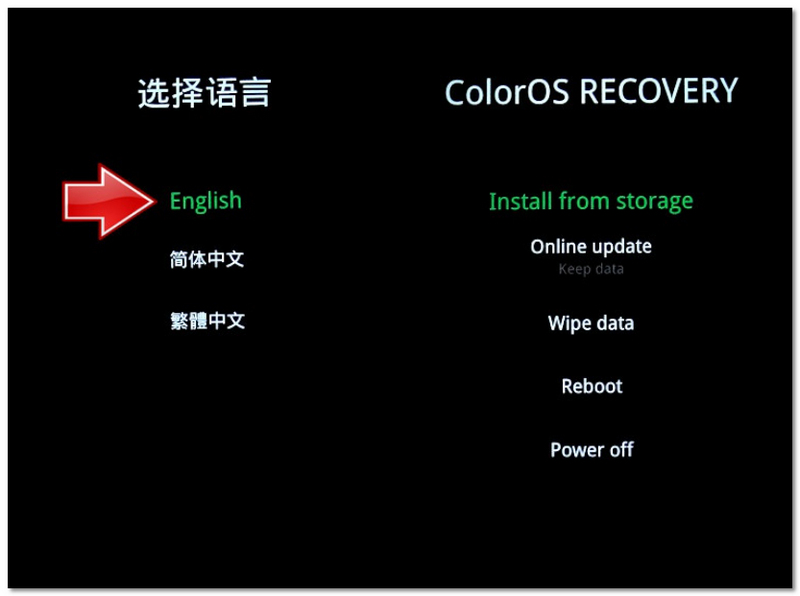
OPPO
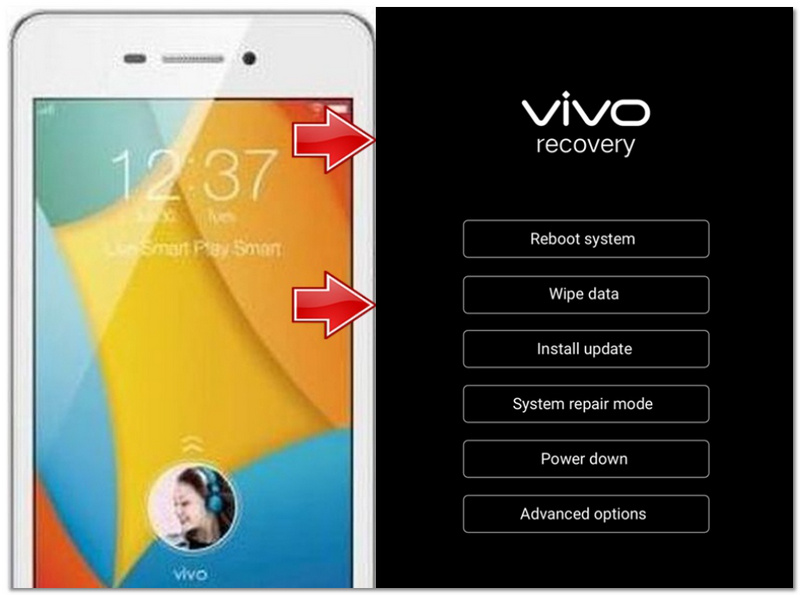
Vivo
Xiaomi (Mi/Redmi/Poco)
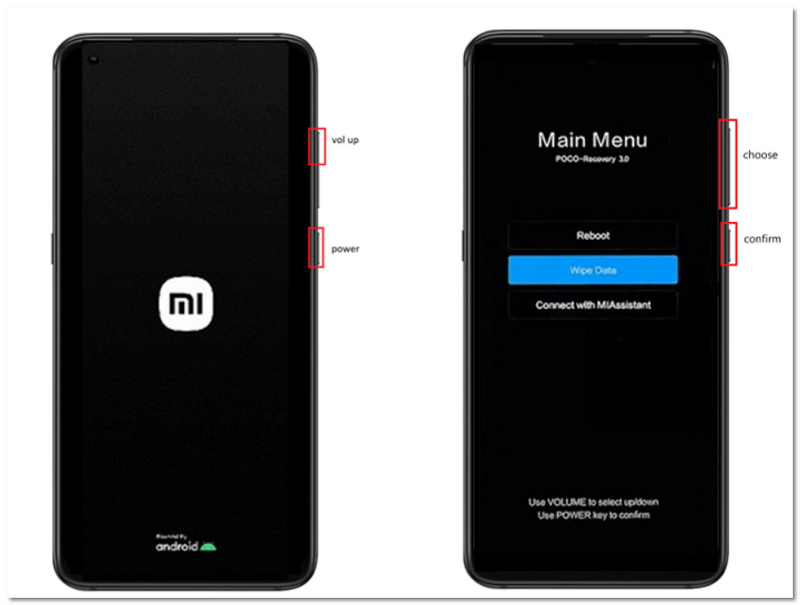
Huawei
Google Pixel
OnePlus
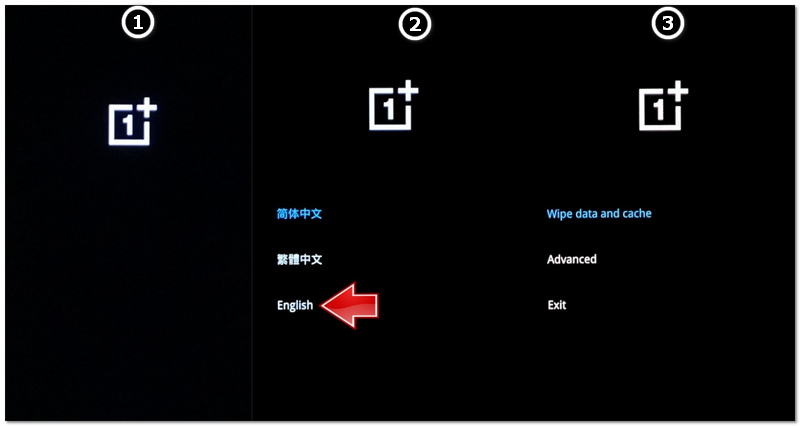
Utilize os botões de volume para navegar e o botão liga/desliga para confirmar as seleções.
Se o seu dispositivo exibir a tela "Nenhum comando", tente pressionar os botões Liga/Desliga + Aumentar Volume para prosseguir.
Quando seu dispositivo fica travado na tela de recuperação do sistema Android, isso geralmente indica que o sistema encontrou um problema que não consegue corrigir automaticamente. Entre as causas podem estar bugs de software, atualizações malsucedidas ou até mesmo problemas com os botões físicos. Felizmente, além de restaurar as configurações de fábrica do seu dispositivo, existem várias maneiras eficazes de sair do modo de recuperação do sistema Android e corrigir o problema do seu telefone sem apagar todos os dados.
Uma das soluções mais fáceis e seguras para resolver o problema é selecionar a opção "Reiniciar o sistema agora". Este método tenta restaurar o dispositivo ao seu estado normal de funcionamento através de uma reinicialização regular e, muitas vezes, resolve problemas causados por falhas momentâneas do sistema.
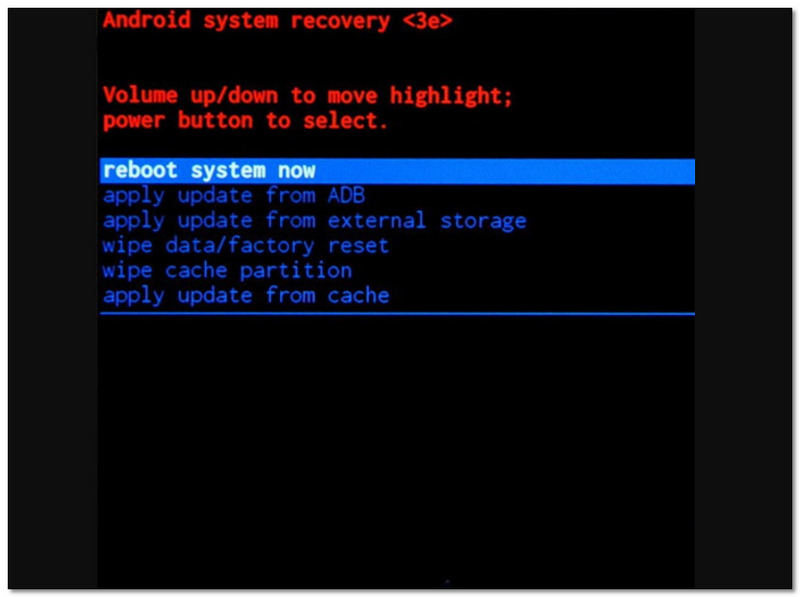
Se o seu telefone ligar normalmente, o problema provavelmente era pequeno e já foi resolvido. No entanto, se o seu dispositivo voltar a apresentar a tela de recuperação, siga para a próxima solução.
Esse método é comumente chamado de solução de reinicialização do sistema de recuperação do Android e deve sempre ser sua primeira tentativa antes de tentar soluções mais avançadas.
Se reiniciar o dispositivo não resolver o problema, limpar a partição de cache é o próximo Passo a considerar para corrigir problemas relacionados ao sistema que não estejam causando a perda de dados. Essa operação remove arquivos temporários do sistema que podem estar corrompidos e que podem ser a razão pela qual seu dispositivo permanece travado no modo de recuperação.
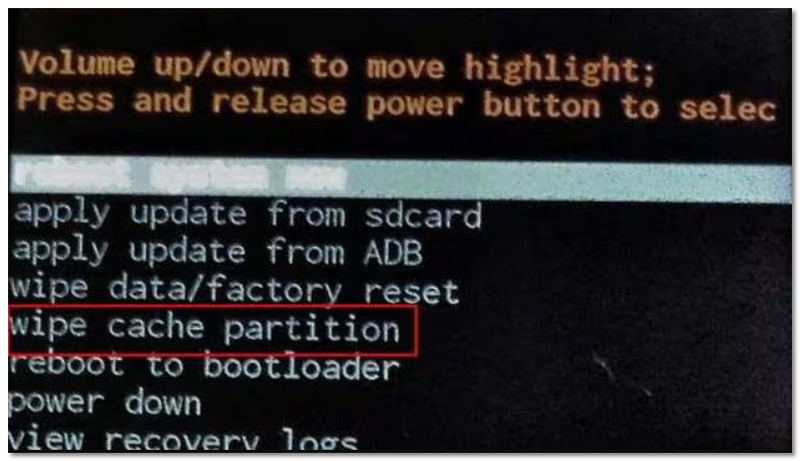
Este método é seguro e eficaz para corrigir pequenos problemas de sistema relacionados ao processo de montagem de recuperação do Android, especialmente quando erros de cache impedem que seu dispositivo inicialize normalmente.
Às vezes, o problema não tem nada a ver com o software. Os botões de volume podem estar travados ou pressionados o tempo todo, fazendo com que o telefone reinicie no modo de recuperação. Como os botões de volume são usados para navegação e para iniciar processos de recuperação, um pequeno travamento pode interromper a inicialização normal do telefone.
Se as teclas forem consertadas com sucesso, o dispositivo deixará de entrar no modo de recuperação automaticamente. Às vezes, botões travados também fazem com que a tela de recuperação do sistema Android (sem comando) seja exibida, portanto, o reparo pode ser uma solução para o problema.
Caso seu dispositivo fique preso no modo de recuperação repetidamente, você pode realizar uma reinicialização forçada. Isso renovará o sistema e eliminará erros temporários. Na verdade, esse método força o desligamento e a reinicialização do seu telefone. Dessa forma, é possível resolver problemas em que o sistema não está carregando corretamente.
Quando o seu dispositivo congela ou apresenta erros como "A recuperação do Android não consegue carregar o sistema Android", uma reinicialização forçada pode ser a melhor solução, pois provavelmente reiniciará o dispositivo ao normal sem perda de dados.
Uma das mensagens mais confusas que aparecem ao acessar o modo de recuperação do Android é a tela "Nenhum comando". No entanto, isso é normal no modo de recuperação, onde o dispositivo aguarda uma entrada adicional do usuário, geralmente o pressionamento de botões para abrir o menu de recuperação. Esse é um problema comum e pode ser facilmente resolvido com a combinação correta de botões.
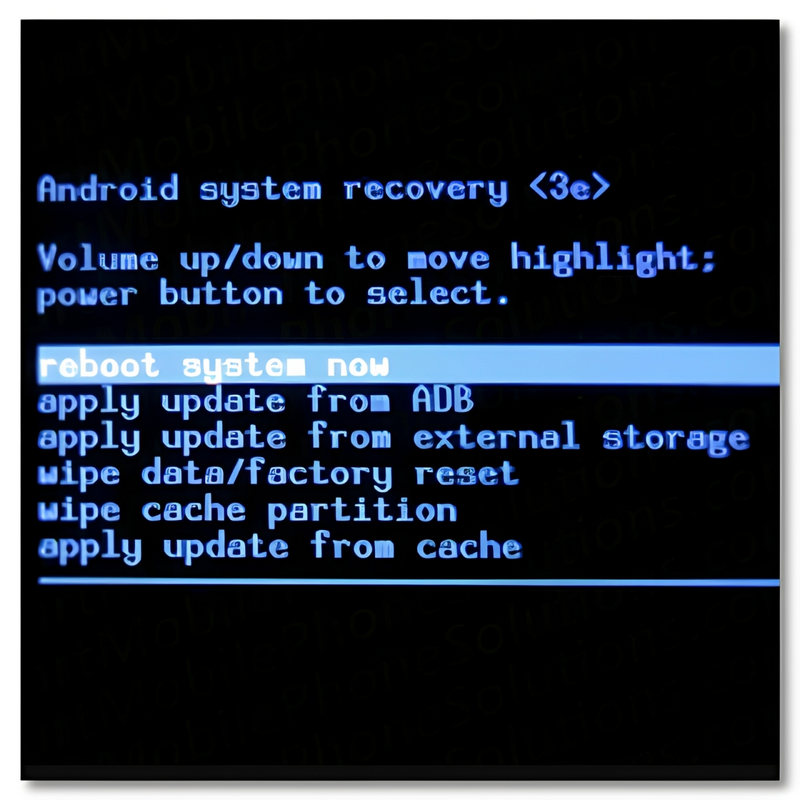
Se a combinação de teclas não funcionar na primeira tentativa, tente novamente com cuidado, pois o tempo de resposta pode variar um pouco dependendo do modelo do seu dispositivo. Esse método ajuda a contornar o erro e acessar as opções de recuperação sem perder dados.
Se você já tentou de tudo e nada funcionou, então... reset de fábrica no Android Essa pode ser sua última opção. Isso apagará tudo do seu telefone. Todos os seus aplicativos, configurações e arquivos pessoais serão apagados, e ele ficará exatamente como quando você o comprou. Não faça isso a menos que seja realmente necessário ou que você já tenha feito um backup dos seus dados.
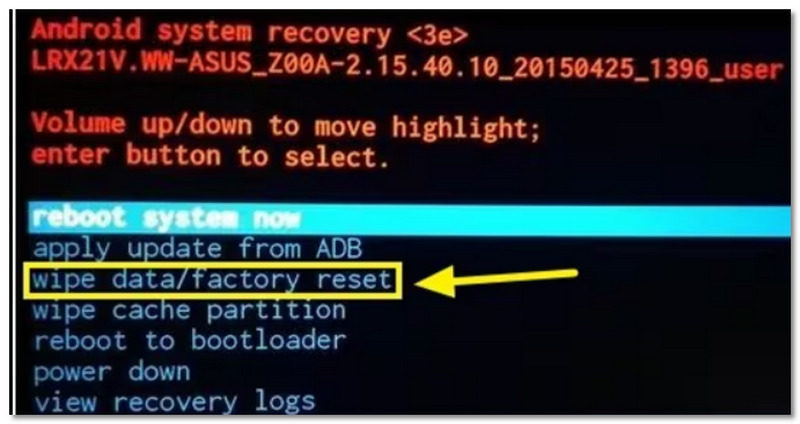
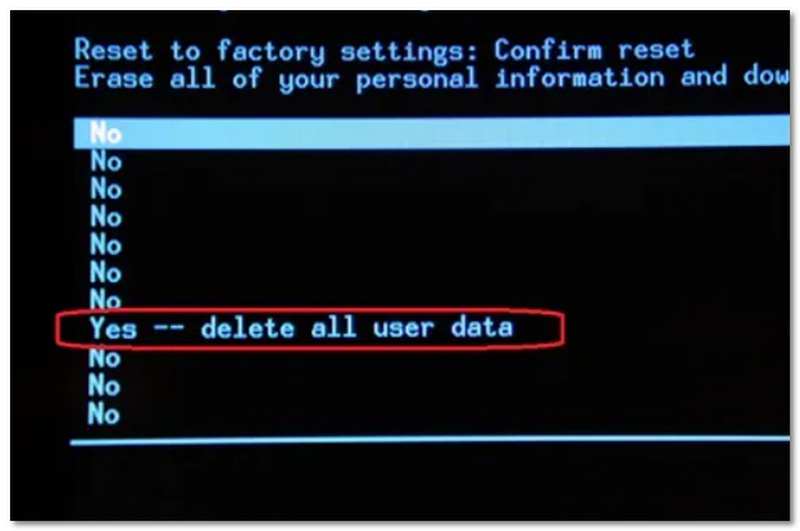
Após a reinicialização, seu dispositivo deverá iniciar normalmente. No entanto, lembre-se de que você perderá todos os seus dados permanentemente. Portanto, esta etapa deve ser seu último recurso, caso outras soluções não tenham funcionado.
Você está preocupado em perder seus dados quando seu dispositivo fica preso no modo de recuperação do sistema Android 3e? Em vez de simplesmente realizar uma restauração de fábrica comum, você pode considerar o uso de ferramentas de terceiros especializadas em recuperação de dados. Entre esses softwares, Aiseesoft FoneLab para Android É uma boa opção. Essa ferramenta pode ajudar você a recuperar seus dados caso seu telefone esteja danificado ou apresente algum defeito, como o problema do modo de recuperação que você descreveu. Ela também pode recuperar dados mesmo que o telefone não inicialize normalmente.

Aiseesoft FoneLab para Android
 100% seguro. Sem anúncios.
100% seguro. Sem anúncios.
Passos para recuperar dados usando o FoneLab
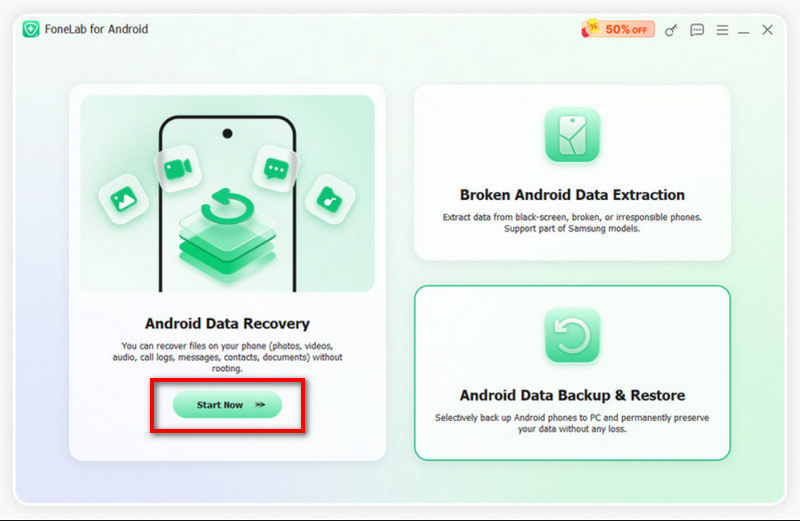
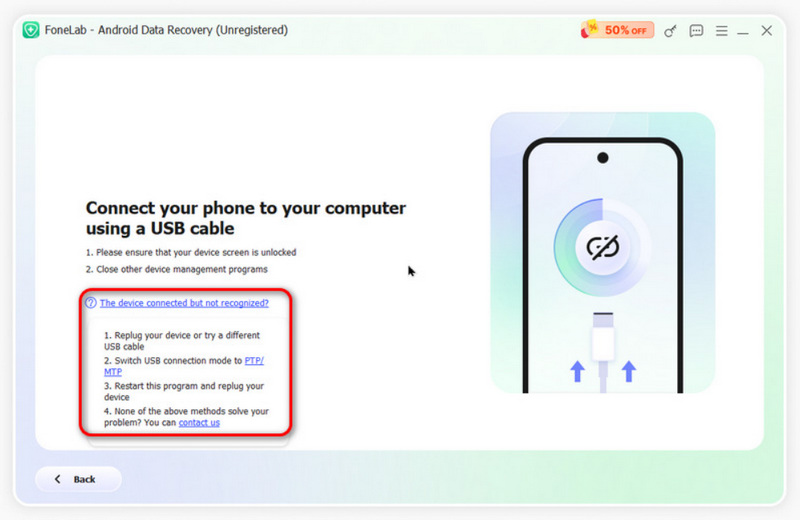
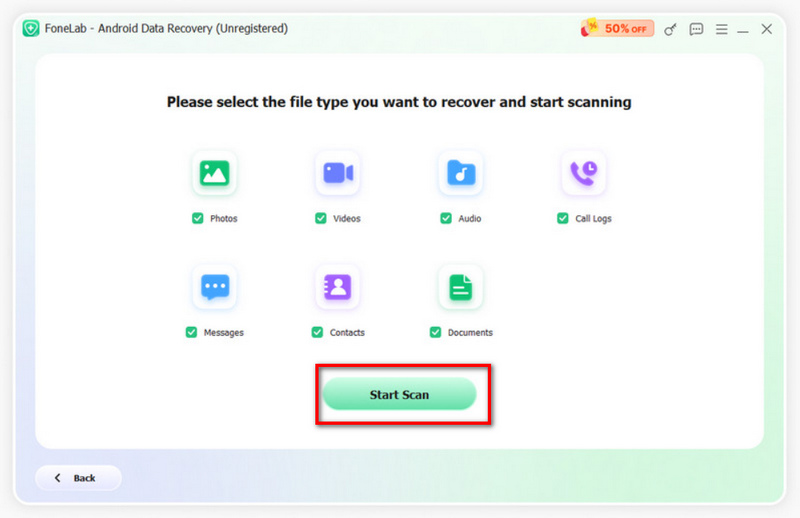
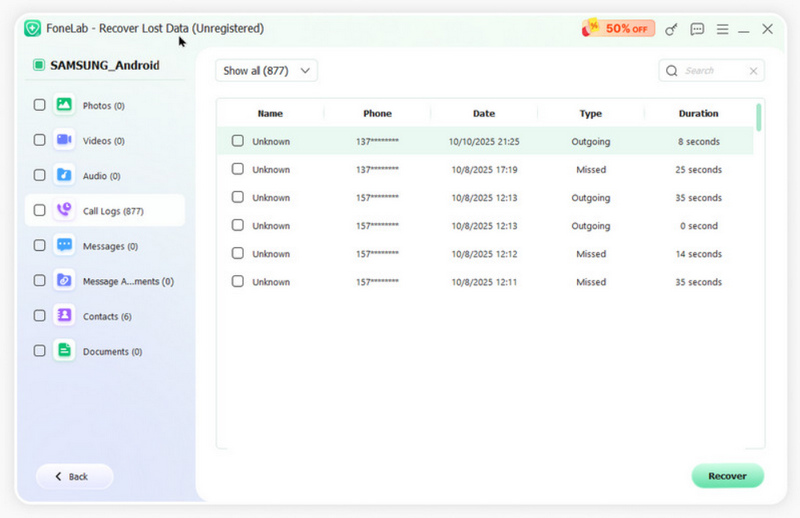
Esse método é especialmente útil se você não consegue acessar seu telefone normalmente, ajudando a recuperar arquivos importantes antes de tentar soluções mais avançadas, como a restauração de fábrica.
O modo de recuperação apagará tudo?
Não. Acessar o Android Recovery nunca apagará nada do seu dispositivo. Mas o Android Data Recovery oferece a opção de apagar tudo e restaurar o dispositivo para as configurações de fábrica.
Por que meu telefone Android travou no modo de recuperação?
Um dos motivos mais comuns é que os botões principais do Android estão danificados ou com defeito. Certifique-se de verificar esses problemas físicos cuidadosamente para evitar que seu telefone Android fique travado. Modo de Recuperação.
Existe uma restauração do sistema para Android?
Sim. Você pode entrar no Modo de Recuperação no seu dispositivo Android. Selecione e pressione a opção Backup e Restauração na tela. Toque no botão Backup para fazer backup do sistema Android no cartão SD. Após o backup, escolha Reiniciar para reiniciar o seu telefone Android.
Conclusão
O Android System Recovery 3e não é, na verdade, um problema, mas sim uma ferramenta interna do seu telefone que aparece quando o aparelho encontra problemas no sistema. Tela de recuperação do sistema Android Oferece uma maneira de resolver problemas reiniciando o sistema, limpando o cache, solucionando problemas com botões ou restaurando as configurações de fábrica quando necessário. Normalmente, o problema pode ser resolvido sem perda de dados, mas se o sistema estiver gravemente danificado, um software de recuperação pode ajudar a restaurar seus arquivos antes que você precise recorrer a medidas mais drásticas.
 6 soluções válidas para ignorar a tela de bloqueio do Android como um profissional
Bloqueado no seu Android? Aprenda 6 métodos comprovados para contornar a tela de bloqueio do Android e desbloquear seu telefone sem PIN, senha, padrão ou impressão digital.
 7 melhores ferramentas para organizar meus aplicativos no iPhone e Android
Quer um gerenciador e organizador de aplicativos confiável para muitos aplicativos na interface do telefone? Leia este post com os 7 melhores aplicativos para usuários de iPhone e Android.
 Comentários sobre o melhor gerenciador de arquivos para Android
Qual é o melhor gerenciador de arquivos para Android? Este artigo lista os principais gerenciadores de arquivos para Android para ajudá-lo a gerenciar melhor os arquivos do Android no Windows PC, Mac ou aplicativo.
Data Recovery Android
Data Recovery AndroidModo de recuperação do AndroidRecuperação do sistema AndroidRecuperação personalizada do AndroidRecuperação da Lixeira do AndroidRecuperação de dados Android TenorshareO modo de recuperação exclui tudoDr.Fone - Recuperação de dados (Android)O melhor software de recuperação de dados do Android para recuperar arquivos excluídos como SMS, contatos, registros de chamadas, documentos, etc. do telefone/cartão SD/tablet Android no Windows/Mac.
100% seguro. Sem anúncios.
100% seguro. Sem anúncios.

*Campo obrigatório
*Por favor, insira um e-mail válido

