conteúdo
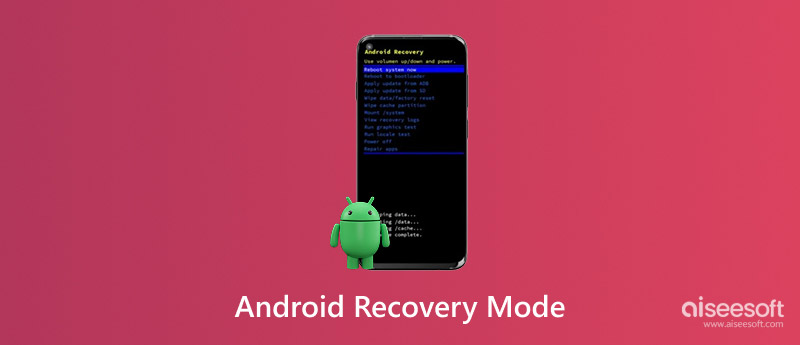
Modo de recuperação do Android é o ambiente de solução de problemas integrado em todos os telefones Android. Seja para restaurar as configurações de fábrica, limpar a partição de cache ou aplicar atualizações do sistema, é aqui que tudo acontece. Veja como acessá-lo no seu dispositivo.
Falando em celulares Android, existem inúmeros problemas técnicos que confundem os usuários e para os quais eles buscam soluções online, como fazer root no Android, como restaurar as configurações de fábrica, como atualizar o sistema, como remover um vírus do Android e muito mais. Você pode resolver todas essas questões no modo de recuperação do sistema Android.
Como mencionado, esse ambiente de manutenção integrado permite restaurar as configurações de fábrica, limpar o cache ou aplicar atualizações quando o seu telefone não inicializa normalmente. Para acessar o Modo de Recuperação do Android no seu telefone, usar combinações de teclas físicas pode ser a maneira mais fácil. No entanto, os métodos variam um pouco de acordo com a marca do dispositivo (Samsung Galaxy, Pixel, HTC, LG) e a versão do Android. Continue lendo para aprender vários métodos para entrar no Modo de Recuperação do Android.
Como testamos
Testamos os métodos de acesso ao modo de recuperação do Android em 8 dispositivos: Samsung Galaxy S23, Pixel 8, OnePlus 12, LG V60, HTC U23 e dispositivos Xiaomi/HUAWEI mais antigos.
Para entrar no Modo de Recuperação no Android, você pode pressionar uma combinação de botões. Aqui estão alguns métodos para inicializar no Modo de Recuperação em dispositivos Android comuns:
Novos modelos (Samsung Galaxy S24/S23 e posteriores):
Samsung Galaxy S24/S23: Pressione e segure Power + Volume Up (sem botão Início)
Dispositivos legados (Galaxy S7/S6 Edge/S6/S5/Note 5/Note Edge e outras séries Galaxy mais antigas):
Mantenha pressionada a Energia Pressione a tecla e desligue o telefone. Pressione e segure. Ligar/Desligar + Início + Aumentar Volume.
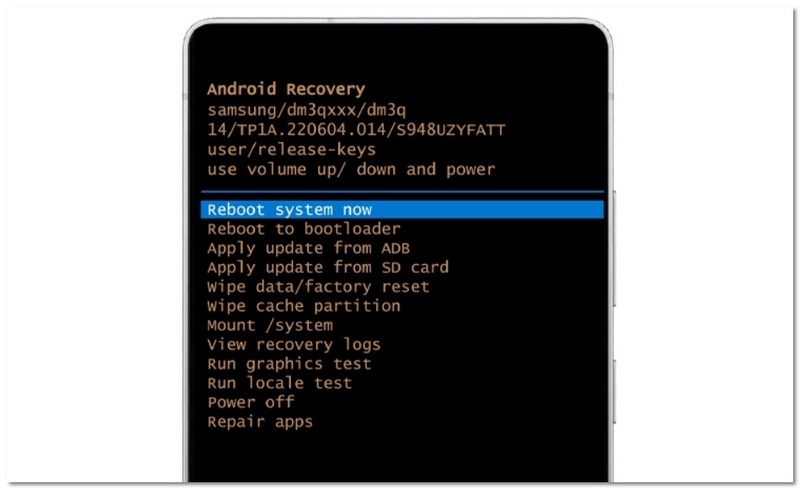
Continue pressionando até ver o logotipo da Samsung. Depois disso, você terá entrado no Modo de Recuperação com sucesso. Use o Volume Teclas para selecionar opções do menu.
Para dispositivos Samsung mais recentes sem botão Home físico, a combinação é Liga/Desliga + Aumentar Volume - o botão Home não é mais necessário.
Modelos mais novos (Google Pixel 8/7 e modelos posteriores):
Google Pixel 8/7: Pressione e segure Power + Volume Down
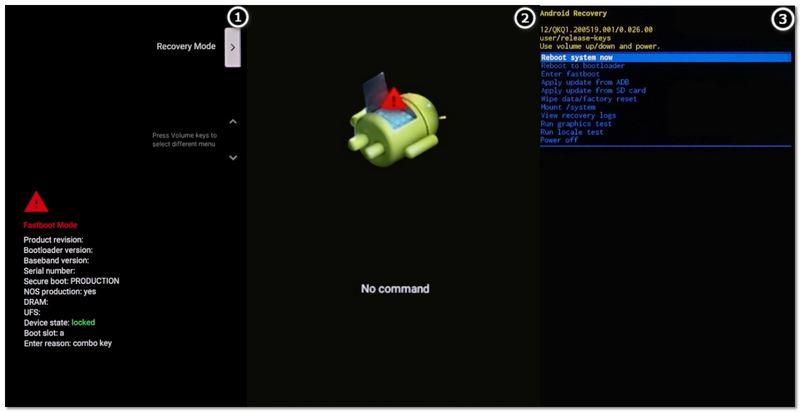
Dispositivos mais antigos (Nexus 9/6P/5X e outras séries mais antigas):
Desligue o telefone Google. Pressione e segure. Ligar + Aumentar volume + Diminuir volume até que você veja um menu com a opção Modo de Recuperação.
Acesse o modo de recuperação com Volume chaves e acesse-o com o Energia chave.
Nos dispositivos Pixel mais recentes, a combinação foi simplificada para Power + Volume Down.
OnePlus 12 e modelos mais recentes: pressione e segure Power + Volume Down.
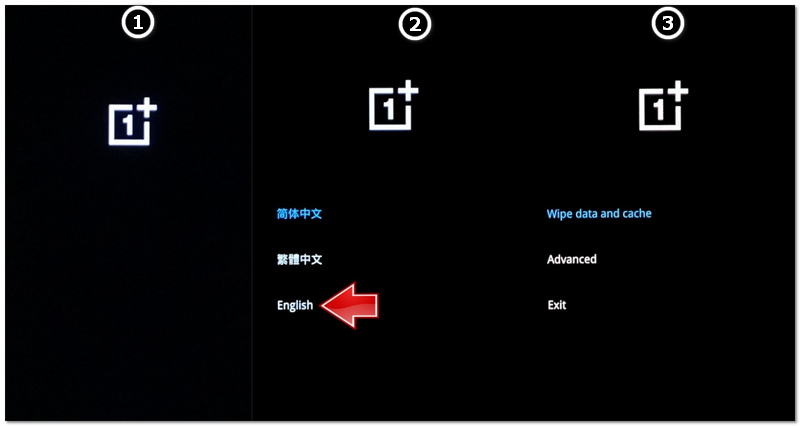
Desligue o seu telefone LG. Pressione e segure. Power + Volume Down até ver o logotipo da LG, então solte o Energia tecla e pressione-a novamente.
O menu aparece e você pode navegar até Recuperação. Volume chaves.
Siga o caminho Configurações> Bateria e desativar Fastboot.
Mantenha pressionada a Energia Pressione a tecla e desligue o dispositivo.
pressione e segure Power + Volume Down até um menu incluindo Modo de recuperação As opções são exibidas. Use Volume teclas para selecioná-lo e entrar com Energia chave.
Se os botões físicos do seu dispositivo estiverem quebrados ou não responderem, você também pode inicializar no modo de recuperação usando ADB (Android Debugging Bridge) comandos de um computador:
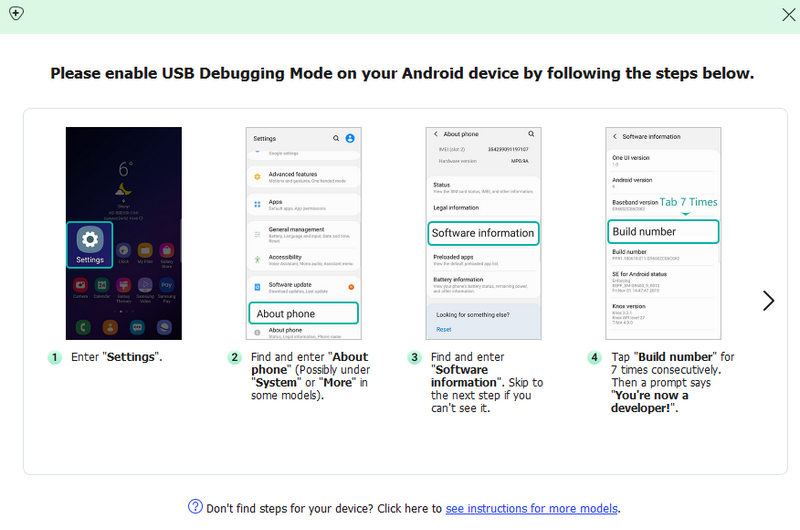
Ative a depuração USB no seu Android. Conecte seu telefone a um computador usando um cabo USB. Abra um prompt de comando ou terminal e execute o seguinte comando: Recuperação do reinício do AdB.
As opções do Modo de Recuperação do Android podem variar de acordo com o dispositivo, assim como os métodos de acesso à recuperação. Mas existem algumas funções básicas que você sempre poderá acessar:
Esta opção reinicia seu celular ou tablet Android manualmente. Se o seu celular Android estiver travado, você pode tentar entrar no Modo de Recuperação do Android e reiniciar o sistema novamente.
ADB, abreviatura de Ponte de depuração AndroidO ADB é uma ferramenta que permite executar e controlar seus dispositivos Android através de um computador. Desenvolvedores de aplicativos Android o utilizam amplamente para corrigir erros. Você também pode usar o ADB para enviar arquivos do seu PC para o seu celular.
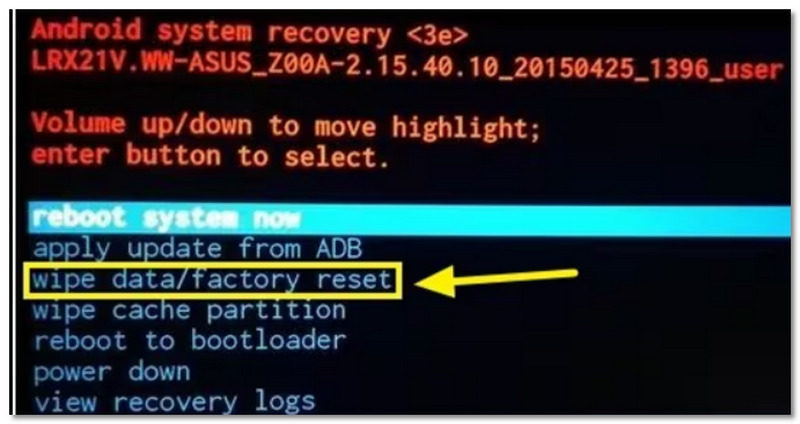
Essa é uma maneira muito comum de redefina seu dispositivo AndroidPode ser usado quando você precisa apagar todos os dados do seu celular antigo. Depois disso, todos os seus dados do Android, incluindo fotos, vídeos, aplicativos, mensagens de texto e muito mais, serão apagados.
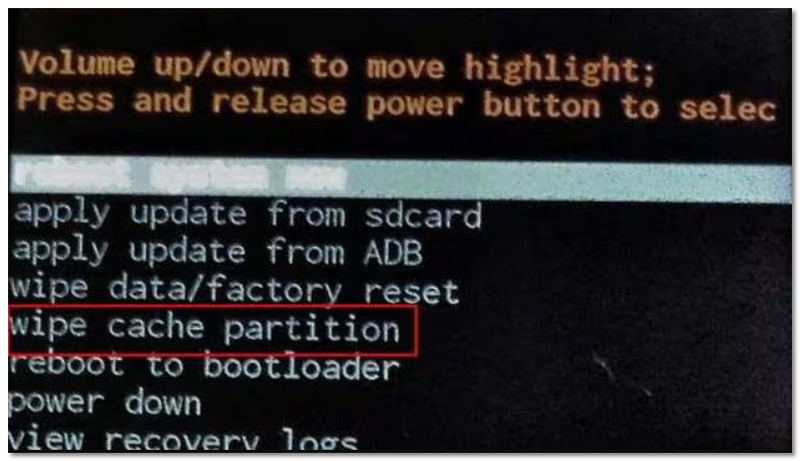
O Partição de cache O cache do Android armazena dados temporários no seu telefone. A maioria dos usuários ignora o cache do Android e deixa que ele se acumule, o que pode deixar o telefone mais lento. Portanto, você deve usar essa função regularmente para que seu Android inicialize mais rápido e os aplicativos funcionem com maior velocidade.
Além das funções mencionadas acima, alguns dispositivos Android também permitem aplicar atualizações a partir de armazenamento externo, instalar ROMs personalizadas e muito mais.
Embora o Modo de Recuperação do Android possa ser útil em muitas situações, você não precisa dele o tempo todo. Por razões desconhecidas, alguns celulares Android podem ficar presos no Modo de Recuperação e não sair dele. Mas não se preocupe, aqui estão algumas dicas para você resolver o problema do seu celular:
1. Para sair do Modo de Recuperação do Android, a primeira coisa a fazer é verificar se as teclas do aparelho estão na posição correta. Como mencionado anteriormente, o Modo de Recuperação pode ser acessado pressionando alguns botões simultaneamente, mas se eles estiverem travados e pressionados o tempo todo, é claro que você não conseguirá sair.
2. Ligue o telefone depois de pressionar as teclas por alguns instantes. Veja se ele inicializa.
3. Se possível, remova a bateria e, em seguida, recoloque-a. Verifique se funciona.
4. Se nenhum dos métodos acima funcionar, você pode selecionar “Limpar dados/Restaurar padrões de fábrica” nas opções do Modo de Recuperação do Android e tentar redefinir o seu telefone. No entanto, esse método pode apagar dados importantes que você deseja manter. Você também pode tentar a Reparação do Sistema Android.
Ainda não funciona? Seu celular provavelmente virou um peso de papel. Talvez você precise trocá-lo.
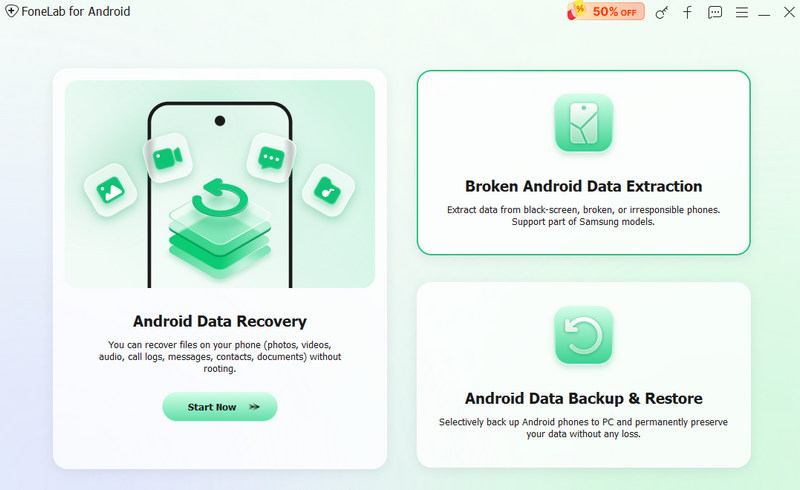
Você conseguiu recuperar seu telefone, mas não seus dados? Existe uma grande possibilidade de que seus dados sejam perdidos depois que você finalmente consegue sair do Modo de Recuperação do Android. Existe alguma maneira de salvar seus dados? Claro que sim, uma excelente solução. Ferramenta de recuperação de dados do Android Isso resolveria seu problema facilmente. Você pode seguir os Passos abaixo:

Aiseesoft FoneLab para Android
 100% seguro. Sem anúncios.
100% seguro. Sem anúncios.
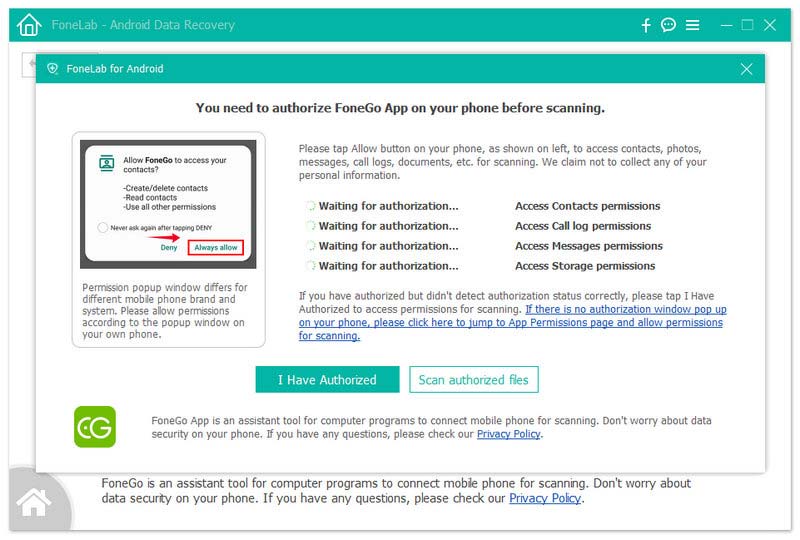
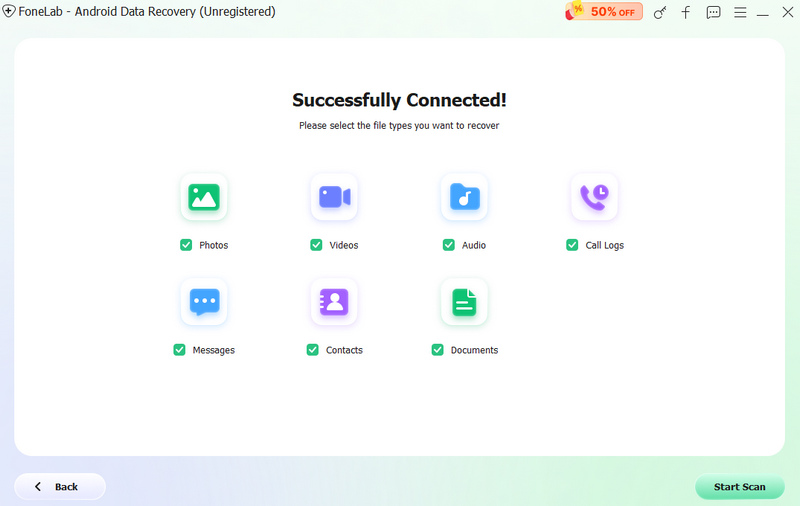
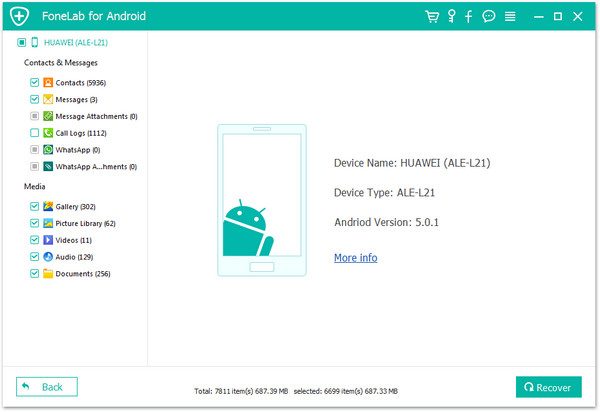
Para que serve o Modo de Recuperação do Android?
O Modo de Recuperação do Android é um ambiente de manutenção integrado que funciona independentemente do seu sistema operacional principal. Ele é usado principalmente para solucionar problemas em nível de sistema, incluindo restaurar as configurações de fábrica do seu dispositivo, limpar a partição de cache para melhorar o desempenho, aplicar atualizações de sistema OTA e instalar ROMs personalizadas. Normalmente, você inicia o dispositivo nesse modo quando o telefone não inicia normalmente ou quando precisa realizar uma reinicialização completa.
Entrar no Modo de Recuperação do Android apagará meus dados?
Não, entrar no Modo de Recuperação não apagará nenhum dos seus dados pessoais (fotos, contatos, mensagens, etc.). Seus dados só serão apagados se você selecionar manualmente a opção "Limpar dados/Restaurar padrões de fábrica" no menu. Escolher "Limpar partição de cache" é seguro e remove apenas arquivos temporários do sistema, sem afetar seu conteúdo pessoal. Evite a perda de dados: faça backup do seu Android.
Como sair do Modo de Recuperação do Android?
A maneira mais fácil é usar as teclas de volume e pressionar o botão liga/desliga para confirmar. Se a tela exibir o erro “Modo de recuperação do Android: nenhum comando”, pressione e segure o botão liga/desliga e, em seguida, toque no botão de aumentar o volume uma vez para revelar o menu oculto. Nele, você pode selecionar “Reiniciar o sistema agora”. Se o dispositivo estiver completamente travado, pressione e segure o botão liga/desliga para forçar a reinicialização.
Por que meu Android está travado no modo de recuperação?
Ficar preso no modo de recuperação geralmente ocorre devido a:
Um botão físico preso ou quebrado (por exemplo, a tecla de volume ou de ligar/desligar pressionada acidentalmente).
Uma atualização de sistema falhou e interrompeu o processo de inicialização.
Uma partição de cache corrompida que impede a inicialização normal.
Problemas com falhas de software ou loops de inicialização.
Como entrar no modo de recuperação sem usar o botão liga/desliga?
Se o botão liga/desliga estiver quebrado ou danificado, você ainda pode entrar no Modo de Recuperação usando o método ADB (Android Debugging Bridge) a partir de um computador. Você pode seguir os Passos acima. Alternativamente, alguns dispositivos mais antigos ou com root podem usar aplicativos de terceiros, como o Quick Reboot, para acessar o modo de recuperação, mas o método ADB é a solução mais confiável e que não requer o uso do botão liga/desliga.
Conclusão
Após ler este post, você poderá aprender as informações necessárias sobre Modo de recuperação do AndroidAlém disso, você pode aprender a entrar e sair do Modo de Recuperação no seu telefone. Seja para restaurar as configurações de fábrica, limpar o cache ou instalar uma atualização do sistema, você pode inicializar nesse modo.
 Find My Android - Como rastrear Android roubado ou perdido
Como encontrar um telefone Android perdido? Este guia leva você a rastrear e encontrar seu dispositivo Android perdido com o gerenciador de dispositivos Android e outros aplicativos de rastreamento de telefone.
 Como acessar/extrair/recuperar dados do Android com tela quebrada
Tela do telefone Android quebrada e dados perdidos? Ou você deseja extrair os dados existentes dele? Venha aqui para acessar e recuperar dados como imagens, fotos, vídeos, músicas e muito mais em três etapas.
 Como fazer o jailbreak do telefone/tablet Android com cliques simples
Quer saber como fazer jailbreak no Android? Este artigo fornece o método mais simples para fazer jailbreak em seu telefone/tablet Android com ótimos aplicativos de jailbreak.
O melhor software de recuperação de dados do Android para recuperar arquivos excluídos como SMS, contatos, registros de chamadas, documentos, etc. do telefone/cartão SD/tablet Android no Windows/Mac.
100% seguro. Sem anúncios.
100% seguro. Sem anúncios.

*Campo obrigatório
*Por favor, insira um e-mail válido

