
Aiseesoft Screen Recorder
 100% seguro. Sem anúncios.
100% seguro. Sem anúncios.
É comum a necessidade de compartilhar o que está acontecendo na sua tela, seja você um criador de conteúdo, jogador, educador ou usuário casual. É aí que entra a útil ferramenta de gravação de tela. No entanto, O que exatamente é uma gravação de tela?E como você pode gravar a tela do seu iPhone, iPad ou Mac de forma eficaz?
Este artigo irá guiá-lo para conhecer tudo sobre screencast, explorar seu valor único e apresentar softwares de screencast de alta qualidade, como o Aiseesoft Screen Recorder.
Primeiro, vamos descobrir exatamente o que é um screencast É, essencialmente, uma gravação em vídeo do conteúdo da tela do seu computador. Uma screencast geralmente é acompanhada por uma narração em áudio, normalmente a sua voz, para explicar um conceito ou solucionar um problema.
Um screencast é o mesmo que uma simples gravação de tela?
Screencast vs. Gravação de tela
É importante saber que todas as screencasts são gravações da tela. No entanto, nem todas as gravações da tela são screencasts. A principal diferença entre elas está no áudio.
Uma gravação de tela básica geralmente captura a atividade na tela, sem som. Ela se concentra no conteúdo da imagem. Por outro lado, um screencast eleva isso ao adicionar elementos narrativos para explicar melhor, persuadir ou ensinar. Screencasts usam narração, anotações ou imagens da webcam para se comunicar com os espectadores.
Screencast vs. Transmissão ao vivo
Uma transmissão ao vivo é uma transmissão em tempo real da sua tela para um público presente. Transmissões ao vivo em diferentes plataformas, como YouTube e Twitch, permitem interação imediata via chat.
A principal diferença entre screencast e transmissão ao vivo é o tempo. Uma transmissão ao vivo acontece em tempo real, enquanto um screencast geralmente é pré-gravado.
Uma gravação de tela geralmente inclui mais do que apenas a captura de movimento. Como mencionado acima, ela é usada para transmitir e apresentar informações de forma mais eficaz. É acompanhada por narração em áudio e outros elementos para máxima compreensão.
As aplicações da gravação de tela são vastas. Esta seção explora vários aspectos principais.
Seja para gravar a tela em um Mac ou PC com Windows, você tem ferramentas integradas para capturar a tela inteira ou uma região selecionada, dependendo do conteúdo. No entanto, como mencionado, gravar a tela vai além de uma simples gravação. Você também precisa adicionar narração, webcam, edições e muito mais. Portanto, escolher a ferramenta certa para gravar a tela é essencial.
Para usuários de Windows e Mac, Aiseesoft Screen Recorder Destaca-se como uma ótima opção. É capaz de capturar imagens com alta qualidade e oferece os recursos necessários de edição e anotação. O software de screencast foi projetado para usuários que desejam resultados de alta qualidade sem uma curva de aprendizado acentuada.
100% seguro. Sem anúncios.
100% seguro. Sem anúncios.
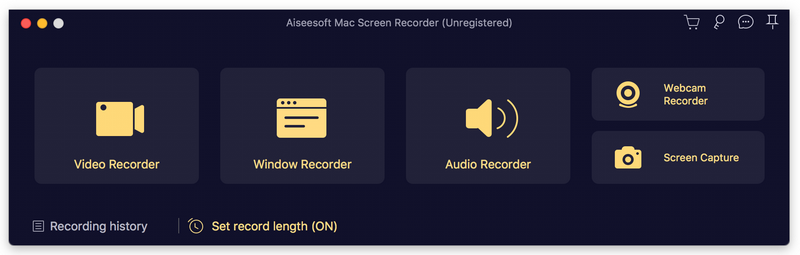
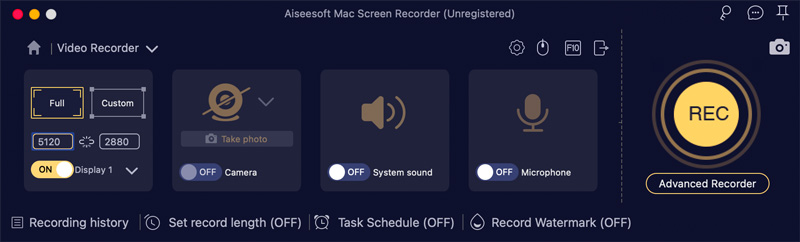
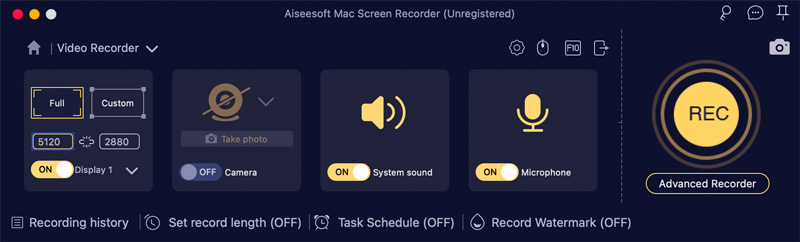
Ao terminar, uma janela de pré-visualização será aberta automaticamente. Você pode cortar a gravação de tela para remover partes indesejadas e, em seguida, exportá-la.
Pergunta 1. Como configuro a gravação de tela no meu Mac?
Você pode facilmente configurar e gravar a tela do seu Mac. Você pode começar com a Barra de Ferramentas de Captura de Tela integrada ou QuickTime playerEles podem ajudar você a gravar a tela inteira ou uma área selecionada para screencasting. Além disso, você pode capturar o som do microfone do seu Mac. Para recursos mais avançados, você precisará de uma ferramenta dedicada como o Aiseesoft Screen Recorder, o Screencast-o-matic ou... OBS Studio.
Pergunta 2. Existe uma senha padrão para o Screencast?
Não, não existe uma senha padrão universal para softwares de gravação de tela. Geralmente, não é necessário inserir uma senha para iniciar a gravação. No entanto, se a solicitação for exibida, insira a senha específica do software que você está usando. Em alguns casos, para softwares institucionais fornecidos por uma empresa, organização ou escola, é necessário inserir uma senha para se identificar ou desbloquear um recurso restrito.
Pergunta 3. Como gravar a tela no Windows 11?
O Windows 11 oferece soluções integradas para gravação de tela. Para tarefas rápidas, você pode usar a Barra de Jogos do Xbox. Essa opção é ideal para gravando jogabilidade ou uma janela de aplicativo ativa. Para resultados com qualidade profissional, você pode usar o software de gravação de tela Aiseesoft, apresentado aqui.
Conclusão
Este guia oferece uma introdução rápida à gravação de tela. Você pode aprender O que é uma gravação de tela? e a principal diferença entre uma gravação de tela (screencast) e uma simples gravação de tela. Além disso, recomenda-se o uso de uma ferramenta confiável de screencast. Quando precisar gravar a tela para apresentar ou solucionar problemas, compartilhar informações ou se conectar melhor com seu público, experimente o Aiseesoft Screen Recorder para criar conteúdo de vídeo envolvente.
100% seguro. Sem anúncios.
100% seguro. Sem anúncios.
 OBS Studio vs NVIDIA ShadowPlay: Recursos e desempenho
Se você está hesitando em escolher OBS ou ShadowPlay para sua transmissão ao vivo e gravações de tela, você pode ler esta análise e tomar a decisão certa.
 Alternativa Screencast-o-matic - Screencast Onine Video Freely
Quer gravar vídeos online com Screencast-o-matic? Você tem outros bons gravadores de tela para escolher. Leia este artigo para saber mais sobre o Screencast-o-matic.
 Os 5 principais editores de vídeo em tela dividida para computadores PC e Mac
Sinta-se entediado com os vídeos regulares? Aqui estão os 5 melhores editores de vídeo em tela dividida para ajudá-lo a criar efeitos únicos com seus próprios vídeos e fotos.

O Aiseesoft Screen Recorder é o melhor software de gravação de tela para capturar qualquer atividade, como vídeos online, chamadas de webcam, jogos no Windows/Mac.
100% seguro. Sem anúncios.
100% seguro. Sem anúncios.

*Campo obrigatório
*Por favor, insira um e-mail válido

