
Ideal para: Você tem um backup do iTunes.

Aiseesoft iKnockin - Desbloqueador de iPhone
 100% seguro. Sem anúncios.
100% seguro. Sem anúncios.
conteúdo
"Esqueci a senha do meu iPhone 13 Pro. Já tentei inserir a senha várias vezes, mas agora aparece a mensagem 'iPhone desativado, conectar ao iTunes'. Como posso desbloquear meu iPhone bloqueado sem perder meus dados? Muito obrigado!"
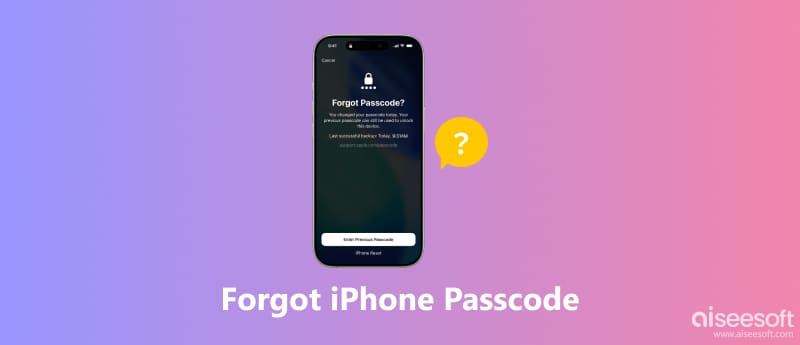
A maioria dos usuários de iOS opta por definir uma senha digital e um Face ID/Touch ID para bloquear a tela do iPhone. É uma maneira eficaz de proteger a privacidade e os dados. No entanto, quanto mais complexa for a senha, maior a probabilidade de esquecê-la, como na situação grave que mencionei anteriormente. O que fazer se você... esqueceu a senha do iPhone?
Não se preocupe, esquecer a senha da tela de bloqueio não é necessariamente um desastre. Este guia de desbloqueio de senha do iPhone apresenta quatro métodos comprovados para remover a senha esquecida do seu iPhone 17/16/15/14/13/12/11/X ou de um modelo anterior (iOS 26, iOS 18 e versões anteriores). Escolha o que melhor se adapta às suas necessidades e experimente.
Como testamos esses métodos
Testamos todos os 4 métodos em um iPhone 15 (iOS 26) e em um iPhone 12 (iOS 18).
Recomendação: Desbloqueador de iPhone para velocidade e segurança de dados
Ideal para: Você tem um backup do iTunes.
Ponto:4.3/5
Risco de perda de dados: Os dados serão apagados.
Testei este método no meu iPhone 15 e levou cerca de 10 minutos no total. O processo é simples, mas requer um pouco de paciência. Se você já sincronizou seu iPhone ou iPad com o iTunes, pode usá-lo para restaurar seu dispositivo facilmente. No entanto, este método de restauração do iTunes remove a senha do seu iPhone, juntamente com outros dados pessoais. Se você tiver um dispositivo compatível, pode usar um dispositivo de armazenamento seguro. backup do iTunesVocê pode restaurar os dados do seu iPhone a partir dele.
Veja como funciona na prática. Conecte seu iPhone bloqueado ao computador que você costuma usar para sincronizar e abra o iTunes (ou o Finder no macOS). Se o iTunes pedir uma senha, significa que este computador nunca foi sincronizado com este iPhone antes. Nesse caso, você precisará pular para o segundo método descrito abaixo.
Assim que o iTunes ou o Finder reconhecer seu dispositivo iOS, ele sincronizará e criará um backup automaticamente. Aguarde a conclusão desse processo, clique no ícone do dispositivo e navegue até o arquivo de backup. Resumo guia. No painel direito, escolha restaurar iPhoneIsso apagará sua senha atual do iPhone, juntamente com todos os arquivos existentes no dispositivo.
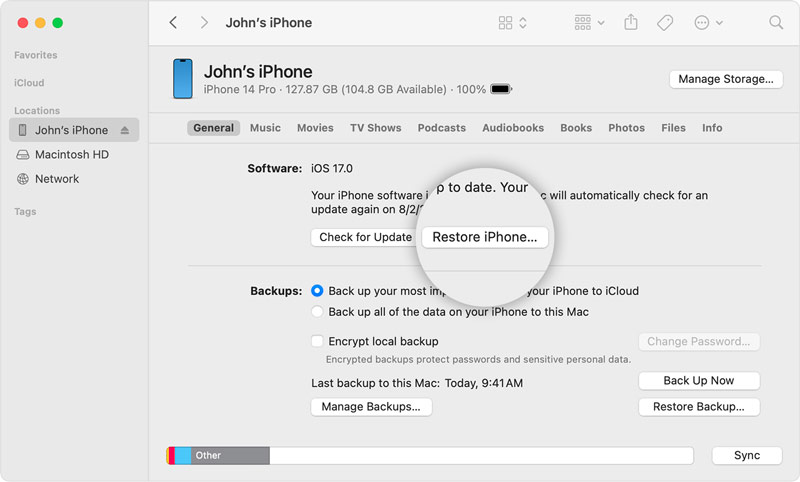
Após a restauração, você poderá configurar seu iPhone como um novo dispositivo. Ao chegar à Estabelecer ecrã, toque em restaurar Cópia Selecione o arquivo de backup mais recente. Quando seus dados forem restaurados, você poderá criar uma nova senha.
Observe que, se você nunca sincronizou com este computador antes, este método não funcionará. Além disso, se o seu backup for antigo, você perderá todos os dados criados desde a última sincronização.
Ideal para: A maioria dos usuários casuais busca a solução mais simples, sem perda de dados.
Ponto:4.7/5
Risco de perda de dados: Sem perda de dados
Se você preferir uma ferramenta dedicada e profissional para remover a senha do iPhone e desbloquear seu dispositivo sem perder seus dados, Desbloqueador de iPhone Aiseesoft Destaca-se como uma escolha ideal. O software foi projetado especificamente para lidar com telas de bloqueio complexas, iPhones desativados, contas Apple bloqueadas, restrições do Tempo de Uso e outros bloqueios.
100% seguro. Sem anúncios.
100% seguro. Sem anúncios.
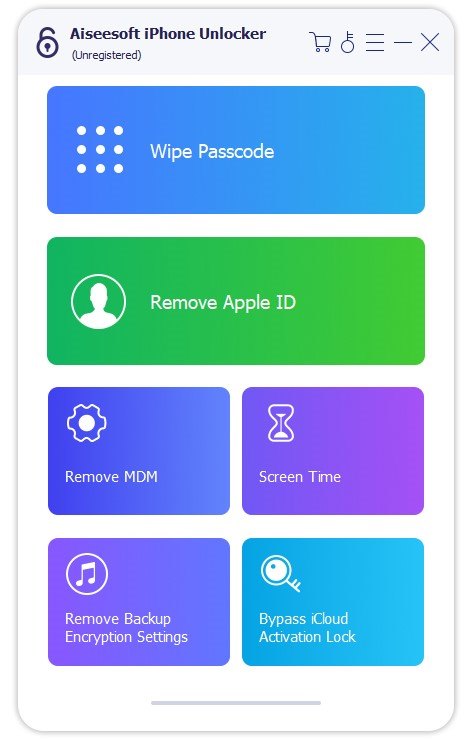
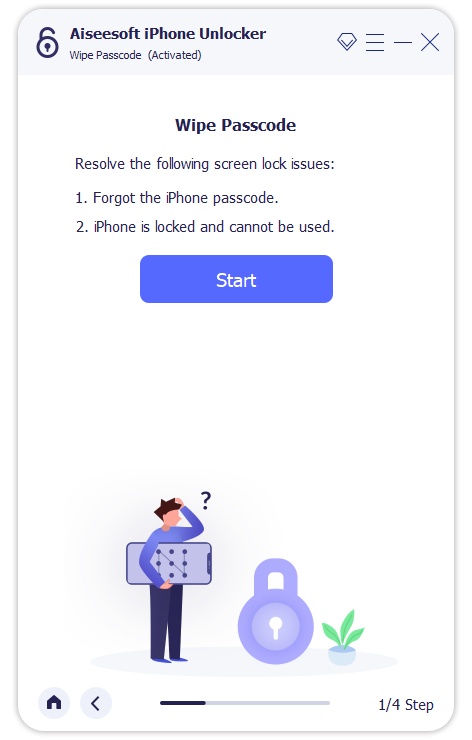
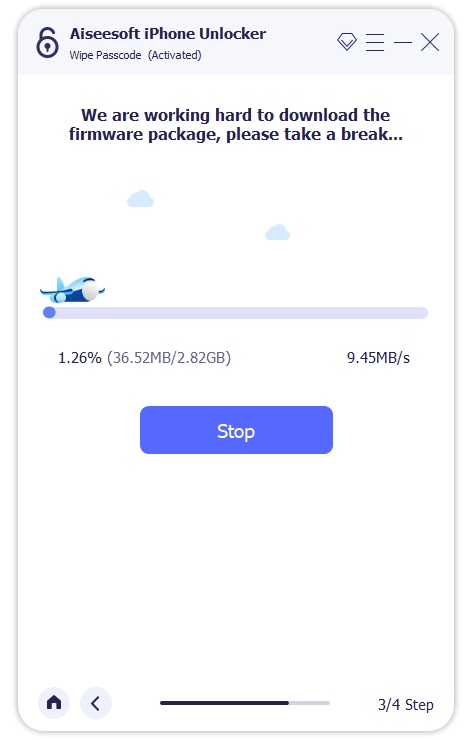
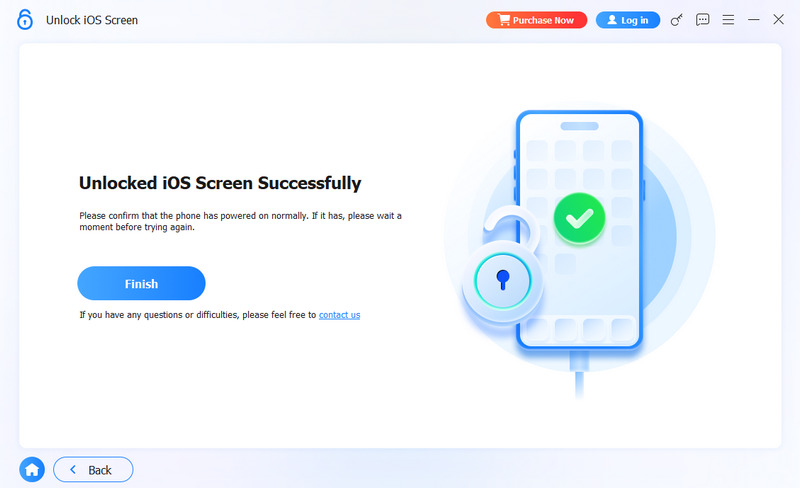
Ao contrário dos métodos oficiais da Apple, esta ferramenta de remoção de senha do iPhone pode desbloquear seu dispositivo bloqueado ou desativado com facilidade. Ela não apagará seus dados pessoais, como fotos, vídeos, mensagens, contatos e outros. Além disso, é compatível com os dispositivos mais recentes, incluindo o desbloqueio de senha do iPhone 16/17 e todas as versões do iOS. Além do bloqueio de tela do iPhone, ela também permite que você... Ignorar os limites de tempo de telaRemova a conta da Apple, ignore o MDM e muito mais.
Ideal para: Sem backup, disposto a perder dados
Ponto:4.1/5
Risco de perda de dados: Todos os dados do iOS serão apagados.
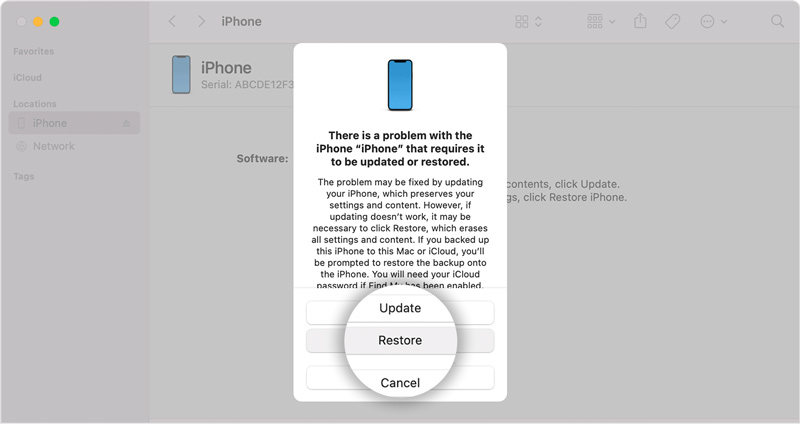
Se você nunca sincronizou com o iTunes ou não conseguiu... desbloqueie seu iPhone Na Parte 1, você pode tentar forçar seu iPhone a Modo de recuperação Para apagar todo o conteúdo e a senha, é importante estar ciente de que, caso não tenha um backup, esse método resultará na perda de todos os dados do seu dispositivo.
Se o seu iPhone estiver totalmente inoperante, siga os Passos indicados para iniciar o dispositivo no Modo de Recuperação. Conecte o iPhone ao computador e o iTunes (ou Finder) detectará o dispositivo em modo de recuperação.
Você tem duas opções para lidar com o dispositivo iOS: Restaurar ou Atualizar. Escolha a opção desejada. RestaurarO iTunes fará o download do software mais recente para o seu dispositivo. O processo apagará tudo, incluindo a senha atual da tela de bloqueio do iPhone. Aguarde a conclusão do processo e, em seguida, você poderá configurar e usar seu iPhone novamente.
Ideal para: Sem computador, mas com o iCloud ativado.
Ponto:4.2/5
Risco de perda de dados: Os dados serão apagados.
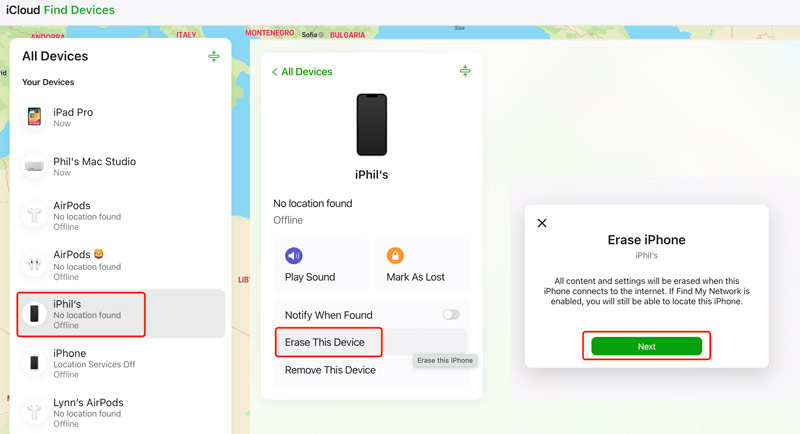
Para usuários da Apple que não têm o iTunes instalado no computador, como desbloquear o código de acesso do iPhone sem o iTunes? Se você ativou a opção de desbloquear o código de acesso, como fazer isso? Find My iPhone No iCloud, use este recurso para apagar remotamente o conteúdo do seu dispositivo e redefinir a senha. Siga os Passos abaixo.
Pergunta 1. Quantas vezes posso tentar o código de acesso do meu iPhone antes que ele seja desativado?
Seu iPhone será desativado após 10 tentativas consecutivas de senha incorreta. No entanto, isso não acontece instantaneamente. Após inserir 5 senhas incorretas, o dispositivo será bloqueado por 1 minuto. Se você continuar inserindo senhas incorretamente, o tempo de bloqueio aumentará de 5 para 60 minutos. Após esse período, seu iPhone será desativado permanentemente. E, durante esse tempo, você verá a mensagem “iPhone desativado, conecte ao iTunes”. Você precisará restaurar o dispositivo para desbloqueá-lo.
Pergunta 2. Posso desbloquear meu iPhone desativado sem perder meus dados?
Na maioria dos casos, você precisa restaurar seu iPhone bloqueado ou desativado após apagar todos os arquivos do iOS. Portanto, é essencial fazer backup dos dados do iPhone regularmente. No entanto, você pode contar com uma ferramenta poderosa de remoção de senha ou uma ferramenta de recuperação de dados para garantir que os arquivos do seu iPhone estejam seguros.
Pergunta 3. O iPhone Unlocker funciona com o iPhone 16 e o iOS 18?
Sim, Desbloqueador de iPhone Aiseesoft Compatível com o iPhone 16 e iOS 18. O software permanece totalmente compatível com os novos dispositivos e sistemas da Apple. Funciona bem com a série iPhone 17 com o iOS 26 mais recente.
Conclusão
Neste artigo, apresentamos principalmente quatro métodos para remoção de senha do iPhoneQuando você esquece a senha da tela de bloqueio atual, seja em um iPhone 17/16/15 mais recente ou em um modelo mais antigo como o iPhone 8/X, você pode escolher uma ferramenta de sua preferência para desbloqueá-lo, mesmo sem o iTunes ou um computador.
Ainda tem dúvidas sobre como desbloquear um iPhone bloqueado ou desativado? Deixe seu comentário abaixo.
 Maneiras acionáveis de recuperar a senha do iPhone em várias situações
Leia nosso guia e siga-o quando precisar recuperar a senha do seu iPhone para poder acessar seu dispositivo iOS normalmente.
 Limpar o cache do iPhone: 6 maneiras de liberar espaço de armazenamento e acelerar o iPhone
Limpe o cache do iPhone facilmente com 6 métodos eficazes, incluindo aplicativos, Safari, Chrome, Firefox, RAM e o Aiseesoft iPhone Cleaner para liberar espaço de armazenamento.
 [Resolvido] 6 soluções para iPhone preso no modo de recuperação e que não restaura
iPhone preso no modo de recuperação? Não se preocupe. Leia este artigo e você pode consertar seu iPhone preso no modo de recuperação e recuperar dados do iPhone facilmente.
Esqueceu a senha
Esqueceu a senha do iPhoneEsqueci a senha do iPadEsqueci a senha do iCloudEsqueci a senha do iTunesEsqueceu a senha do correio de vozEsqueci a senha do AndroidEsqueceu a senha da SamsungEsqueci a Senha do FacebookEsqueci a senha do Yahoo MailEsqueceu a senha do Gmail
Para corrigir o bloqueio da tela do iPhone, a função de limpeza de senha pode ajudá-lo muito. E você também pode limpar facilmente a senha do Apple ID ou do Screen Time.
100% seguro. Sem anúncios.
100% seguro. Sem anúncios.

*Campo obrigatório
*Por favor, insira um e-mail válido
