
Aiseesoft Screen Recorder
 100% seguro. Sem anúncios.
100% seguro. Sem anúncios.
Você está procurando uma maneira de Gravar a tela de transmissões AirPlay?
Você pode querer salvar uma palestra transmitida de um iPhone, gravar uma apresentação ao vivo de um aplicativo de música ou documentar uma apresentação de trabalho exibida de um iPad. No entanto, a Apple permite a gravação direta via AirPlay? Como capturar conteúdo do AirPlay? Este guia apresenta um método confiável para gravar transmissões do AirPlay sem sacrificar a qualidade original.
Apple AirPlay A tecnologia foi projetada para melhorar a transferência de fotos, vídeos e áudio. Ela permite transmitir conteúdo de dispositivos Apple para smart TVs, alto-falantes e outros dispositivos compatíveis. O AirPlay foi desenvolvido especificamente para reprodução contínua, não para gravação.
Devido à proteção de Gestão de Direitos Digitais (DRM) integrada, você não tem permissão para gravar conteúdos transmitidos pelo AirPlay ou aplicativos protegidos por DRM. Trata-se de uma barreira legal criada para impedir a duplicação e distribuição não autorizadas de conteúdo protegido por direitos autorais, como filmes e músicas.
Como você pode ver acima, a Apple não oferece um método direto para gravar transmissões do AirPlay. E se você ainda assim quiser gravá-las?
Considerando que a captura direta oficial está bloqueada, você pode recorrer a algumas soluções alternativas eficazes. Geralmente, existem duas soluções principais para gravar o AirPlay: você pode capturar o conteúdo enquanto espelha a tela ou gravar a tela do dispositivo de origem.
Você pode transmitir vídeos de um iPhone, iPad, Mac ou Apple TV com facilidade. Durante a transmissão, use um gravador confiável como... Aiseesoft Screen Recorder Para gravar conteúdo do AirPlay na qualidade original. O software é compatível com todas as versões comuns do macOS.
100% seguro. Sem anúncios.
100% seguro. Sem anúncios.
Como gravar transmissões AirPlay no Mac com o gravador de tela Aiseesoft
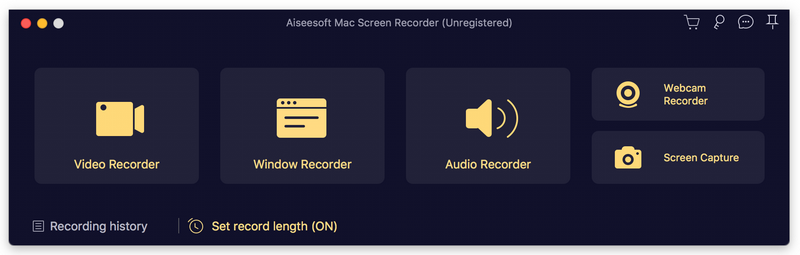
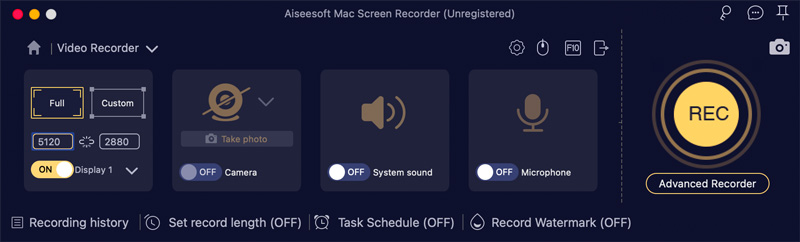
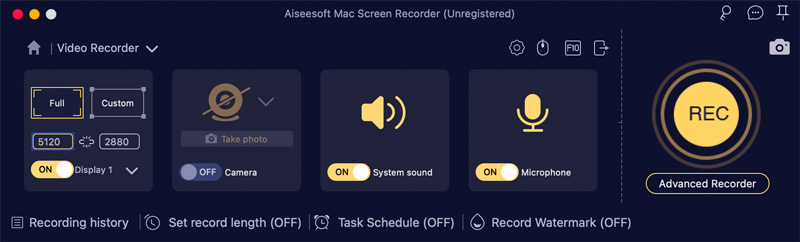
Além do método acima, você também pode gravar conteúdo do AirPlay diretamente no dispositivo de origem. Comece com a ferramenta de gravação de tela integrada do seu iPhone/iPad para capturar tudo o que aparece na tela. Observe que este método não permite que você... Capturar áudio interno do Mac.
Ao gravar uma transmissão AirPlay, você pode encontrar alguns problemas comuns. Esta seção aborda alguns deles e fornece soluções relacionadas.
Problema 1: Nenhum áudio capturado
Certifique-se de conceder ao aplicativo de gravação permissão para acessar o áudio do seu Mac.
Acesse “Configurações do Sistema” > “Privacidade e Segurança” > “Gravação de Tela” para verificar se o aplicativo de gravação está ativado. Além disso, certifique-se de que a opção “Som do Sistema” esteja selecionada no Aiseesoft Screen Recorder.
Problema 2: A gravação atrasa ou fica desfocada.
Antes de usar o AirPlay do seu iPhone ou iPad para o seu Mac, feche todos os aplicativos desnecessários. Isso ajuda a liberar memória RAM e ciclos de CPU. Se você não precisa de 4K, pode reduzir a resolução para 1080p para uma gravação mais fluida.
Problema 3: O AirPlay desconecta durante a gravação.
Se você pretende usar o AirPlay para transmitir conteúdo longo, como um filme ou programa de TV, é recomendável reiniciar o dispositivo de origem para corrigir problemas temporários. Além disso, você deve ajustar as configurações para manter ambos os dispositivos ativos.
Pergunta 1. Para que serve um receptor AirPlay?
An Receptor AirPlay É um software ou dispositivo que aceita um fluxo de dados sem fio de um dispositivo Apple, como um iPhone, iPad ou Mac. Ele é usado para espelhar a tela de um iPhone ou iPad em uma tela maior, como um PC, Mac ou TV. Além disso, pode transmitir áudio de um dispositivo Apple para alto-falantes de melhor qualidade.
Pergunta 2. Qual é o melhor gravador AirPlay para Mac?
Ao selecionar o "melhor" gravador de AirPlay, você deve escolher aquele que melhor se adapta ao seu objetivo específico. Por exemplo, a escolha ideal pode depender se você precisa de um gravador de tela dedicado ou se prefere recursos avançados. Você pode começar com a Barra de Ferramentas de Captura de Tela integrada para gravar transmissões de AirPlay em um Mac. Se precisar capturar o áudio do sistema, utilize o Aiseesoft Screen Recorder, que apresentamos a seguir.
Pergunta 3. O AirPlay é melhor que o Bluetooth?
O AirPlay geralmente é superior ao Bluetooth para streaming de vídeo e áudio em vários aspectos, incluindo qualidade, alcance, estabilidade, conexão, configuração e controle de múltiplos dispositivos. No entanto, o AirPlay costuma ser voltado principalmente para produtos da Apple.
O Bluetooth é melhor para compatibilidade universal. Funciona bem em todos os dispositivos e plataformas, como Windows, Android e iOS. A maioria dos fones de ouvido, caixas de som, TVs e carros são compatíveis. Algumas caixas de som modernas, como Sonos e Bose, são compatíveis com ambos.
Conclusão
A maioria dos usuários sente cada vez mais a necessidade de preservar o que aparece em suas telas, seja em celulares ou computadores. Durante o espelhamento do AirPlay, você pode querer gravar a transmissão. No entanto, devido às proteções DRM da Apple, não é possível capturá-la diretamente. Nesse caso, você pode usar o software recomendado Aiseesoft. Gravador AirPlay Capturar o conteúdo de streaming com alta qualidade.
100% seguro. Sem anúncios.
100% seguro. Sem anúncios.
 Espelhamento do AirPlay - Como espelhar o iPhone na TV
O que é espelhamento do AirPlay? Por que o AirPlay Mirroring não está funcionando? Como espelhar a tela do iPhone ou iPad na Apple TV? Encontre respostas aqui.
 Você pode usar o AirPlay sem WiFi na Apple TV - Resposta factual sobre isso
Você pode AirPlay sem WiFi? Pode parecer impossível porque o AirPlay usa uma conexão com a Internet, mas encontramos uma solução para fazê-lo funcionar.
 Zoom Airplay - Por que não funciona e soluções para espelhar a reunião do Zoom
Aiplaying Zoom é possível, e você pode seguir o tutorial que adicionamos aqui. O Zoom Airplay não está funcionando? Incluímos maneiras de resolvê-lo também.

O Aiseesoft Screen Recorder é o melhor software de gravação de tela para capturar qualquer atividade, como vídeos online, chamadas de webcam, jogos no Windows/Mac.
100% seguro. Sem anúncios.
100% seguro. Sem anúncios.

*Campo obrigatório
*Por favor, insira um e-mail válido

