conteúdo
Se o seu principal problema é a preguiça e a relutância em usar qualquer cabo ou dispositivo para uma tarefa simples... transferir arquivos do Android para o PC Se você precisa realizar essa tarefa, uma solução pode ser a transferência sem fio, que é muito mais fácil de gerenciar no dia a dia. Caso deseje mais controle, por exemplo, sobre o tipo de arquivo e a estrutura de pastas, um programa de computador seria a melhor opção, o que pode evitar muitos problemas se você precisar fazer isso com frequência.
Recentemente, também tive o mesmo problema quando meu Android começou a exibir mensagens avisando que eu estava quase sem espaço de armazenamento. A princípio, pensei em apagar alguns arquivos desnecessários, mas depois de verificar minha galeria e downloads, percebi que a maioria deles eram fotos, vídeos e documentos importantes que eu não queria apagar de jeito nenhum. Por isso, optei por transferir o conteúdo do Android para o meu PC sem apagar nada. Essa se mostrou uma das maneiras mais simples e seguras de liberar espaço de armazenamento, além de garantir um backup seguro dos arquivos. Vou mostrar algumas maneiras de transferir seus arquivos sem medo de perder seus documentos importantes, para que você possa escolher a mais adequada.
Antes de escolher, você deve comparar o desempenho de diferentes métodos. Alguns são ideais para copiar arquivos grandes rapidamente, outros priorizam a praticidade ou o acesso sem fio, enquanto outros ainda se concentram em transferências mais rápidas. A tarefa de Transferindo fotos do Android para o PC Inclui também vídeos, documentos e outros arquivos. A tabela abaixo permite que você escolha a solução de transferência mais adequada para o seu caso.
| Forma | Velocidade de transferência | Facilidade de uso | Internet necessária | Cabo USB necessário | Tipos de arquivos suportados | Mais Adequada Para |
| Cabo USB | ⭐⭐⭐⭐⭐ Muito rápido | ⭐⭐⭐⭐ Fácil | Não | Sim | Fotos, vídeos, documentos, músicas, downloads e muito mais | Transferências de arquivos grandes e uso offline |
| Aiseesoft FoneEase | ⭐⭐⭐⭐⭐ Muito rápido | ⭐⭐⭐⭐⭐ Muito fácil | Não | Sim (ou conexão sem fio compatível) | Fotos, vídeos, contatos, mensagens, músicas, documentos e muito mais. | Gerenciamento completo de arquivos e transferências em lote |
| Partilha rápida | ⭐⭐⭐⭐ Rápido | ⭐⭐⭐⭐⭐ Muito fácil | Não | Não | Fotos, vídeos, documentos e outros arquivos suportados. | Transferências sem fio entre dispositivos Android próximos e PCs compatíveis. |
| Google drive | ⭐⭐⭐ Moderado | ⭐⭐⭐⭐ Fácil | Sim | Não | Fotos, vídeos, documentos, PDFs, arquivos e muito mais | Backup na nuvem e acesso a arquivos de vários dispositivos. |
Conectar um cabo USB é uma das maneiras mais fáceis, baratas e rápidas de copiar fotos, músicas, documentos e outros tipos de arquivos do seu celular Android para um computador. Uma conexão por cabo permite a transferência de dispositivo para dispositivo, o que significa que funcionará mais rápido do que qualquer opção sem fio. Ao usar Wi-Fi ou dados móveis, você não depende apenas do seu próprio dispositivo, mas também do dispositivo do seu parceiro, sobre o qual você não tem controle. Este é um dos métodos que você pode usar se quiser descobrir como transferir arquivos do Android para o PC.
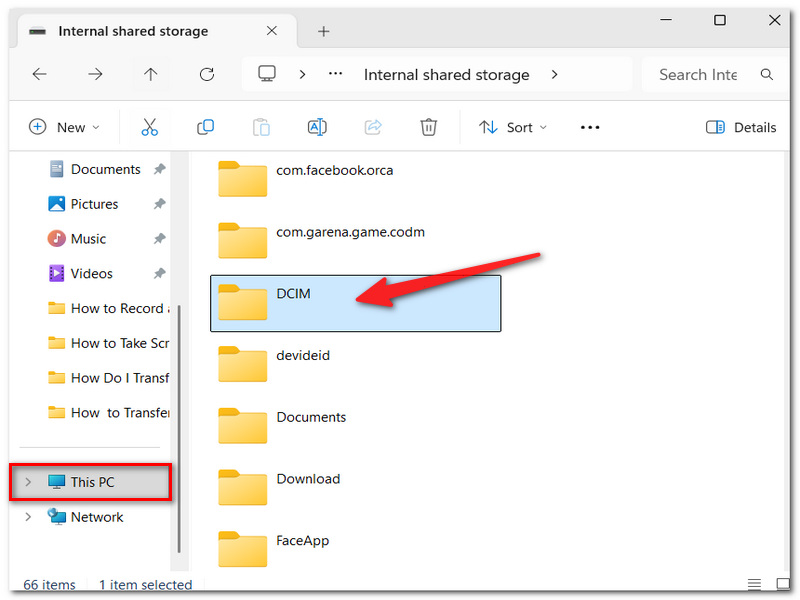
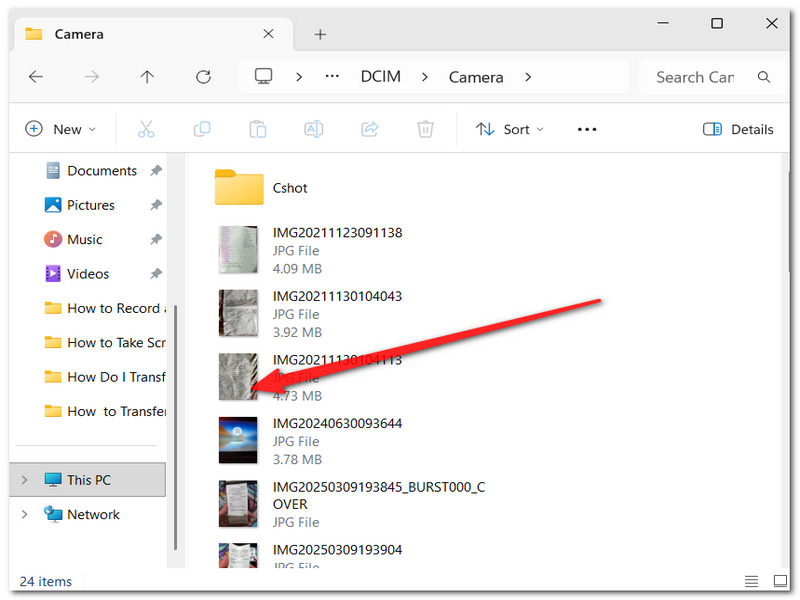
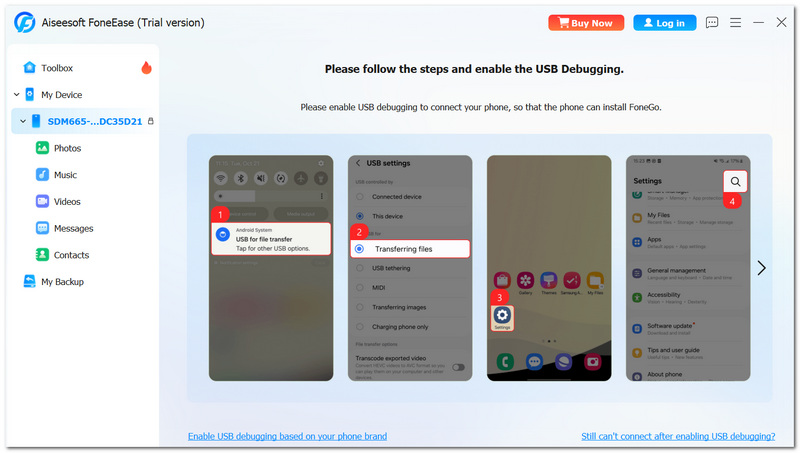
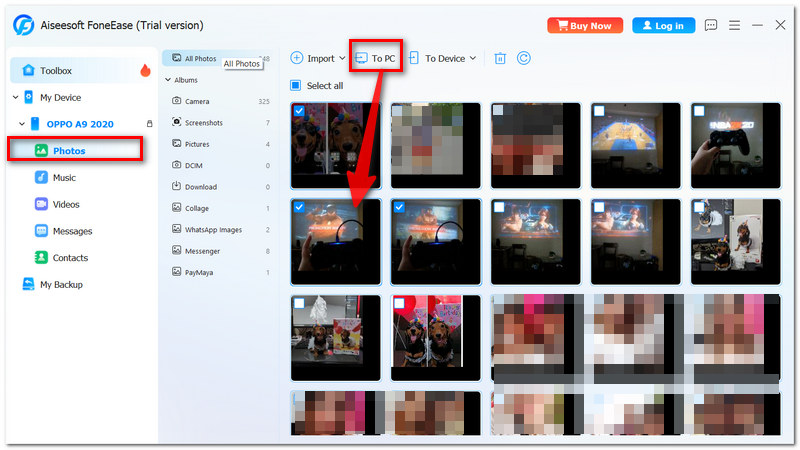
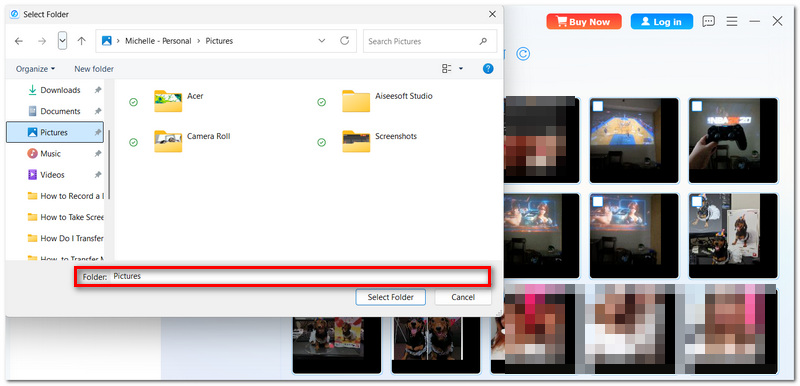
Organizado intuitivamente com Aiseesoft FoneEaseTransferir arquivos de Android para PC nunca foi tão fácil! Elimine a dificuldade de navegar por pastas quando precisar transferir arquivos. Basta conectar o dispositivo Android e, com o FoneEase, você poderá visualizar instantaneamente todos os arquivos disponíveis, classificá-los de acordo com suas necessidades e até mesmo exportar os arquivos desejados para o seu PC! Com essa função, o FoneEase é definitivamente a ferramenta ideal para transferir arquivos, principalmente grandes quantidades de dados, sem comprometer a organização das informações que você está transferindo.

Downloads
 100% seguro. Sem anúncios.
Passo 1. Instale o Aiseesoft FoneEase no seu Windows. Depois de abrir o programa, conecte seu celular Android com um cabo USB. Se solicitado, conceda permissão. Modo de depuração USB e deixe o telefone conceder as permissões necessárias.
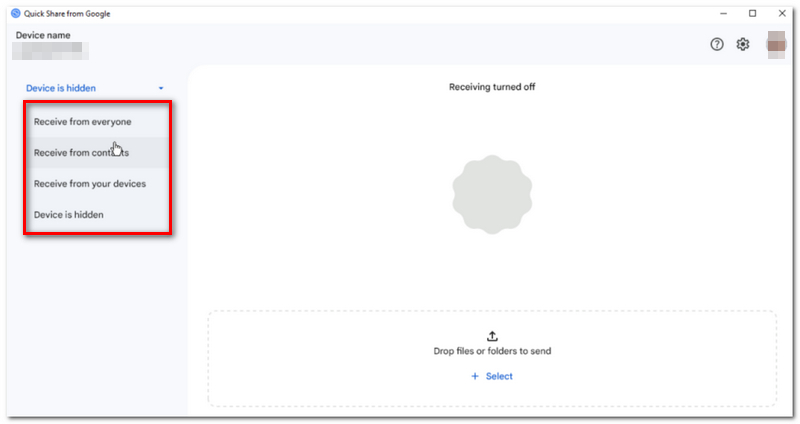
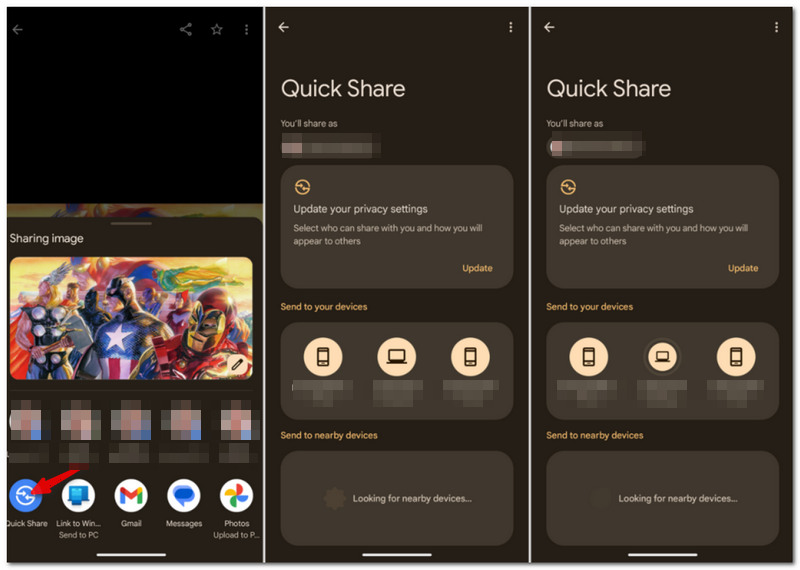
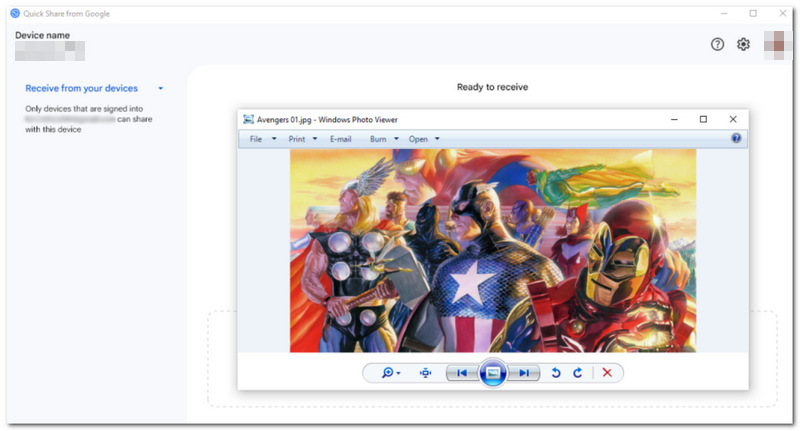
O Quick Share é um aplicativo de transferência de arquivos sem fio Essa função já está presente nos celulares do Google e é bastante simples de usar. Você pode usá-la para enviar qualquer tipo de arquivo para dispositivos que estejam fisicamente próximos, desde que sejam compatíveis com o recurso. Além de oferecer uma maneira prática e sem fios de transferir arquivos do Android para o PC, é uma opção eficiente para transferir fotos, vídeos, documentos etc., sem a necessidade de armazenamento em nuvem.
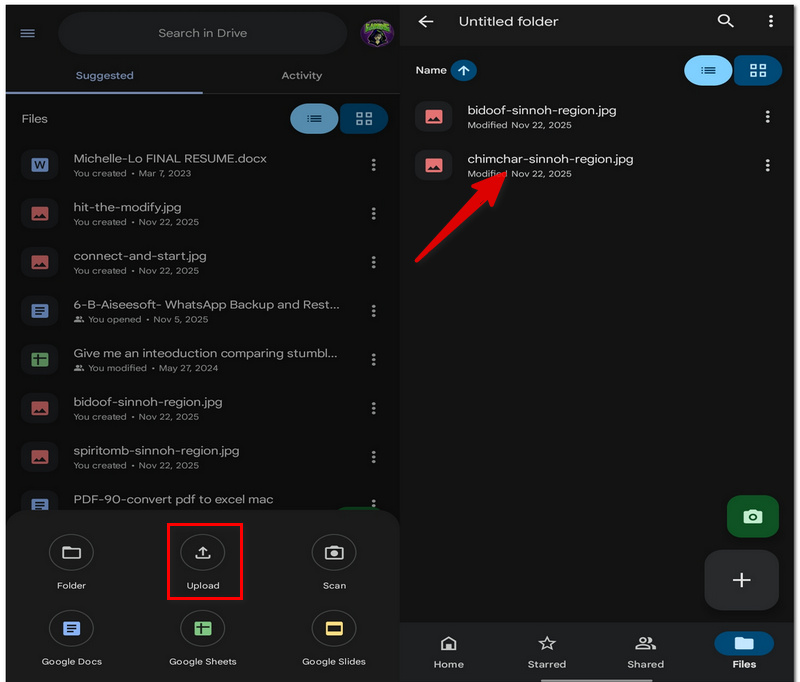
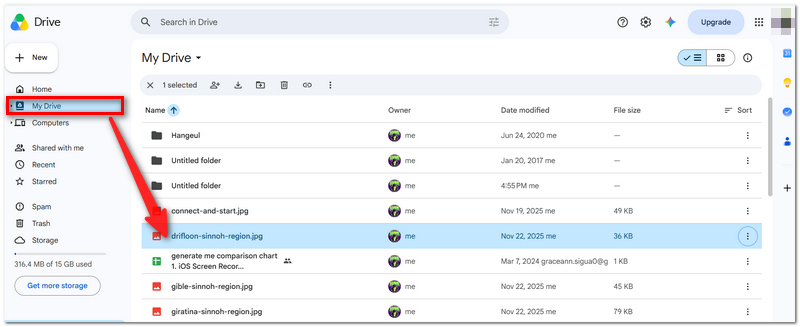
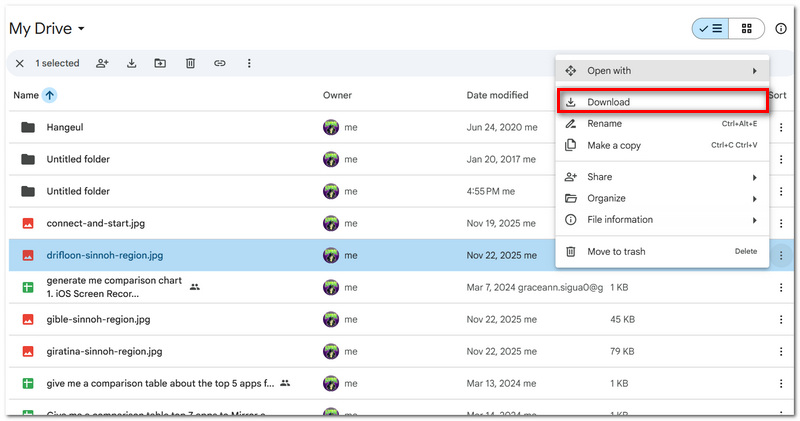
Você pode enviar arquivos do seu celular Android para o Google Drive, um serviço de armazenamento em nuvem, e acessá-los em qualquer computador. Como seus arquivos estão na nuvem, você não precisa de um cabo USB nem conectar seus dispositivos, o que torna a transferência de arquivos para qualquer lugar muito fácil e prática.
Por que alguns arquivos do meu celular são apagados depois que eu os transfiro?
Isso geralmente ocorre quando você escolhe a opção Mover em vez de Copiar. Mover seus arquivos resultará apenas na remoção e realocação para outro local.
Meu Android permanecerá totalmente funcional durante o processo de transferência de arquivos?
Sim, mas, por favor, esteja ciente e evite realizar qualquer ação com os arquivos transferidos, como movê-los ou excluí-los, até que a transferência seja concluída.
Existe o risco de meu telefone Android ser desconectado imediatamente assim que o progresso indicar 100%?
Para garantir que nenhuma outra operação seja realizada nos arquivos, aguarde alguns segundos e retire fisicamente o dispositivo do computador após desconectá-lo com segurança.
Conclusão
Transferir arquivos do seu Android para um computador é, na verdade, bastante simples e muito mais fácil do que você imagina. Depois de ler este artigo, você poderá escolher o método que melhor se adapta às suas necessidades. Talvez você queira fazer backup de arquivos importantes ou simplesmente queira... Transferir fotos do Android para o PCAo descobrir a maneira mais eficiente, você pode proteger seus dados, manter todas as suas pastas e arquivos organizados e acessá-los sempre que precisar.
 Como acessar e fazer backup de dados no Android com a tela quebrada
Aprenda como fazer backup de um celular Android com a tela quebrada usando métodos atualizados, como ferramentas de recuperação de dados, adaptador OTG e ADB para acessar seus arquivos com segurança.
 Comentários sobre o melhor gerenciador de arquivos para Android
Qual é o melhor gerenciador de arquivos para Android? Este artigo lista os principais gerenciadores de arquivos para Android para ajudá-lo a gerenciar melhor os arquivos do Android no Windows PC, Mac ou aplicativo.
 [Guia definitivo] Como recuperar arquivos excluídos do Android
Como recuperar arquivos apagados do Android? Este artigo mostra como usar o Android Data Recovery para recuperar arquivos excluídos do telefone Android.
O Aiseesoft FoneEase é uma ferramenta de transferência e gerenciamento de dados que permite mover, fazer backup e gerenciar diversos dados entre iOS, Android e computadores de forma integrada, sem precisar redefinir o telefone ou usar o iTunes.
100% seguro. Sem anúncios.

*Campo obrigatório
*Por favor, insira um e-mail válido

