conteúdo
Ao adquirir um novo iPad, a primeira coisa que você deseja fazer é copiar todos os dados essenciais do iPad antigo para o novo. Como transferir dados de um iPad para outroQual é a maneira mais fácil de fazer isso?
Existem diversas maneiras de copiar arquivos do iOS de um iPad para outro rapidamente, incluindo ferramentas oficiais da Apple e ferramentas de terceiros. Testamos mais de dez ferramentas e selecionamos quatro opções confiáveis para você escolher. Selecione a que melhor atende às suas necessidades e transfira os dados do seu iPad com facilidade.
A primeira seção apresenta uma tabela comparativa rápida de 4 métodos de transição. Testamos o Início Rápido, o iCloud, o Finder/iTunes e uma ferramenta de terceiros. Verifique qual método funciona melhor para a sua situação.
| Transferência para iPad | Mais Adequada Para | Tipos de dados | Dificuldade | Agilidade (Speed) | Requisitos |
| Início Rápido | Migração completa de dispositivos para iPads novinhos em folha | Todos os dados e configurações do iOS | Muito fácil | Varia | Ambos os dispositivos próximos Wi-Fi + Bluetooth |
| Sincronização do iCloud | Usuários que desejam backup na nuvem + acesso entre dispositivos, sem precisar de um computador. | Fotos, vídeos, contatos, músicas, calendários, mensagens | Transferências | Varia | Wi-Fi estável Espaço de armazenamento suficiente no iCloud |
| Aiseesoft FoneEase | Transferência seletiva de arquivos com recursos adicionais de gerenciamento. | Todos os dados do iOS, como fotos, vídeos, músicas, contatos e mensagens. | Muito fácil | Fastest | Computador + cabos USB |
| Finder / iTunes | Usuários que precisam de backup e restauração completos | Todos os dados + configurações | Moderado | pomposidade | Mac/PC + cabo USB |
Se você acabou de comprar um novo iPad e deseja migrar todos os arquivos existentes do iPad antigo para ele, pode usar o programa da Apple. Início RápidoÉ uma ferramenta oficial de migração sem fio, projetada para configurar um dispositivo totalmente novo. Você pode usá-la para transferir dados como fotos, mensagens, aplicativos, configurações e muito mais diretamente do seu iPad antigo para o novo.
Ideal para: Usuários novos de iPad que desejam uma transferência sem fio e têm ambos os iPads à mão.
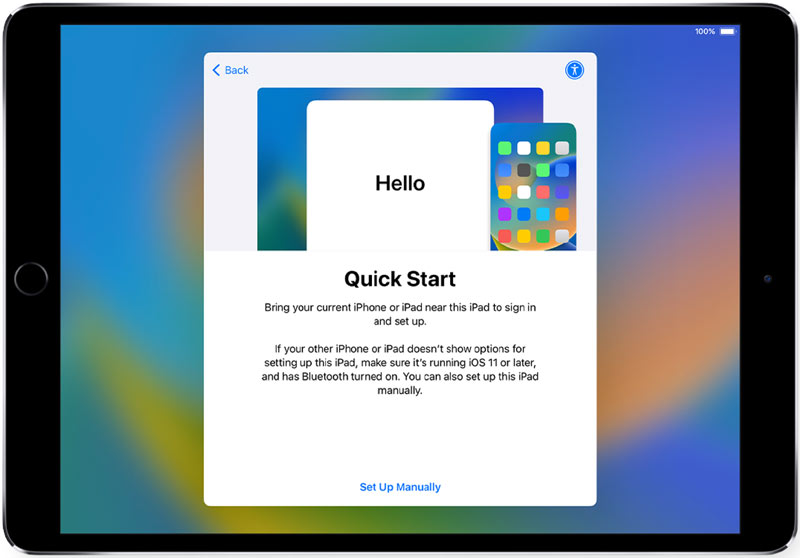
Este método só funciona durante a configuração inicial do dispositivo. Se você já configurou seu novo iPad, precisará apagá-lo e começar do zero.
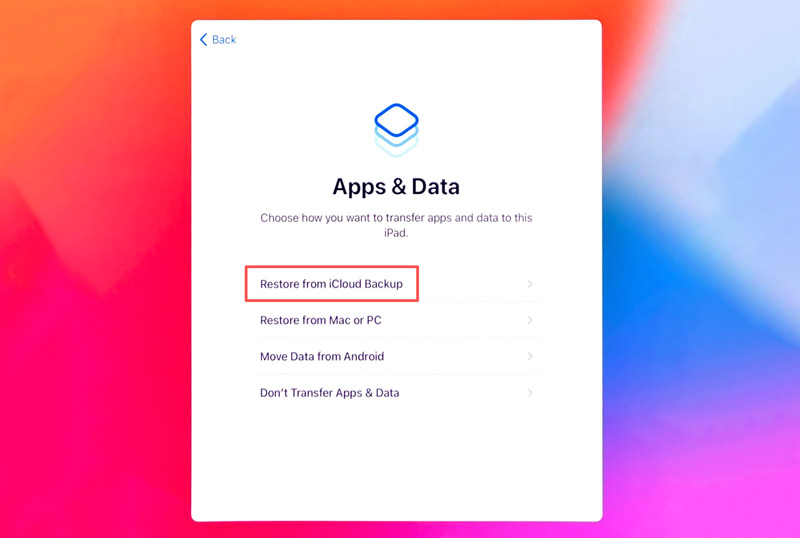
Se você já Use o iCloud para backupsTransferir os dados do seu iPad antigo para um novo é bastante fácil. Você pode restaurar um backup recente no novo dispositivo.
Ideal para: Usuários que possuem um backup recente do iCloud contendo todos os dados antigos do iPad.
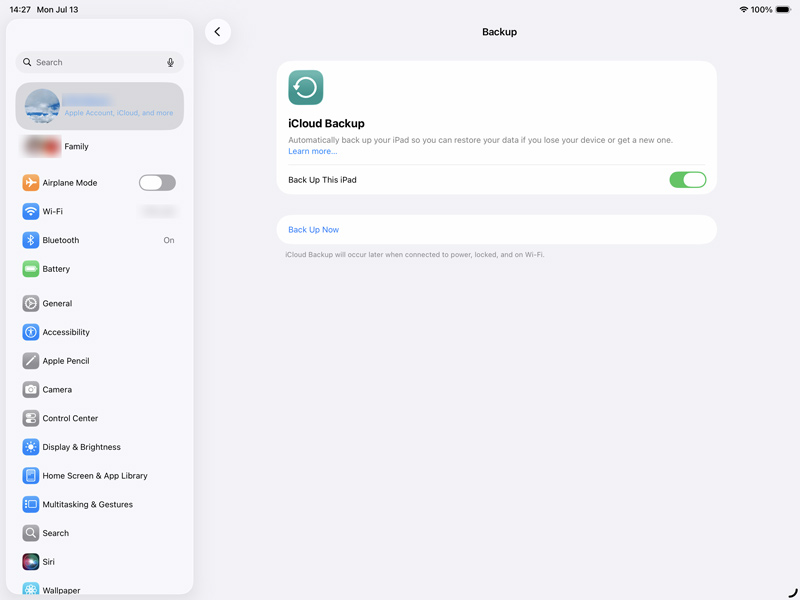
O armazenamento gratuito do iCloud é de apenas 5 GB. Se seus dados excederem esse limite, você precisará comprar armazenamento adicional ou usar uma ferramenta dedicada de gerenciamento de dados para iOS, como o iCloud. Aiseesoft FoneEaseEm comparação com as opções integradas da Apple, esta ferramenta oferece mais flexibilidade e velocidades de transferência mais rápidas. Ela lida com fotos, vídeos, músicas, contatos, mensagens, notas, livros e arquivos de aplicativos.
Ideal para: Usuários que desejam transferir arquivos selecionados do iOS em vez de todos, ou aqueles que precisam de recursos adicionais de gerenciamento de dispositivos além da transferência básica.
 100% seguro. Sem anúncios.
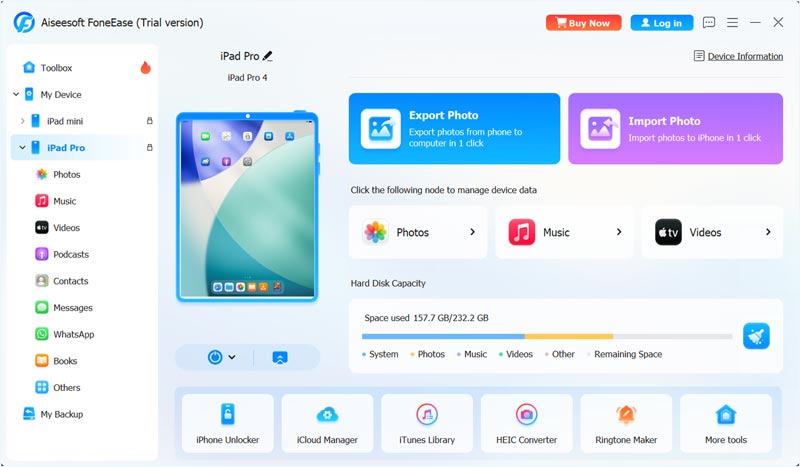
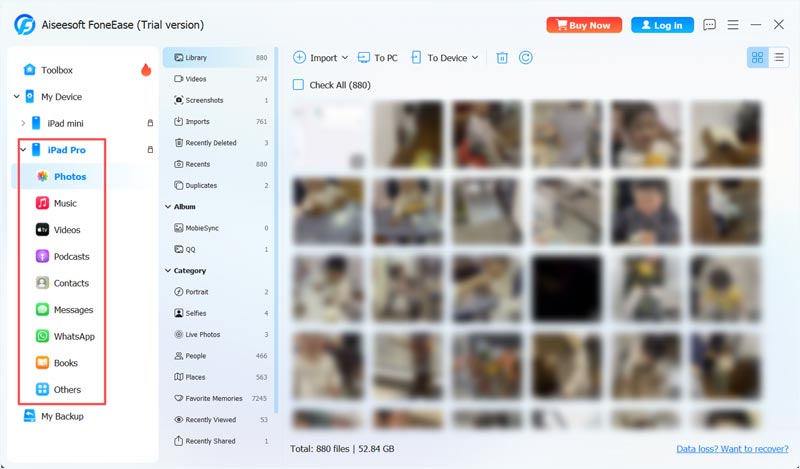
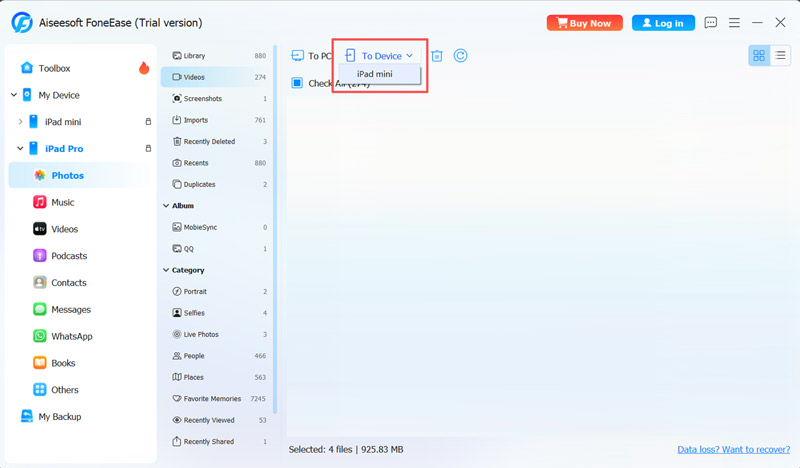
Note que o FoneEase é mais indicado para transferir todos os tipos de conteúdo de dispositivos iPhone e iPad. Ele não transfere as configurações do sistema da mesma forma que um backup completo.
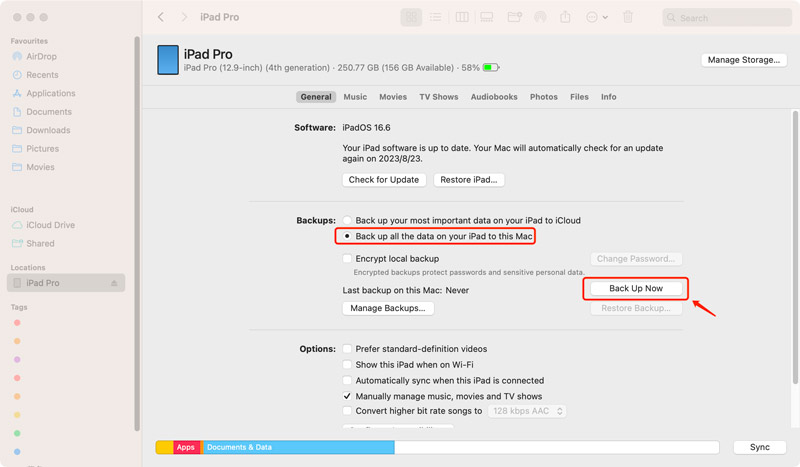
Se você costuma criar backups locais em um computador, pode usar o iTunes ou o Finder para criar um backup de todos os seus dados antigos do iPad e, em seguida, restaurá-los no novo iPad. Esta parte leva em destaque como um exemplo.
Ideal para: Usuários que possuem um computador por perto e desejam um backup completo.
Pergunta 1. O Início Rápido transfere tudo?
O Início Rápido pode transferir praticamente tudo do seu iPad antigo para o novo, incluindo aplicativos usados com frequência, detalhes da conta e suas configurações pessoais. Ele pode fazer uma cópia completa do seu iPad antigo e restaurá-lo no novo dispositivo.
Pergunta 2. Posso transferir dados se meu novo iPad já estiver configurado?
Sim, você pode usar o recomendado. FoneEase Para transferir dados para o seu novo iPad com facilidade, se preferir usar as ferramentas oficiais, apague primeiro o conteúdo do seu novo dispositivo. Durante a configuração, você pode iniciar o processo de transferência do zero.
Pergunta 3. Por que o Início Rápido não funciona?
Verifique se ambos os dispositivos Apple têm Wi-Fi e Bluetooth ativados. Se a mensagem desaparecer do seu iPad antigo, reinicie ambos os dispositivos. Além disso, dispositivos inscritos no Apple School Manager ou no Apple Business Manager não podem usar o Início Rápido.
Você pode aprender quatro métodos eficientes para Transferir dados de um iPad para outro.Selecione a ferramenta mais adequada à sua situação específica. Se você tiver ambos os iPads em mãos e quiser a experiência sem fio mais rápida, o Início Rápido é a escolha ideal. No entanto, se o seu novo iPad já estiver em uso há algum tempo e você quiser transferir dados seletivamente de um iPad antigo, o FoneEase é a melhor opção.
 As 6 principais ferramentas de transferência do iPad para computadores Windows e Mac
Qual é o melhor software de transferência para iPad? Este artigo identifica e compartilha as 6 melhores ferramentas para ajudá-lo a transferir dados do iPad de e para o computador facilmente.
 Guia completo: como restaurar iPhone/iPad com iTunes e alternativa
Aprenda como restaurar seu iPhone ou iPad com iTunes e a melhor alternativa do mercado. Instruções e informações adicionais são adicionadas ao backup no iTunes.
 Aprenda 3 maneiras fáceis de transferir músicas do iTunes para o iPhone
Posso transferir músicas do iTunes para o iPhone sem um cabo? Como você baixa e sincroniza músicas do iTunes para um iPhone? Aprenda a transferir músicas do iTunes para o iPhone.

O Aiseesoft FoneEase é uma ferramenta de transferência e gerenciamento de dados que permite mover, fazer backup e gerenciar diversos dados entre iOS, Android e computadores de forma integrada, sem precisar redefinir o telefone ou usar o iTunes.
100% seguro. Sem anúncios.

*Campo obrigatório
*Por favor, insira um e-mail válido

