Adquirir um novo iPhone é emocionante, mas transferir todos os seus dados do iOS, incluindo fotos grandes, vídeos, mensagens, aplicativos e configurações, pode parecer uma tarefa árdua. Felizmente, o iCloud da Apple torna a transição perfeita, independentemente de você ainda ter seu dispositivo antigo ou não. Este guia Passo a Passo aborda três métodos para Transferir dados do iCloud para um novo iPhoneInício rápido, backup no iCloud e uma excelente ferramenta de terceiros chamada FoneEase.
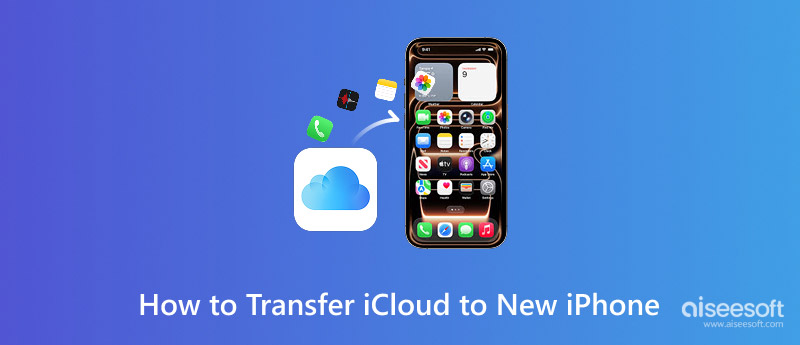
Para transferir rapidamente seus dados do iCloud para um novo iPhone, você pode usar o serviço da Apple. Início Rápido Recurso. Certifique-se de que o telefone antigo esteja funcionando corretamente e execute o iOS 12.4 ou posterior. Testei isso com um iPhone 13 Pro Max (72 GB de fotos/vídeos, 16 GB de dados de vários aplicativos) transferindo para um iPhone 17 Pro, e todo o processo foi concluído em 25 minutos em uma rede Wi-Fi de 5 GHz.
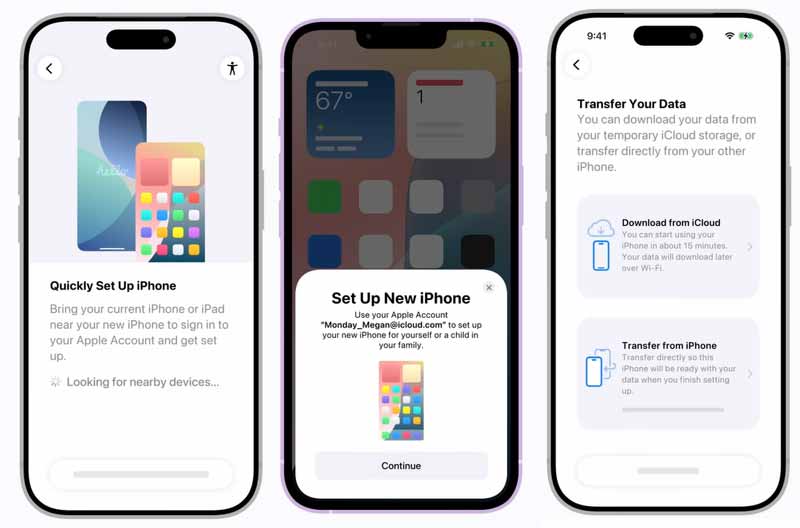
Após a conclusão do processo de transferência, finalize as etapas de configuração restantes na tela. Mantenha seu dispositivo conectado ao Wi-Fi e à energia para que o conteúdo, como fotos, vídeos, músicas e apps armazenados no iCloud, possa ser baixado automaticamente para o novo dispositivo Apple.
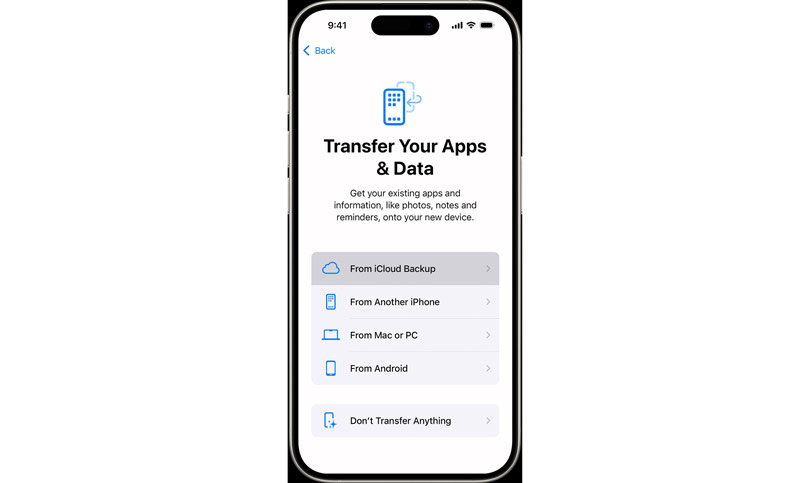
Se o seu iPhone antigo estiver perdido, quebrado ou já tiver sido formatado, você pode optar por restaurar os dados do iCloud para o seu novo iPhone a partir de um backup. Certifique-se de ter feito backup do seu iPhone antigo no iCloud. Para verificar se você tem um backup, acesse iCloud.com em qualquer navegador e procure por backups disponíveis.
Se você já configurou seu novo iPhone e deseja transferir dados adicionais posteriormente, ou se deseja ter mais controle sobre o que é transferido, ferramentas de transferência dedicadas de terceiros, como Aiseesoft FoneEase Oferecem uma ótima alternativa.
O FoneEase é uma ferramenta completa de transferência e gerenciamento de dados, projetada para dispositivos iOS e Android. Ele permite transferir, fazer backup e gerenciar seus dados com apenas alguns cliques. O software é compatível com todos os tipos de arquivos e aplicativos mais usados. Não é necessário um backup do iCloud para transferir arquivos do seu iPhone antigo. Em vez disso, ele permite conectar os dois dispositivos e copiar os dados diretamente de um iPhone para o outro.
 100% seguro. Sem anúncios.
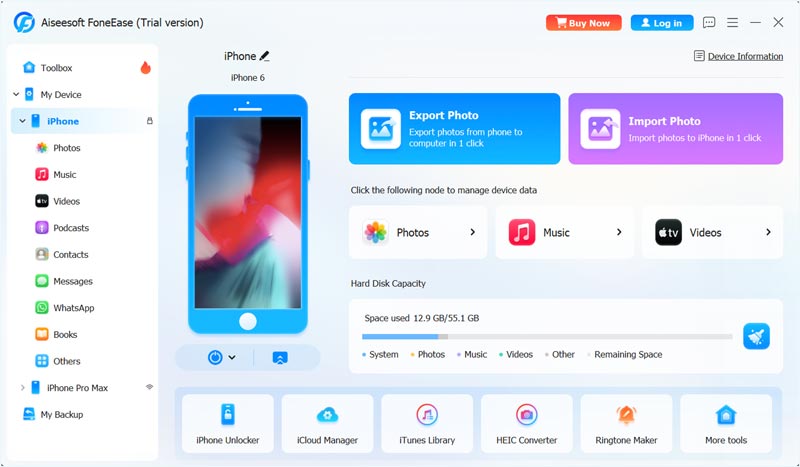
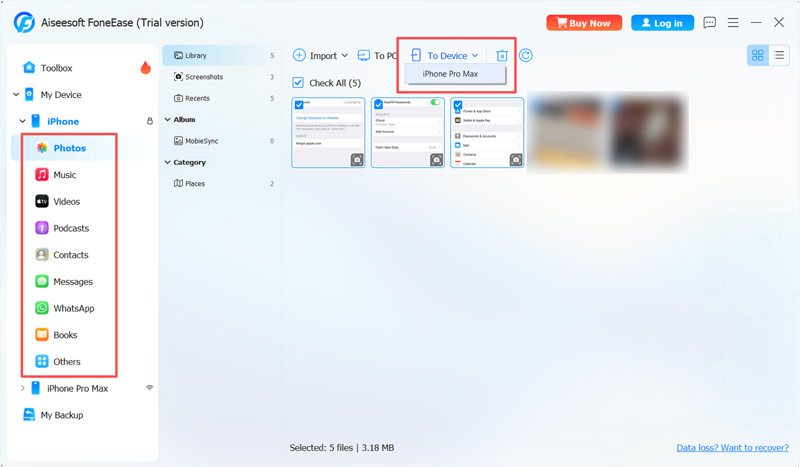
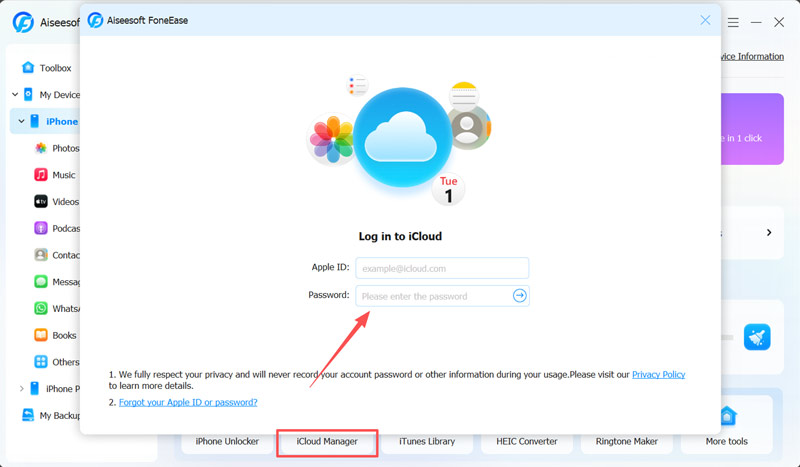
Se ainda assim desejar transferir seus dados do iCloud para o novo iPhone usando o FoneEase, selecione iCloud Gestor Na janela principal, faça login na sua conta Apple.
Pergunta 1. É melhor transferir a partir do backup do iCloud ou de outro iPhone?
Na maioria dos casos, a transferência é feita diretamente de outro iPhone (via Início Rápido ou FoneEaseÉ melhor. É significativamente mais rápido porque os dados são transferidos por meio de uma conexão local ponto a ponto, em vez de serem baixados da nuvem. No entanto, se o seu dispositivo antigo for perdido, quebrado ou já tiver sido apagado, você terá que recorrer aos backups do iCloud. Eles permitem restaurar dados de um iPad antigo usando um backup adequado.
Pergunta 2. Como transfiro meus dados para meu novo iPhone sem o iCloud?
Se preferir evitar o iCloud, você tem diversas alternativas confiáveis. Como mencionado acima, o recurso Início Rápido da Apple permite transferir dados diretamente de um iPhone para outro via Wi-Fi. Para um backup completo, você pode usar o Finder em um Mac ou o iTunes em um PC com Windows para criar um backup local criptografado e restaurá-lo no seu novo dispositivo. Além disso, você pode usar o FoneEase para copiar dados diretamente de um iPhone para outro.
Pergunta 3. O Início Rápido transfere todos os arquivos do iPhone?
O Quick Start pode transferir praticamente todos os dados e configurações pessoais do seu iPhone. Ele foi especialmente desenvolvido para migrar todos os arquivos do iOS e as principais preferências de um dispositivo Apple antigo para um novo.
Neste post, você pode aprender três métodos para Transferindo dados do iCloud para um novo iPhoneSe você ainda possui o dispositivo antigo, o Início Rápido é a escolha ideal, oferecendo a migração mais completa sem custo adicional. No entanto, se você já configurou o novo iPhone e o utiliza há algum tempo, o FoneEase é uma opção melhor para copiar seletivamente os dados do iPhone antigo para o novo dispositivo, sem apagar ou sobrescrever nenhum dado.
 8 melhores aplicativos e softwares de backup do iPhone para armazenar seus arquivos
Quer fazer backup dos dados do seu iPhone, mas não sabe como escolher a ferramenta? Apresentaremos 7 aplicativos de backup para iPhone e um dos melhores softwares para ajudá-lo.
 Como transferir dados de um iPhone quebrado para um novo: fácil e rápido
Precisa transferir dados de um iPhone que não liga mais? Aprenda maneiras simples de recuperar contatos, fotos e arquivos de um iPhone que não liga mais e transferi-los rapidamente para um novo iPhone.
 Fotos do iCloud para Android - Como acessar fotos do iCloud no Android
Mude do iPhone para o Android e deseja transferir as fotos do iCloud para o dispositivo Android? Como acessar diretamente as fotos do iCloud no Android? Este post mostrará 3 soluções eficazes para lidar com essas imagens do iCloud.

O Aiseesoft FoneEase é uma ferramenta de transferência e gerenciamento de dados que permite mover, fazer backup e gerenciar diversos dados entre iOS, Android e computadores de forma integrada, sem precisar redefinir o telefone ou usar o iTunes.
100% seguro. Sem anúncios.

*Campo obrigatório
*Por favor, insira um e-mail válido

