Melhores maneiras de transferir fotos entre celulares Android em minutos
Adquirir um novo celular Android pode ser muito empolgante. No entanto, você pode descobrir que a parte mais difícil é transferir suas fotos favoritas. Há fotos com a família, fotos de férias, capturas de tela e algumas que são simplesmente fotos muito importantes. Ninguém quer perdê-las ou deixá-las com a qualidade comprometida durante a transferência. O lado bom disso tudo é que você pode simplificar bastante o processo. Se você tem se perguntado recentemente, Como posso transferir imagens do Android? Se você está pensando em usar o Android, é aqui que provavelmente encontrará a resposta. O objetivo deste guia é fornecer algumas maneiras simples e eficientes de transferir suas fotos, seja ao trocar de dispositivo ou ao compartilhar imagens com outra pessoa.
Tabela comparativa: qual método de transferência de fotos para Android você deve escolher?
| Forma | Velocidade de transferência | Internet necessária | Qualidade da Imagem | Mais Adequada Para | Dificuldade |
| Partilha rápida | ⭐⭐⭐⭐⭐ Muito rápido | Não | Qualidade original | Dispositivos Android próximos com suporte para Compartilhamento Rápido | Transferências |
| Cabo USB (Android para Android) | ⭐⭐⭐⭐ Rápido | Não | Qualidade original | Transferências diretas entre dispositivos usando um cabo USB compatível. | Moderado |
| Aiseesoft FoneEase | ⭐⭐⭐⭐⭐ Muito rápido | Não | Qualidade original | Transferência em massa de fotos, atualizações de telefones e gerenciamento de grandes bibliotecas de fotos. | Muito fácil |
| Google Fotos | ⭐⭐⭐ Moderado (depende da velocidade da internet) | Sim | Qualidade original (se selecionada) | Fazer backup e sincronizar fotos entre vários dispositivos Android. | Transferências |
| Bluetooth | ⭐⭐ Lento | Não | Qualidade original | Enviar um pequeno número de fotos entre dispositivos próximos. | Transferências |
Parte 1. Como transferir fotos de um Android para outro usando o Quick Share
O Quick Share está entre as maneiras mais rápidas e fáceis de... transferir dados do Android para o AndroidComo é um recurso integrado na maioria dos smartphones Android modernos, não é necessário instalar aplicativos adicionais nem conectar cabos. Para quem tem dificuldade em transferir imagens de um Android para outro, o aplicativo Quick Share é ideal, pois permite compartilhar fotos sem fio sem perder a qualidade original.
Mais Adequada Para
- Agora é possível enviar fotos rapidamente usando dispositivos Android próximos.
- É possível compartilhar várias fotos mesmo sem usar a conexão de dados do dispositivo.
- As fotos digitais são transferidas em seu estado original, sem perda de qualidade.
- Se você procura uma funcionalidade de compartilhamento sem fio, sem precisar instalar aplicativos de terceiros, esta pode ser a solução ideal.
Passo 1.
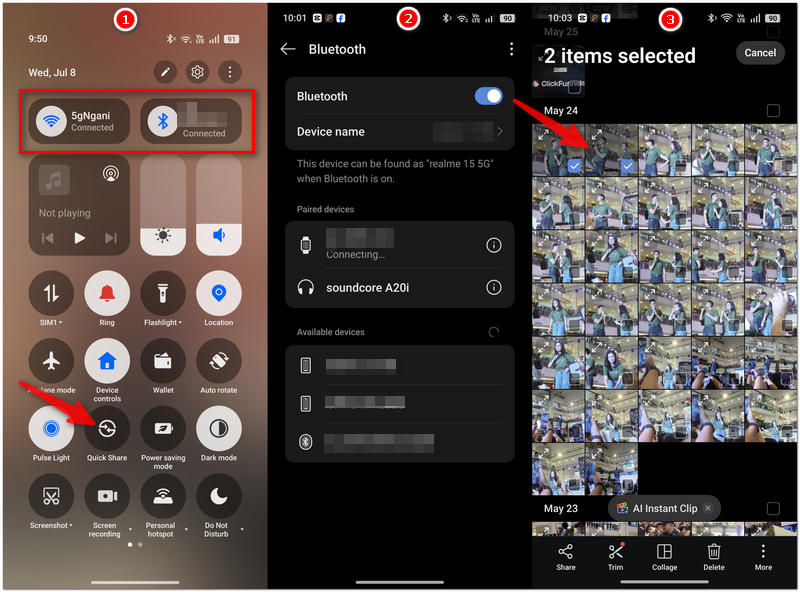
Ative a opção Compartilhamento Rápido em seus dois dispositivos Android. Existem diferentes maneiras de acessar o recurso Compartilhamento Rápido. Você pode acessá-lo através do... Painel de Configurações Rápidas Ou através de Configurações > Conectar dispositivo > Compartilhamento rápido.
Passo 2.
Ative o Bluetooth e o Wi-Fi nos dois smartphones. Mantenha-os bem próximos um do outro.
Passo 3.
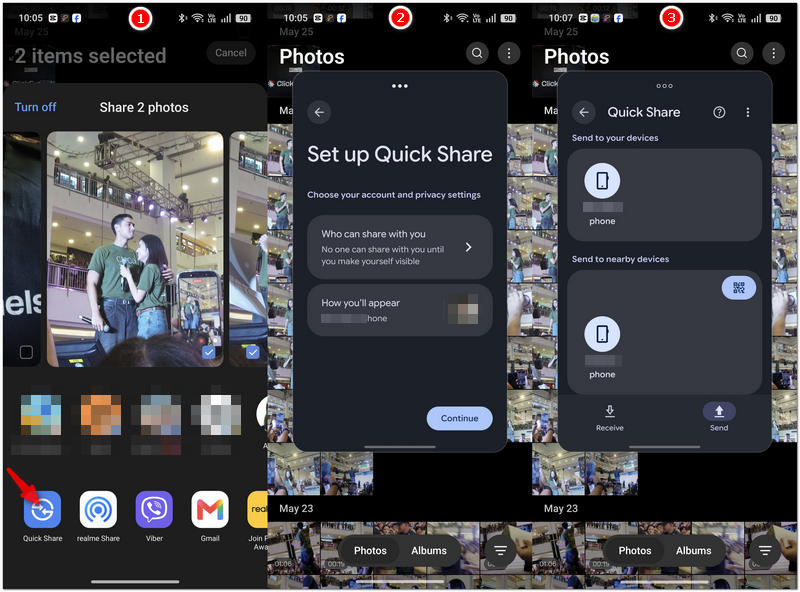
No seu telefone Android, toque em Galeria or Aplicativo Photos Clique no ícone para iniciar o aplicativo. Clique na foto ou fotos que deseja compartilhar.
Passo 4.
Clique no Compartilhar botão e escolha Partilha rápida Selecione essa opção como um método de compartilhamento na lista de opções. Aguarde alguns instantes até que o telefone Android que receberá o arquivo apareça como um dispositivo próximo na lista de dispositivos do seu telefone.
Passo 5.
Se quiser enviar essa foto, toque no telefone do destinatário no painel de listagem de dispositivos receptores.
Passo 6.
Se você estiver no telefone que vai receber a transferência, basta tocar no ícone. Aceitar Toque no botão quando a tela perguntar se você deseja receber a transferência. Aguarde a conclusão da transferência. As fotos serão salvas automaticamente na galeria do celular do destinatário.
telefone.
Parte 2. Transferir fotos de um Android para outro usando um cabo USB.
Utilizando um cabo USB, você pode transferir fotos entre dois celulares Android de forma rápida e segura. É a solução ideal para transferir centenas ou até milhares de fotos sem perda de qualidade. Além disso, não requer conexão com a internet.
Mais Adequada Para
- Transferir muitas fotos rapidamente.
- Imagens em movimento sem usar dados móveis ou Wi-Fi.
- Preservar a qualidade original das fotos.
- Usuários que preferem conexões com fio confiáveis em vez de conexões sem fio.
Passo 1.
Conecte os dois telefones Android usando um cabo USB-C para USB-C compatível ou um adaptador OTG, se necessário. Desative o bloqueio de tela em ambos os dispositivos e ligue as telas.
Passo 2.
No telefone de origem, o dispositivo pode solicitar a conexão USB. Então, clique em Notificação USB e escolha Transferência de arquivo or MPT como apropriado.
Passo 3.
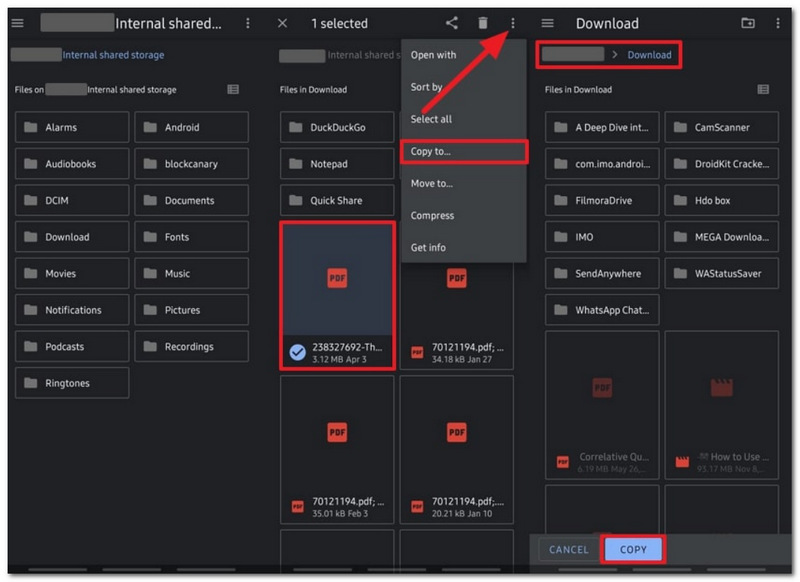
Acesse o seu telefone Android Arquivos internos or Gerenciador de arquivos app no dispositivo que está recebendo as fotos. Encontre suas fotos depois de clicar no outro telefone Android. Elas podem estar em uma pasta como DCIM Pictures, etc.
Passo 4.
Na tela do seu celular, selecione a(s) foto(s) que deseja transferir para o outro celular. Selecione uma das opções abaixo. exemplar or Mover e indique as imagens para uma pasta de destino no telefone receptor após o início da operação com o arquivo.
Passo 5.
Certifique-se de que as imagens foram transferidas completamente e, em seguida, desconecte o cabo. Ligue o Camera roll or Fotos Use o aplicativo do dispositivo que recebeu as suas fotos para verificar se a transferência foi bem-sucedida.
Parte 3. Como transferir fotos de um Android para outro usando o Aiseesoft FoneEase
Aiseesoft FoneEase é uma ferramenta especializada em transferência de dados móveis, projetada para permitir que você transfira fotos e outros arquivos facilmente entre celulares Android. Comparada aos métodos de transferência convencionais, ela permite a transferência de grandes quantidades de arquivos, mantém a qualidade original das imagens e, com uma interface muito intuitiva, toda a transferência pode ser feita com apenas alguns cliques.
Mais Adequada Para
- Os usuários estão migrando suas grandes coleções de fotos para um novo celular Android.
- Aqueles que vão usar diferentes telefones Android.
- Fotografar sem comprometer a qualidade.
- Transferências fáceis e rápidas, quase tão simples quanto um clique e que exigem pouquíssima preparação.
- Para quem busca uma ferramenta completa de migração de dados, que não seja focada apenas em fotos, para seus dispositivos Android.

Downloads
Aiseesoft FoneEase
- Transfira fotos de um dispositivo Android para outro sem comprometer a resolução ou a nitidez.
- A opção de transferência em lote facilita a movimentação de mais de uma imagem ao mesmo tempo.
- O aplicativo permite a transferência não apenas de fotos, mas também de vídeos, músicas, informações de contato, mensagens de texto e outros tipos de dados.
- Compatível com diversas marcas e versões de celulares e tablets Android.
- Proteja e transfira seus arquivos com segurança usando o recurso que não compacta os arquivos de origem.
Passos para transferir fotos com o Aiseesoft FoneEase
Passo 1.
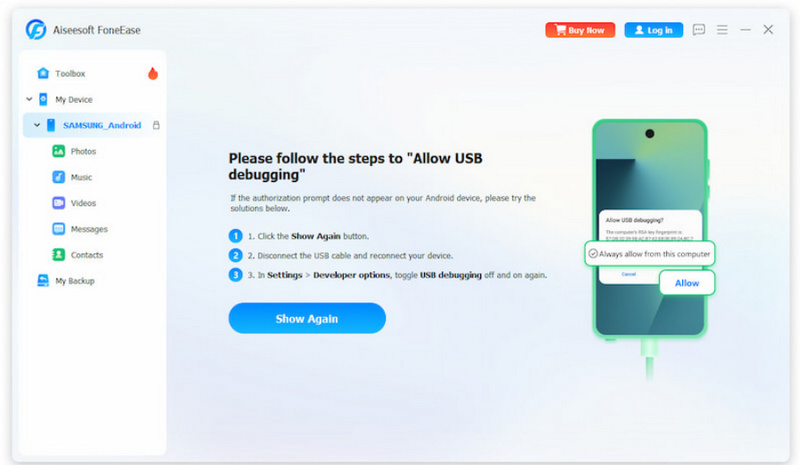
Baixe, instale e abra seu computador. Conecte os dois celulares Android com cabos USB. Ligue-os. depuração USB se você permitir esse tipo de conexão.
Passo 2.
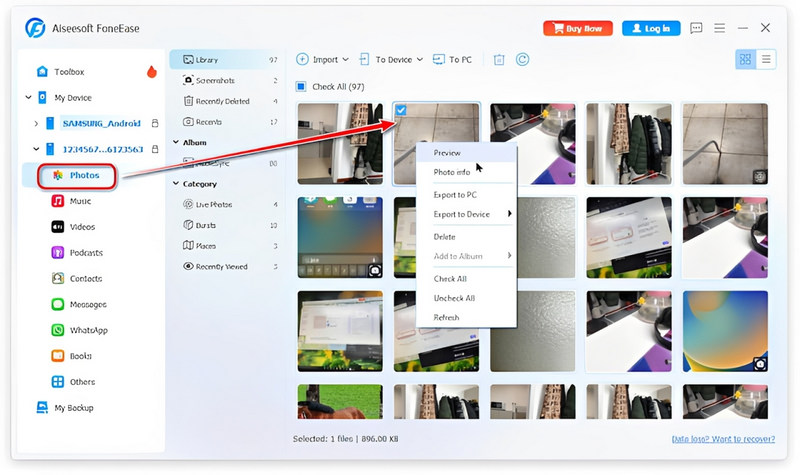
Selecione o telefone Android que contém as fotos que você deseja transferir e, no menu à esquerda, clique em Fotos ícone. Use o navegador da sua biblioteca de fotos para visualizar fotos ou álbuns e fazer suas seleções por lá.
Passo 3.
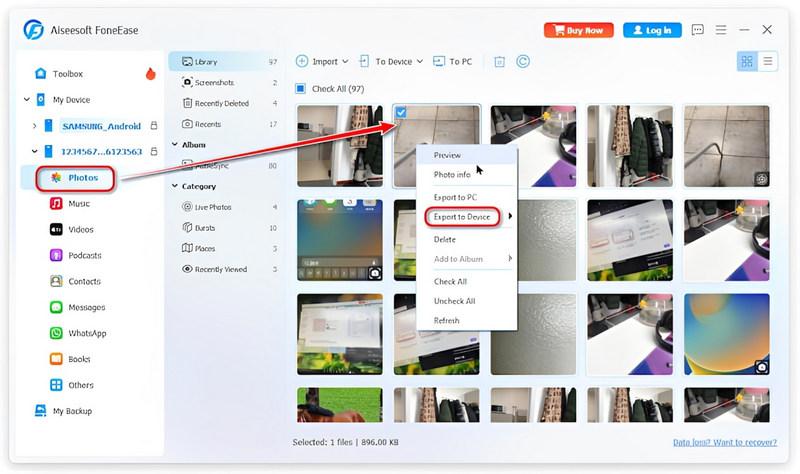
Ao clicar com o botão direito do mouse nas imagens escolhidas em seu computador, você pode selecionar Exportar para o dispositivo como seu comando para iniciar a transferência, ou use Ao dispositivo, que está localizada na barra de ferramentas principal da sua tela.
Passo 4.
Suas fotos serão transferidas assim que o processo de transferência for concluído, o que você poderá acompanhar pelo indicador de progresso que aparece durante a fase de cópia.
Passo 5.
No novo telefone Android, verifique o seu Galeria use o aplicativo para verificar se todas as fotos desejadas foram transferidas com sucesso para lá.
Parte 4. Transferir fotos de um Android para outro com o Google Fotos
O Google Fotos é um serviço do Google que permite que você faça backup de suas fotos e vídeos para o Google Drive, sincronizando-os automaticamente em seus diferentes dispositivos usando a mesma conta do Google. É uma ótima solução se você estiver trocando de celular Android ou simplesmente quiser acessar suas fotos em qualquer lugar com internet.
Mais Adequada Para
- Transferindo fotos para um novo celular Android.
- Salvar capturas de tela ou imagens automaticamente.
- Acessando sua coleção de fotos em outros dispositivos.
- Usuário com acesso estável à internet.
- Protegendo suas memórias mesmo se o celular for perdido ou quebrado.
Passo 1.
Instale ou abra o Google Fotos em um celular Android antigo. Faça login com sua conta do Google, caso ainda não tenha feito.
Passo 2.
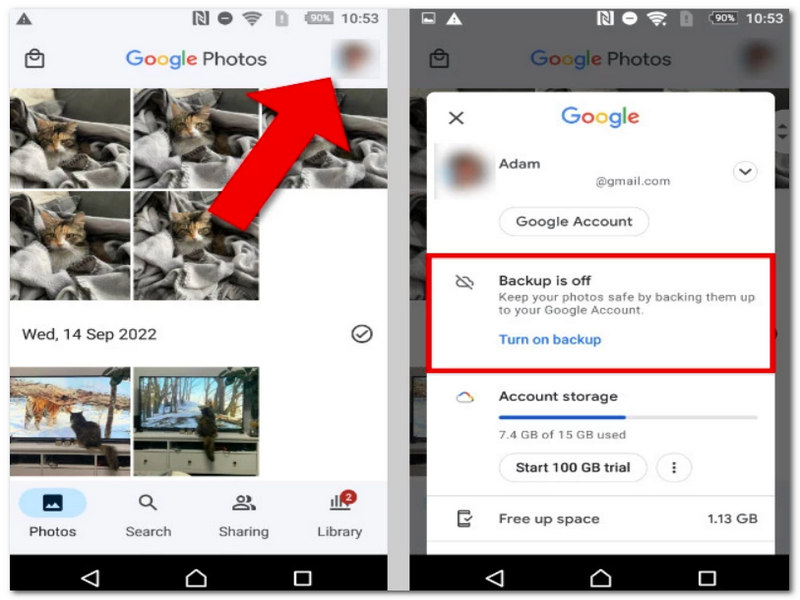
Toque na sua foto de perfil e escolha Configurações de fotos.
Passo 3.
Selecionar backup...e ative-o, caso o Backup ainda não esteja ativado. Aguarde até que suas fotos sejam totalmente carregadas para o seu cofre do Google Fotos. Para acelerar as transferências, seu celular deve estar conectado a uma rede Wi-Fi.
Passo 4.
Instale ou inicie o Aplicativo do Google FotosNo seu novo dispositivo Android, faça login na conta do Google que você usou no dispositivo anterior.
Passo 5.
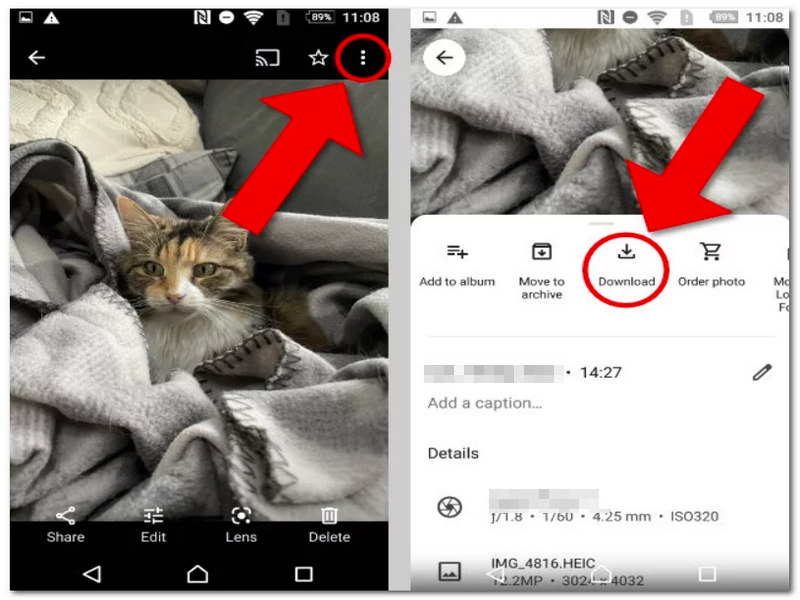
Sem a sua intervenção, as fotos salvas anteriormente aparecerão no aplicativo Google Fotos. Caso queira salvá-las localmente no seu novo telefone, tire uma foto e clique no ícone correspondente. menu de três pontos or Maise escolha Baixar, que está disponível apenas para fotos armazenadas na nuvem.
Parte 5. Como transferir fotos de um Android para outro via Bluetooth
O Bluetooth é um dos métodos mais antigos e simples para compartilhar fotos entre dispositivos Android. Ele funciona sem a necessidade de conexão com a internet, cabos ou aplicativos especiais, o que é bastante conveniente quando você tem apenas algumas imagens para enviar para dispositivos próximos.
Mais Adequada Para
- Para enviar algumas fotos entre celulares Android próximos.
- Para transferir imagens sem internet.
- Aqueles que não desejam que aplicativos sejam instalados.
- Quando você só precisa compartilhar uma foto rapidamente, sem se preocupar com a velocidade.
Passo 1.
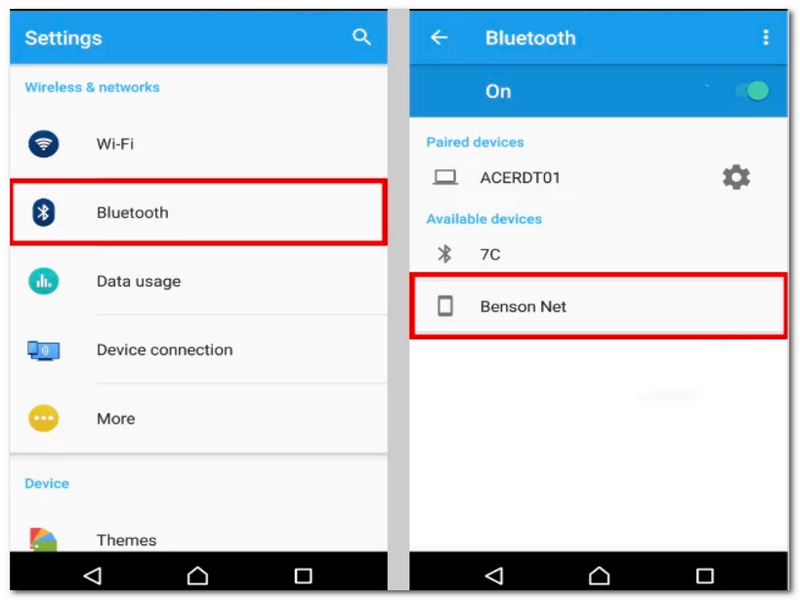
Permitir Bluetooth Em cada telefone Android. Você pode fazer isso em Configurações rápidas Você pode abrir as Configurações Rápidas deslizando o dedo de cima para baixo na tela ou acessando... Configurações> Bluetooth.
Passo 2.
Selecione o segundo telefone da lista de dispositivos Bluetooth disponíveis para emparelhá-lo. Confirme a solicitação de emparelhamento em cada um dos telefones.
Passo 3.
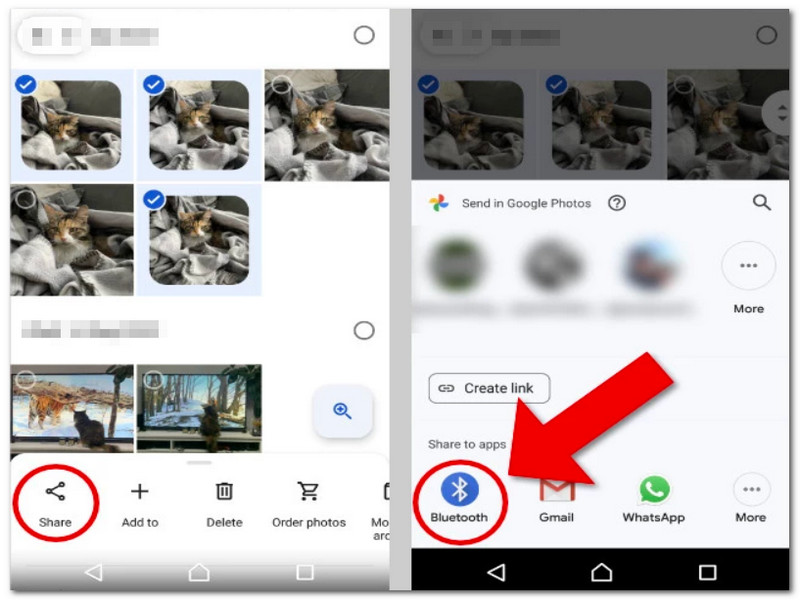
Acessar o Galeria or Fotos Aplicativo no seu dispositivo Android. Escolha as fotos que deseja enviar.
Passo 4.
O Compartilhar O ícone deve ser selecionado e, em seguida, escolha Bluetooth Nas opções de compartilhamento, escolha o telefone Android que receberá o conteúdo na lista de dispositivos.
Passo 5.
Aceite a transferência de arquivos no telefone de destino quando solicitado. Aguarde até que a transferência seja concluída. As imagens recebidas provavelmente serão armazenadas no diretório. Downloads ou aparecerá no Galeria aplicação.
Parte 6. Perguntas frequentes sobre a transferência de fotos de um dispositivo Android para outro.
É possível recuperar fotos de um celular Android antigo com a tela quebrada?
Caso o dispositivo ainda funcione e possa ser desbloqueado, você pode transferir as fotos por meio de um computador, serviço de backup ou aplicativos de transferência. Mas se a tela estiver danificada sem possibilidade de reparo, você provavelmente precisará de programas de recuperação especializados ou da ajuda de um profissional.
Por que algumas das minhas fotos não aparecem no meu novo celular Android?
Essas imagens específicas podem não ter sido encontradas porque estavam ocultas em pastas, salvas no cartão SD, armazenadas na pasta do aplicativo ou não faziam parte de nenhum backup realizado. Verifique o seu telefone anterior através da Galeria e do Gerenciador de Arquivos, e também o armazenamento em nuvem.
O novo telefone ainda mostrará as fotos nos mesmos álbuns que estavam no antigo?
Não necessariamente. Alguns métodos de transferência preservam álbuns e metadados, enquanto outros apenas movem os arquivos de imagem. Após transferir suas fotos, você pode ter que reorganizar todo o seu acervo fotográfico.
Conclusão
É uma maneira simples de compartilhar suas memórias se você escolher o método certo para transferir suas fotos de um celular para outro. Um cabo, um serviço de armazenamento em nuvem ou um aplicativo que permita a comunicação entre seus dispositivos podem resolver o problema. A melhor maneira de garantir que suas memórias estejam seguras e organizadas é escolher a opção ideal para você. Como transferir imagens de um Android para outro?Com ele, você pode transferir suas memórias de forma fácil e rápida, sem se preocupar com a qualidade ou com a perda de arquivos, principalmente os mais importantes.
 100% seguro. Sem anúncios.
 Como obter uma linda galeria de fotos - 10 melhores aplicativos de galeria para Android
 7 métodos fáceis para alterar a resolução das imagens do Android
 As 7 principais ferramentas de restauração de fotos da IA para corrigir e reparar imagens

