Transferindo arquivos entre iPad e computador É uma necessidade comum do dia a dia.
Seja para transferir dados do seu iPad para um computador ou copiar arquivos de um computador para um iPad, aprender a fazer isso com segurança é fundamental. Existem diversas maneiras confiáveis de transferir arquivos. Este guia descreverá quatro métodos eficientes para realizar essas transferências.
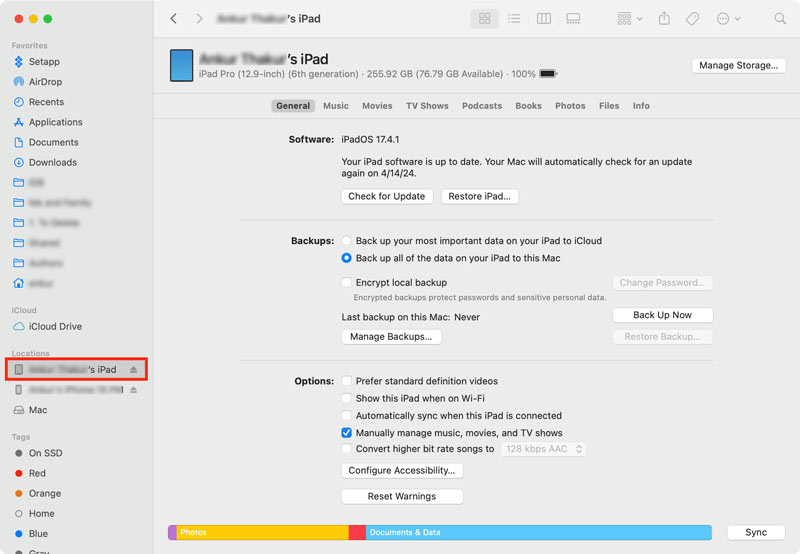
Quando precisar transferir arquivos entre um iPad e um computador, você pode começar usando as ferramentas integradas da Apple. em destaque (Mac) ou iTunes (Windows) é a ferramenta padrão para transferência e gerenciamento de dados do iOS. A sincronização do iTunes via cabo físico é uma forma tradicional de transferir dados, especialmente para arquivos de mídia grandes e projetos pesados.
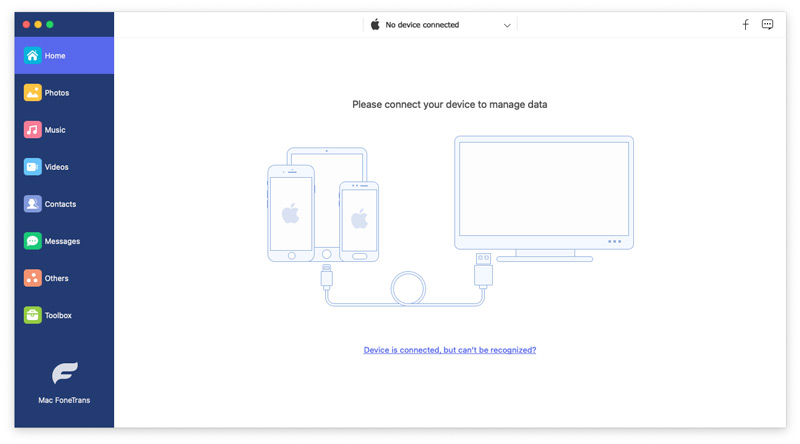
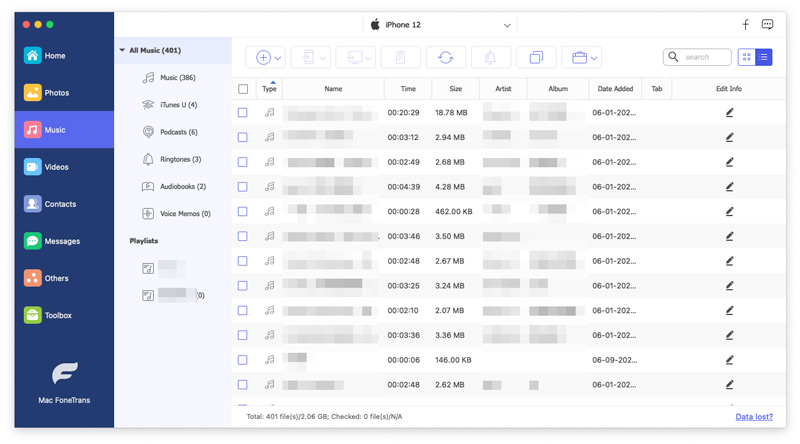
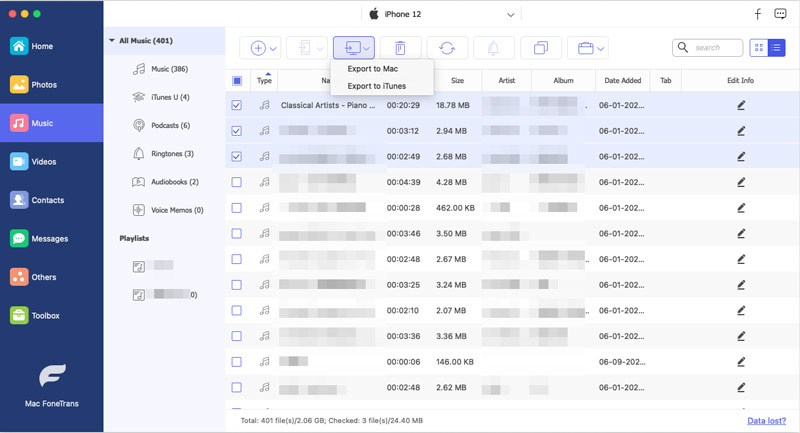
Se você estiver insatisfeito com o método de sincronização oficial para transferência de arquivos, pode usar uma ferramenta dedicada de transferência de dados como Aiseesoft FoneTrans O FoneTrans costuma ser a melhor opção. Ele foi especialmente desenvolvido para contornar as limitações do sistema da Apple e oferece uma maneira simples de lidar com todos os tipos de dados. É compatível com todos os tipos de arquivo mais usados, incluindo fotos, vídeos, músicas, mensagens, contatos, gravações de voz, documentos e dados de diversos aplicativos. Além disso, o FoneTrans não requer conexão com a internet para transferir arquivos entre seu iPad/iPhone e seu computador.
 100% seguro. Sem anúncios.
100% seguro. Sem anúncios.
Airdrop É o recurso de compartilhamento sem fio da Apple que permite compartilhar arquivos rapidamente entre dispositivos Apple. É perfeito para transferir capturas de tela, videoclipes e PDFs entre um iPad ou iPhone e um Mac próximo, sem a necessidade de cabos.
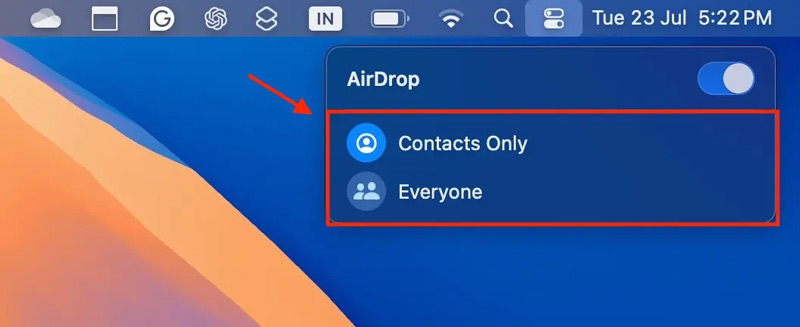
Antes de transferir arquivos entre o seu iPad e o seu Mac, certifique-se de que ambos os dispositivos tenham Wi-Fi e Bluetooth ativados. Além disso, verifique se a capacidade de descoberta do AirDrop está configurada corretamente. Só Contactos or todo o mundo.

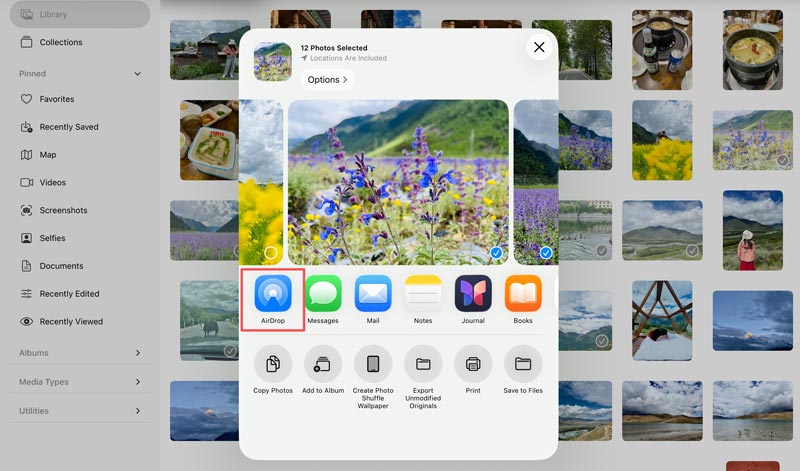
O AirDrop é compatível com todos os tipos de arquivo comuns, incluindo imagens, vídeos, PDFs, texto e URLs. Não requer conexão ativa com a internet nem roteador para compartilhar seus dados. No entanto, como mencionado, ambos os dispositivos devem ter Wi-Fi e Bluetooth ativados.
Quando você não tiver cabos à mão ou simplesmente precisar transferir arquivos pequenos, pode usar um e-mail para enviá-los para si mesmo. Você também pode arrastá-los para um aplicativo de mensagens ou rede social. Esse método geralmente tem um limite de tamanho de arquivo. É ideal para transferir arquivos pequenos entre o seu iPad e o computador.
Qual aplicativo conecta o iPad ao PC?
Você pode usar o aplicativo iTunes da Apple para conectar seu iPad a um PC com Windows. Além disso, os aplicativos Apple Devices e iCloud para Windows também podem ajudar a estabelecer essa conexão. Se você quiser transferir arquivos entre um iPad e um PC rapidamente, a maioria dos serviços de e-mail, aplicativos de redes sociais e aplicativos de mensagens permitem fazer isso.
Posso transferir arquivos entre meu iPad e meu computador sem usar um cabo?
Sim. Você pode transferir arquivos diretamente entre o seu iPad e o seu Mac usando o AirDrop. Este método não requer um cabo. Como alternativa, você pode usar serviços de nuvem, e-mail, aplicativos de mensagens ou redes sociais para compartilhar arquivos.
Para onde vão os arquivos transferidos no meu iPad?
Dependendo do método de transferência utilizado e do tipo de arquivo, os dados do iPad serão salvos em locais diferentes. Se você usar o AirDrop, os arquivos transferidos serão enviados para a pasta Downloads do seu Mac. Se usar o Compartilhamento de Arquivos do Finder/iTunes, os arquivos serão armazenados na pasta do aplicativo com o qual você os sincronizou.
Conclusão
Neste post, você pode aprender quatro métodos para Transferindo arquivos entre um iPad e um computadorO iTunes/Finder é a ferramenta oficial para gerenciar todos os tipos de dados. Além disso, se você preferir integração sem fio nativa, o AirDrop é uma boa opção. No entanto, em alguns casos, ao lidar com arquivos de mídia grandes, uma ferramenta de transferência dedicada como o FoneTrans oferece o máximo controle. Certamente, para arquivos pequenos do dia a dia, você pode usar um aplicativo de mensagens ou de redes sociais para enviá-los com facilidade.
 Aprenda como consertar o AirDrop que não funciona no iOS 18/17/16/15/14
Por que o AirDrop não funciona após a atualização? Como fazer AirDrop no iOS 18/17? Por que o AirDrop está esperando, mas não está enviando? Aprenda a consertar o AirDrop que não funciona no iOS 18/17/16/15/14.
 Como transferir arquivos do iPad para o Mac com ou sem o iTunes
Como transferir arquivos do iPad para o Mac sem o iTunes? Posso copiar dados do iPad para Mac usando Bluetooth? Qual é a melhor transferência de iPad para Mac? Este post compartilha 5 ferramentas de transferência de iPad para Mac para ajudá-lo a mover arquivos do iPhone ou iPad para o seu Mac.
 Como corrigir o Mac Finder que não está respondendo (lento, não funciona e muito mais)
Leia e descubra o que fazer para corrigir o Finder não respondendo. Não importa se o seu aplicativo Mac Finder está lento ou não está funcionando, você pode obter as soluções completas aqui.
Transfira dados do iPhone/iPad/iPod para o seu computador ou vice-versa.
100% seguro. Sem anúncios.
100% seguro. Sem anúncios.

*Campo obrigatório
*Por favor, insira um e-mail válido

