Aiseesoft Video Converter Ultimate
 100% seguro. Sem anúncios.
100% seguro. Sem anúncios.
Conteúdo
Se em algum momento, ao tentar extrair os vocais de uma faixa, você se viu perdido em meio a termos técnicos desconhecidos como MDX, VR ou Ensemble, eu entendo perfeitamente! Já passei por isso também. Por isso, criei este tutorial simples, Passo a Passo, para te ajudar. Vou compartilhar tudo com você: como baixar e instalar o software, as configurações ideais do UVR5 para extrair vocais sem ruído de fundo e até mesmo algumas alternativas superfáceis, caso você queira um método mais simples. Ao terminar de ler este artigo, você saberá como fazer isso. Como usar o Ultimate Vocal Remover e obter as faixas vocais desejadas.
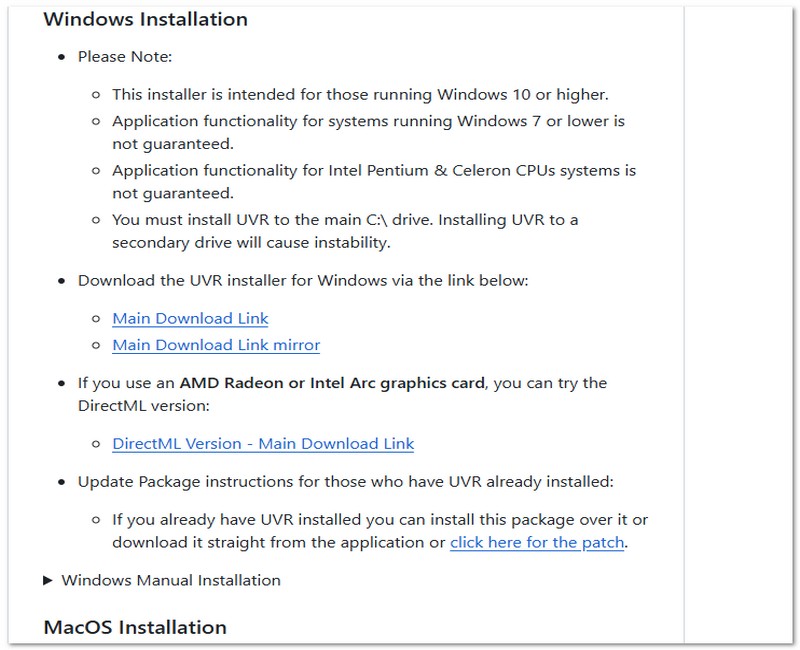
Antes de começar a separar as vozes, você precisa instalar o software corretamente e garantir que o FFmpeg esteja configurado adequadamente. Não se preocupe! Vou te guiar por todo o processo para que você não fique preso em nenhum ponto.
Opção 1: Instalação automática do FFmpeg (recomendada)
Algumas versões do UVR solicitam automaticamente a instalação do FFmpeg. Se você vir esta opção:
Opção 2: Instalação manual do FFmpeg
Verificação final antes de usar UVR
Depois da instalação:
Se tudo correr bem, você estará pronto para começar. separando os vocais da músicaEste Passo é essencial em qualquer guia completo de remoção de vocais, pois mesmo as melhores configurações não ajudarão se o software não for instalado corretamente.
Agora que tudo está devidamente instalado, vou mostrar os Passos exatos que sigo para extrair vocais limpos usando o UVR5. Se você ficou confuso com todas as opções como MDX, VR ou Ensemble, não se preocupe! Vou manter tudo simples e prático.
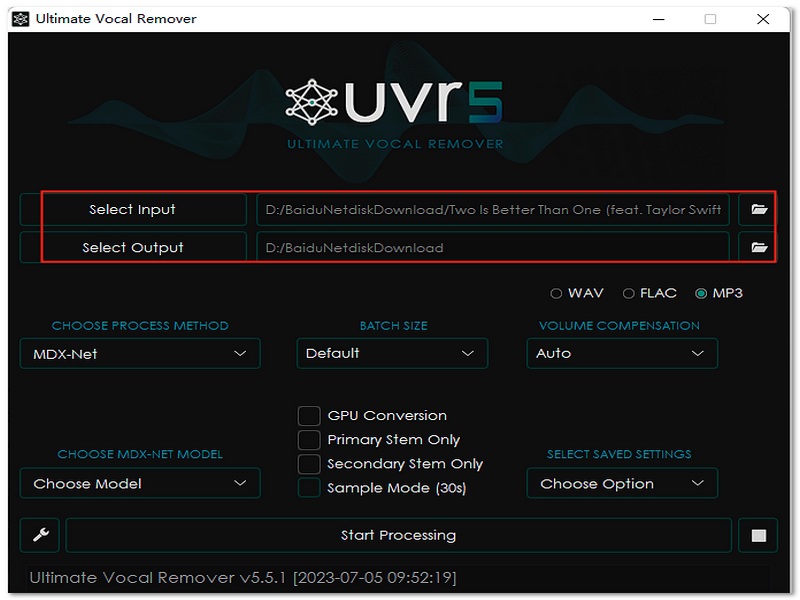
Se você busca gravações vocais mais limpas e com qualidade de estúdio, geralmente recomendo começar com um modelo MDX.
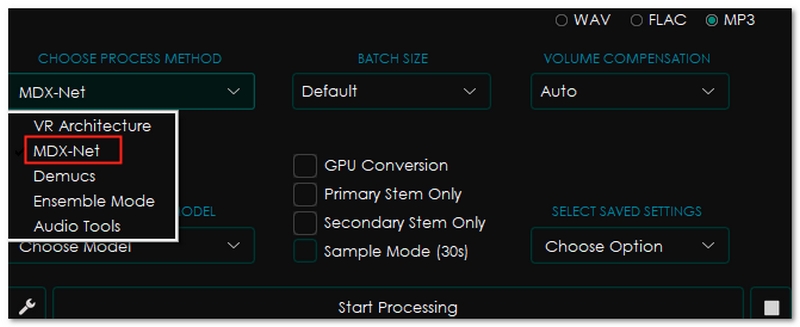
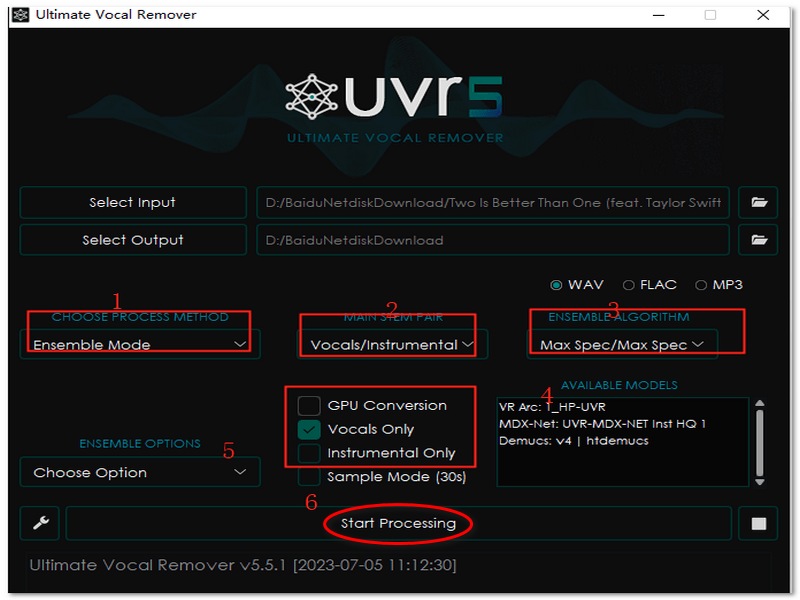
Se você deseja os melhores resultados possíveis, entender e experimentar as configurações ideais do melhor removedor de vocais fará uma grande diferença.
Se você deseja vocais mais limpos, com menos artefatos e melhor separação de canais, as configurações escolhidas no UVR5 fazem toda a diferença. Testei diferentes combinações e os ajustes abaixo geralmente me proporcionam os resultados mais consistentes.
1. Taxa de amostragem
A taxa de amostragem determina a resolução do áudio durante o processamento.
Configuração recomendada:
• Mantenha a taxa de amostragem do seu arquivo de áudio original, que normalmente é de 44.1 kHz ou 48 kHz.
Por que isso funciona:
Em geral, 44.1 kHz é uma frequência segura para a maioria das faixas musicais.
2. Tamanho do Segmento
Ele controla a quantidade de áudio que é processada de uma só vez.
Configurações recomendadas:
Basicamente, se você tiver 16 GB de RAM ou mais, 512 normalmente proporcionará resultados mais nítidos.
3. Aceleração GPU
Se o seu computador tiver uma GPU NVIDIA compatível, ativar a aceleração por GPU pode acelerar drasticamente o processamento.
Configuração recomendada:
Seu sistema não possui placa de vídeo dedicada. O UVR5 ainda funciona com a CPU, só que levará mais tempo.
4. Seleção do Modelo (Muito Importante)
As configurações não se resumem apenas a números, mas também à escolha do modelo.
Para uma extração vocal limpa:
Sempre que preciso de clareza perfeita para remixes ou produção de acapellas, geralmente combino um modelo MDX com um tamanho de segmento maior.
5. Configurações de Sobreposição e Agressividade (Ajustes Opcionais)
Se disponível na sua versão:
Se você deseja uma saída com som profissional, essas são basicamente as melhores configurações para o UVR5 que eu sugiro usar como ponto de partida. Depois disso, você pode ajustar de acordo com as especificações do seu computador e o gênero musical com o qual está trabalhando.
Se você é iniciante em separação de áudio ou acha o Ultimate Vocal Remover muito técnico, existe uma alternativa muito mais simples que realiza o trabalho com configuração mínima. Aiseesoft Video Converter Ultimate (VCU) Inclui uma ferramenta de remoção vocal com IA que usa inteligência artificial para separar automaticamente os vocais da música de fundo. Ela foi projetada para ser intuitiva, mesmo para quem nunca usou um software de remoção vocal antes. Essa alternativa é perfeita para iniciantes que desejam resultados simples, sem se preocupar com configurações complexas, como as melhores configurações para o UVR5.
Downloads
100% seguro. Sem anúncios.
100% seguro. Sem anúncios.
Este é o fluxo de trabalho exato que sigo quando quero uma extração vocal rápida e limpa:
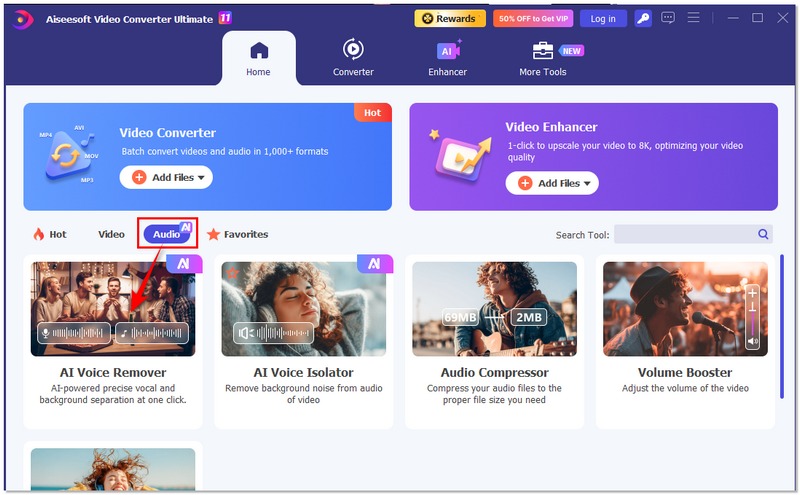
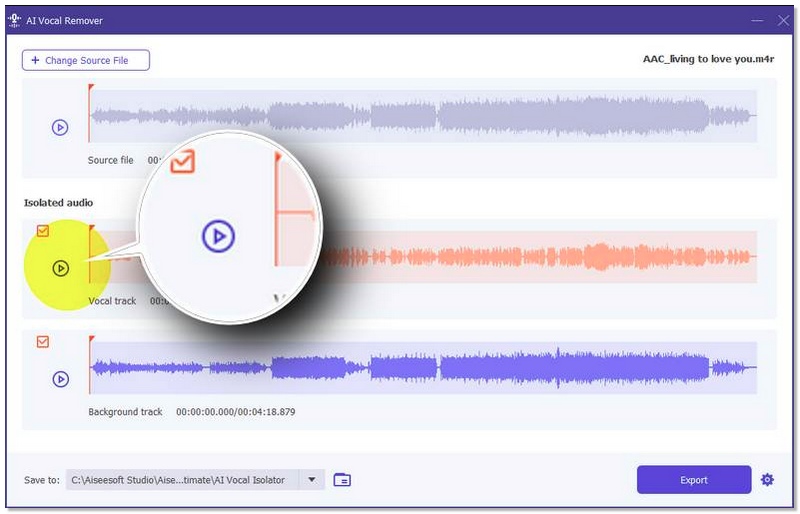
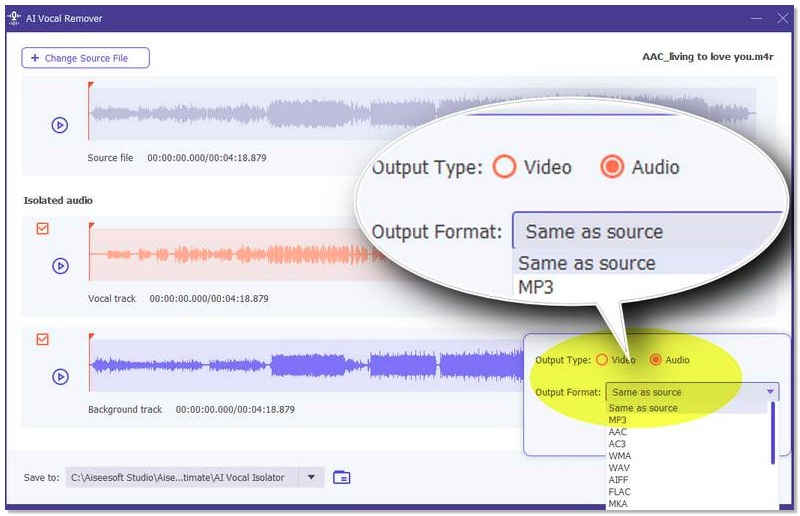
É isso aí! Sem downloads complicados de modelos, sem ajustes técnicos complexos e sem configurações confusas. Isso faz do Aiseesoft VCU um dos softwares mais acessíveis e melhores para modelagem 3D. Removedor de voz de IA Alternativas às ferramentas Ultimate Vocal Remover disponíveis atualmente, especialmente para iniciantes e criadores que desejam resultados rápidos.
Quais formatos de áudio funcionam melhor com o UVR5?
Os arquivos WAV geralmente oferecem a saída mais limpa por não serem comprimidos. No entanto, arquivos MP3 de alta qualidade (320 kbps) também funcionam bem. Arquivos com taxa de bits mais baixa podem produzir mais artefatos.
Por que o UVR5 não está detectando minha GPU?
Isso geralmente acontece se: os drivers CUDA não estiverem instalados corretamente; sua GPU não for compatível; ou você estiver usando uma versão desatualizada do UVR. Atualizar os drivers e reinstalar as dependências geralmente resolve o problema.
O gênero musical afeta a qualidade da separação?
Certamente, faixas com posicionamento vocal distinto, como músicas pop ou acústicas, geralmente apresentam melhor separação vocal. Pode-se encontrar mais artefatos em músicas com efeitos vocais, EDM ou vocais de heavy metal.
Conclusão
Após ler este artigo, você não precisa mais se intimidar com as configurações técnicas do Ultimate Vocal Remover. Da instalação à otimização de modelos e opções de desempenho, agora você tem uma compreensão clara de como tudo funciona em conjunto. E o mais importante: agora você sabe como remover ruídos indesejados. Como obter vocais limpos do UVR5 e obtenha melhores resultados de separação vocal para seus projetos.
100% seguro. Sem anúncios.
100% seguro. Sem anúncios.
 Melhores ferramentas de IA para correção de áudio em 2026: restaure a clareza instantaneamente.
Aqui estão as ferramentas de correção de áudio com IA mais eficientes para reparar áudio de baixa qualidade, remover ruído de fundo e aprimorar a clareza vocal para projetos profissionais ou pessoais.
 Os 10 melhores gravadores de voz para Windows 11/10 em 2026 [Gratuitos e Pagos]
O Windows possui gravadores de voz integrados? Qual software de gravação de voz consegue gravar tanto o som do sistema quanto o do microfone? Este artigo apresenta os 10 melhores gravadores de voz para Windows.
 Aplicativo Voice Changer-Voice Changer para PC/Mac/Skype/Online/Android/iOS
Precisa de trocador de voz? Listamos os 10 melhores aplicativos de troca de voz para PC/Mac/Skype/Online/Android/iOS neste post.
O Video Converter Ultimate é um excelente conversor, editor e aprimorador de vídeo para converter, aprimorar e editar vídeos e músicas em 1000 formatos e muito mais.
100% seguro. Sem anúncios.
100% seguro. Sem anúncios.

*Campo obrigatório
*Por favor, insira um e-mail válido

