Aiseesoft Anock - Desbloqueador de Android
 100% seguro. Sem anúncios.
conteúdo
Não se lembra da sua senha de desbloqueio de tela do celular BLU? Esquecer o padrão, PIN ou senha de desbloqueio de tela do seu celular BLU é muito fácil, principalmente se você definiu um novo recentemente ou não usa um padrão específico há algum tempo. Você se lembra da última combinação, mas a mais recente escapa da sua memória. Antes de optar por restaurar as configurações de fábrica do dispositivo ou usar ferramentas de terceiros, você deve considerar as opções de recuperação disponíveis para dispositivos BLU. Este artigo irá guiá-lo nesse processo. Como desbloquear um celular BLU Usando o Google Find Hub, o Modo de Recuperação e outras alternativas. Vamos apresentar uma visão geral de cada método, o que você precisa e quais são as restrições, como a possibilidade de recuperar o acesso ao seu dispositivo sem perder os dados armazenados.
Prepare-se para desbloquear seu celular BLU assim que reunir todas as informações necessárias. Para desbloquear seu aparelho, você precisará do seguinte, dependendo do método de desbloqueio.
Observação: Alguns procedimentos de desbloqueio exigem uma restauração de fábrica. Isso apagará permanentemente as informações armazenadas no seu dispositivo. Certifique-se de que você concorda com isso antes de prosseguir.
O recurso Encontrar meu dispositivo (Google Find Hub) pode ajudar você a redefinir remotamente seu telefone BLU conectado à sua conta do Google. Essa é uma opção para desbloquear um celular BLU, caso você deseje. Desbloqueie seu celular Android se você esqueceu o PIN.Mas apaga os dados locais e precisa ser usado com uma restauração de fábrica.
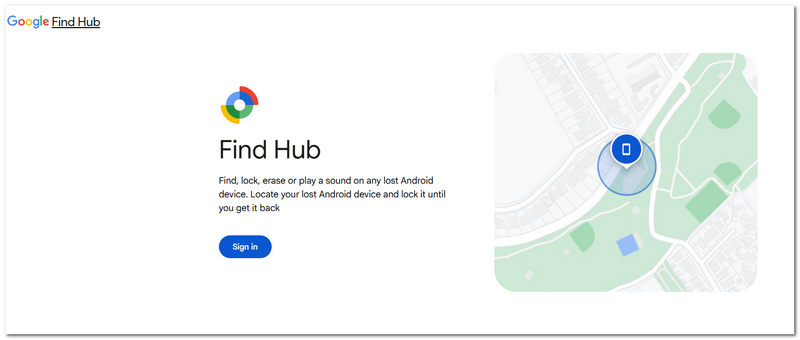
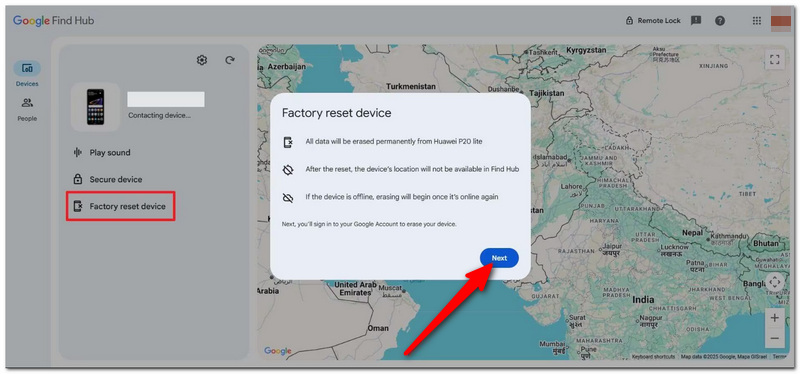
Observação: Seu dispositivo BLU precisa atender aos requisitos definidos pelo Google, como estar ligado, conectado à internet, ter uma Conta do Google e o Find Hub ativado. Você pode precisar da Conta do Google que sincronizou anteriormente com o seu dispositivo para concluir a configuração após uma redefinição devido à Proteção contra Restauração de Fábrica (FRP).
Se você deseja desbloquear um celular BLU, o segundo método para redefinir seu dispositivo é usando Modo de recuperação do AndroidIsso restaurará o dispositivo às configurações de fábrica padrão e removerá a tela de bloqueio. Lembre-se de que seus dados locais também serão apagados, portanto, use este método somente se não se importar em perder dados.
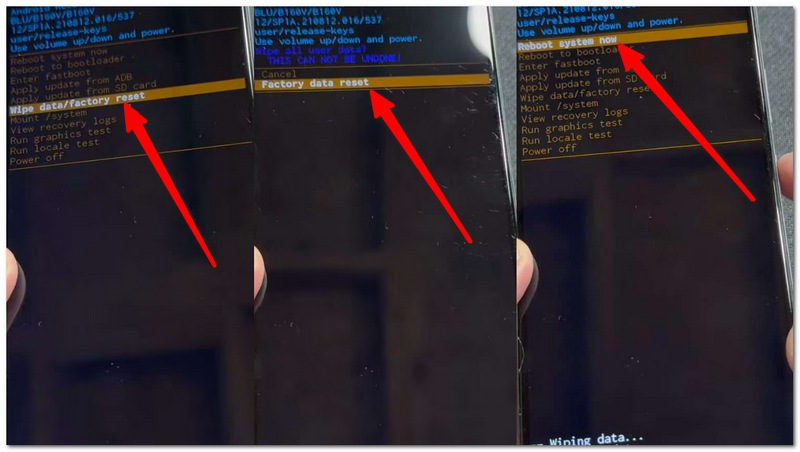
Observação: As combinações de botões variam de acordo com o modelo do celular BLU. Os celulares BLU podem exigir uma combinação diferente, e você pode precisar de uma etapa adicional para entrar no Modo de Recuperação. Restaurar as configurações de fábrica do celular não remove necessariamente o bloqueio FRP do Google, então você pode precisar dos dados da conta do Google que foram usados anteriormente no dispositivo.
Em celulares BLU mais antigos, a opção "Esqueci o padrão" pode fornecer um caminho de recuperação para sua conta do Google. Mas o link "Esqueci o padrão" só aparece em dispositivos Android atualizados para a versão 4.4 ou inferior. Você pode não ver essa opção se o seu celular BLU estiver com Android 5.0 a 7.1.
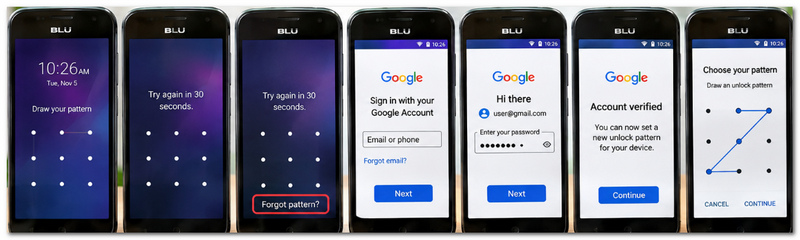
Antes de começar a usar o bloqueio por padrão (e não um PIN ou senha esquecidos), certifique-se de que seu dispositivo esteja conectado à internet. Se você estiver usando o Android 5.07.1 e não vir a opção "Esqueceu o padrão?", tente outro método.
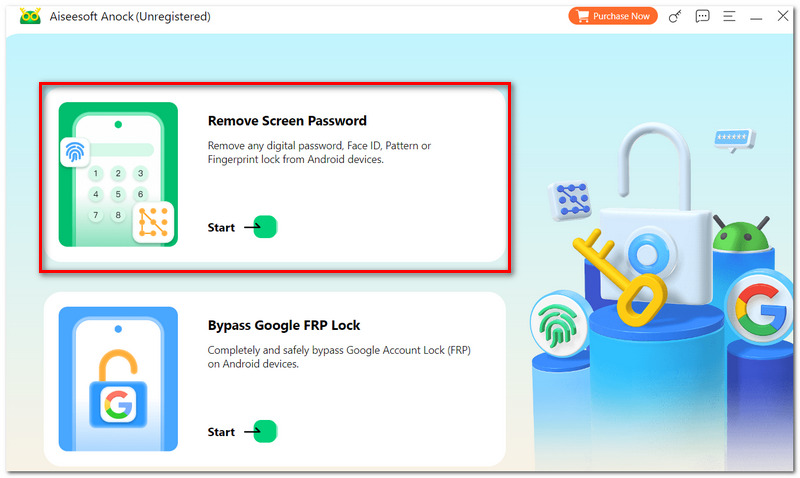
E se as opções do Google não estiverem acessíveis no seu dispositivo BLU, você também pode verificar se Aiseesoft Anock - Desbloqueador de Android Pode resolver o problema. Este programa consegue desbloquear todos os tipos de bloqueios do Android — PINs, padrões e senhas — mas também pode quebrar outras categorias. Você pode encontrar essa última opção se escolher um fabricante diferente ao iniciar o programa.
Downloads
100% seguro. Sem anúncios.
100% seguro. Sem anúncios.
Como usar o Aiseesoft Android Unlocker para desbloquear um celular BLU
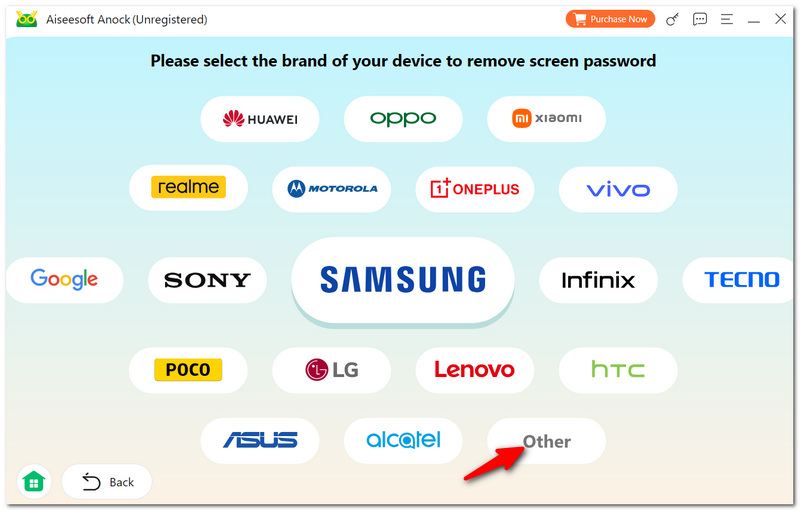
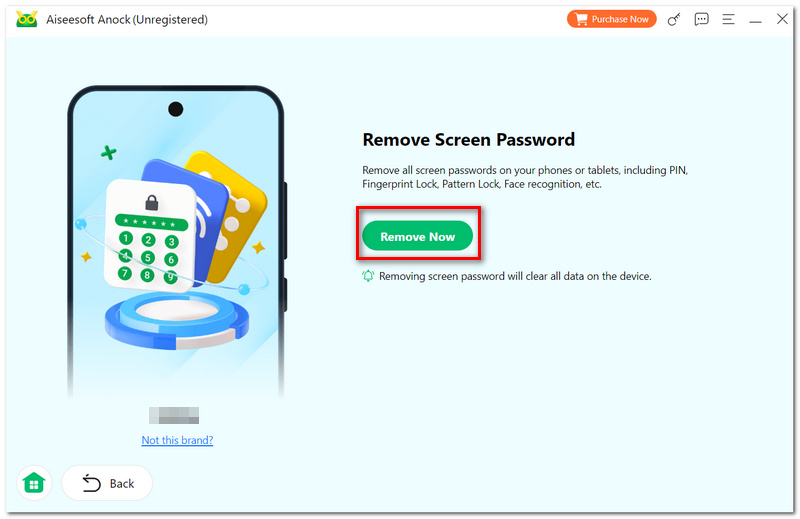
Posso continuar recebendo chamadas em um telefone BLU com a tela bloqueada?
Sim, geralmente isso está correto. Uma tela de bloqueio não desativa nem impede que chamadas recebidas toquem ou sejam atendidas por você usando os controles da tela de bloqueio.
Por que meu celular BLU exibe a mensagem "Dispositivo bloqueado pelo administrador"?
Você poderá ver esta mensagem se o seu dispositivo estiver sob a supervisão de uma empresa, escola ou sistema de gerenciamento de dispositivos móveis. O administrador pode ter ativado restrições de segurança. Entre em contato com a organização que gerencia o dispositivo para solicitar acesso. Uma restauração de fábrica padrão pode não remover essas restrições.
Posso desbloquear um celular BLU com o botão de volume quebrado?
Isso pode ser um desafio em alguns modelos da BLU que dependem dos botões de aumentar/diminuir o volume para acessar o Modo de Recuperação. Se o botão de volume não estiver respondendo, procure um técnico autorizado para substituí-lo, em vez de tentar pressioná-lo com força ou alternar repetidamente entre os comandos do botão.
Conclusão
Coisas a considerar quando desbloqueando um celular BLU É recomendável tentar as opções de recuperação que não envolvam uma reinicialização completa antes de prosseguir com as outras opções de desbloqueio. Se nenhuma outra opção funcionar, uma reinicialização completa ou um software de desbloqueio são alternativas que valem a pena tentar. Ao realizar o desbloqueio, certifique-se de confirmar o modelo do seu telefone e o tipo de perda de dados que você espera.
 Gerenciador de dispositivos Android – Localize/encontre a localização do seu telefone
O que é o aplicativo Gerenciador de dispositivos Android? Como usá-lo para rastrear ou encontrar a localização do seu telefone Android? Como tocar/bloquear/desbloquear/apagar o telefone perdido. Aqui estão as respostas.
 Melhores aplicativos gratuitos de mensagens de texto para Android (SMS e aplicativos de mensagens)
Explore os melhores aplicativos de mensagens de texto gratuitos para Android, incluindo aplicativos de SMS, mensagens privadas e aplicativos com números de telefone para facilitar a comunicação.
 Aplicativo trava constantemente no Android: causas, soluções e dicas de recuperação
Seu aplicativo continua travando no Android? Descubra por que isso acontece, teste soluções viáveis e aprenda a recuperar dados importantes perdidos do aplicativo.
Compatível com todas as versões do sistema operacional Android, este desbloqueador oferece uma maneira fácil e segura de remover qualquer tipo de bloqueio de tela e ignorar o FRP rapidamente.
100% seguro. Sem anúncios.
100% seguro. Sem anúncios.

*Campo obrigatório
*Por favor, insira um e-mail válido