
Ideal para: Usuários que possuem uma biblioteca de música bem organizada e desejam sincronizar toda a coleção com seu iPhone.
Você pode ter colecionado milhares de músicas e criado muitas playlists no seu Mac ao longo dos anos. É comum transferir algumas delas para o seu iPhone, iPad ou iPod para ouvir offline. No entanto, você pode achar complicado... transferir música do Mac para o iPhone, especialmente quando você prefere transferências diretas sem perder sua biblioteca atual.
Seja para transferir suas músicas favoritas em MP3, podcasts baixados ou trilhas sonoras criadas por você, existem diversas maneiras de fazer isso. Este guia apresenta 3 métodos confiáveis para ajudar você a copiar suas músicas preferidas do seu Mac para o seu iPhone. Você pode compará-los e escolher o que melhor se adapta à sua situação.
Ideal para: Usuários que possuem uma biblioteca de música bem organizada e desejam sincronizar toda a coleção com seu iPhone.
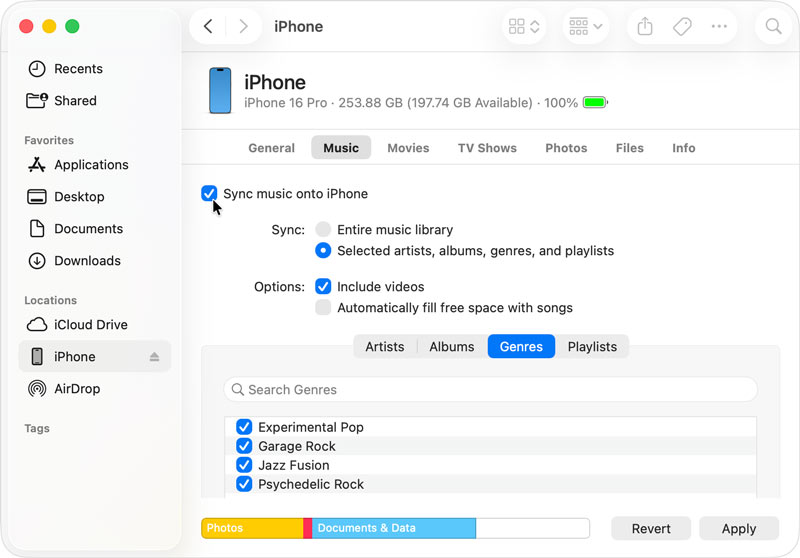
Se o seu Mac estiver executando o macOS Catalina ou posterior, você poderá usar em destaque Para sincronizar todos os tipos de arquivos, como músicas, podcasts, programas de TV, fotos, vídeos e muito mais. Desde o macOS Catalina, a Apple substituiu o iTunes pelo Finder para gerenciar seus dados.
Antes de começar, saiba que a sincronização do Finder substitui o conteúdo musical do seu iPhone por conteúdo novo. Se você tiver músicas no seu iPhone que não vieram da sua biblioteca do Mac, a sincronização as removerá.
Você também pode precisar de:
Ideal para: Usuários que precisam adicionar seletivamente músicas ou álbuns específicos sem apagar o conteúdo existente em seu iPhone.
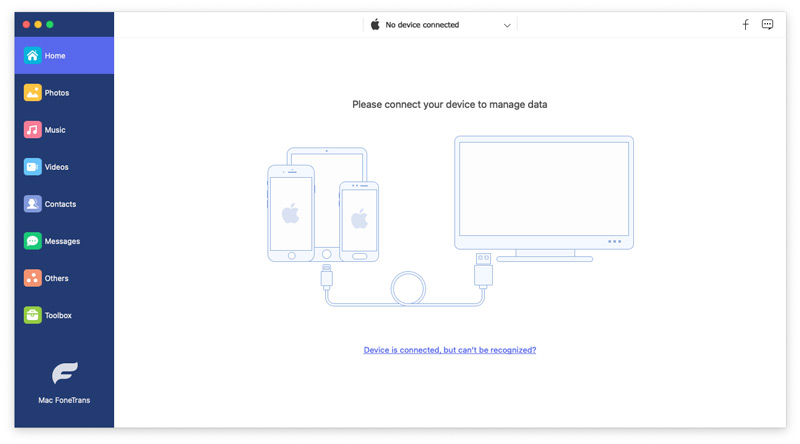
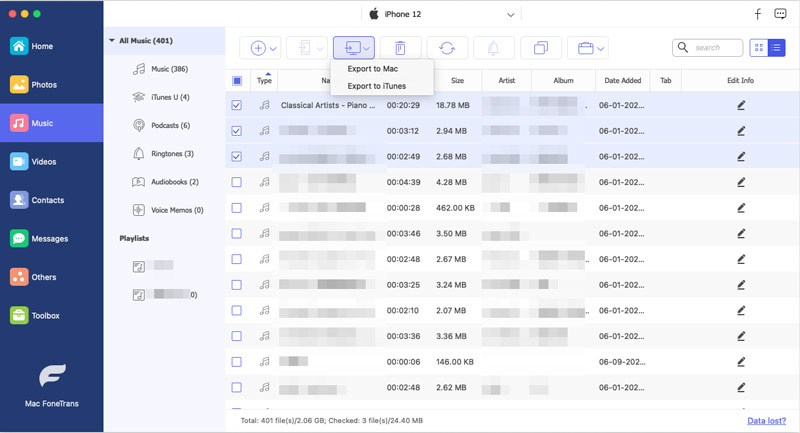
Como você pode ver acima, assim como o iTunes, o Finder apagará as músicas existentes no seu iPhone durante a sincronização. Se você tiver músicas de várias fontes ou quiser adicionar músicas diretamente do seu Mac para o seu iPhone sem sincronizar, experimente uma ferramenta de transferência dedicada como o [nome da ferramenta/serviço]. Aiseesoft Mac FoneTransO FoneTrans é um utilitário de transferência e gerenciamento de dados confiável que trata seu iPhone como um disco rígido externo. Ele permite adicionar músicas sem apagar os dados atuais.
 100% seguro. Sem anúncios.
100% seguro. Sem anúncios.
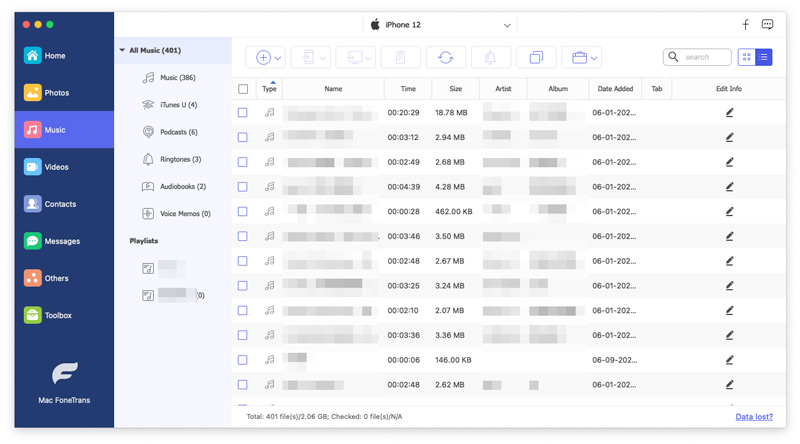
Se você deseja copiar músicas do seu iPhone para o seu Mac, selecione os arquivos de música desejados e clique em Exportar para botão. Selecione Exportar para Mac E confirme sua ação.
Ideal para: Usuários do Apple Music que desejam que suas músicas compradas sejam sincronizadas automaticamente.
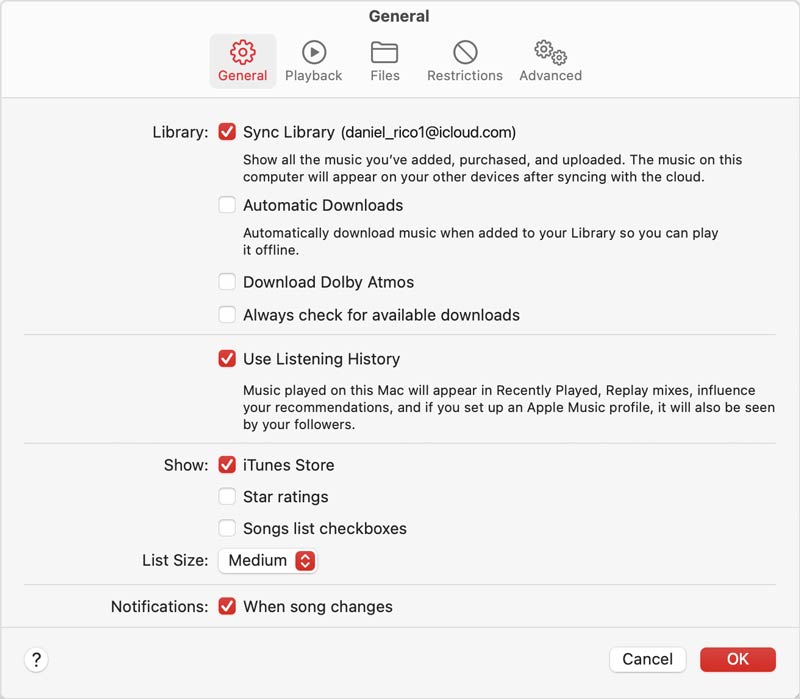
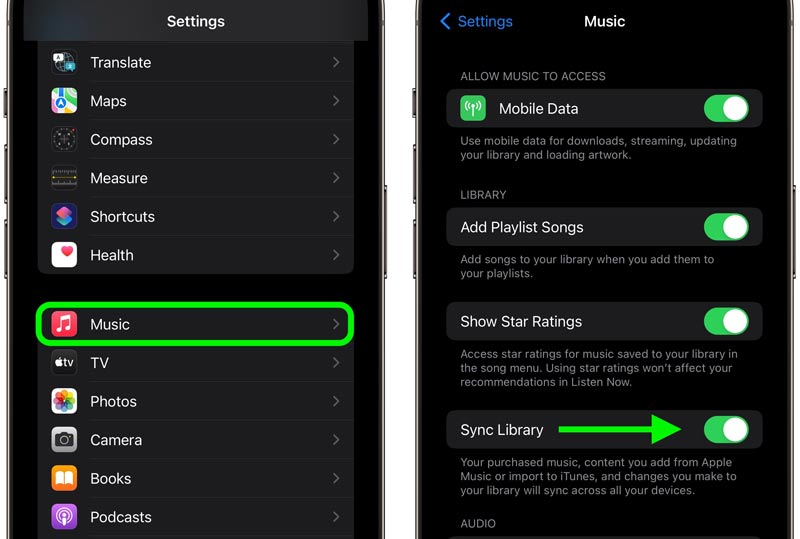
Se você se inscrever em Apple MusicExiste uma terceira opção que funciona sem fio e não requer nenhum cabo. A Biblioteca de Música do iCloud (agora chamada Biblioteca de Sincronização) sincroniza a coleção de músicas do seu Mac e disponibiliza essas faixas no seu iPhone e em outros dispositivos conectados.
Pergunta 1. Posso transferir músicas do meu Mac para o meu iPhone usando o AirDrop?
Sim, você pode copiar músicas do seu Mac para o seu iPhone facilmente usando AirdropPode ser uma ferramenta ideal para transferir um ou vários arquivos de áudio rapidamente. Selecione a música que deseja transferir, clique com o botão direito do mouse e escolha Compartilhar. Selecione AirDrop no submenu e defina seu iPhone como o dispositivo de destino.
Pergunta 2. Qual é a maneira mais fácil de transferir músicas do Mac para o iPhone sem sincronizar?
O AirDrop é a maneira mais rápida de transferir uma ou várias músicas, desde que os dois dispositivos estejam próximos um do outro. Para bibliotecas maiores, uma ferramenta de transferência direta como Mac FoneTrans é mais eficiente.
Pergunta 3. Por que meu iPhone não aparece no Finder?
Você pode tentar usar um cabo ou porta diferente e conectar novamente. Além disso, certifique-se de que seu Mac esteja executando o macOS Catalina ou posterior. Se o seu Mac ainda não detectar o iPhone, tente reiniciar o Mac e o iPhone. Para estabelecer a conexão, desbloqueie o telefone e toque em “Confiar neste computador”.
Conclusão
Esta postagem apresenta três métodos para você... Transfira músicas do seu Mac para o seu iPhone.Se você já é assinante do Apple Music, pode sincronizar suas músicas através da Sincronização da Biblioteca. Para um backup local robusto, você pode usar o método de sincronização oficial do Finder. Se preferir adicionar novos arquivos de música diretamente do seu Mac para o seu iPhone sem apagar as músicas existentes, uma ferramenta dedicada como o Aiseesoft Mac FoneTrans é uma ótima opção.
 Aprenda 3 maneiras fáceis de transferir músicas do iTunes para o iPhone
Posso transferir músicas do iTunes para o iPhone sem um cabo? Como você baixa e sincroniza músicas do iTunes para um iPhone? Aprenda a transferir músicas do iTunes para o iPhone.
 As 5 principais transferências de iPhone para Mac para migração de dados do iOS rapidamente
Não é mais possível usar o iTunes para fazer backup do iPhone? Este artigo identifica e compartilha os 5 melhores aplicativos para transferir dados do iPhone para o Mac ou vice-versa facilmente.
 4 maneiras de transferir músicas do Android para o iPhone
Aprenda como transferir músicas do Android para o iPhone com ou sem um computador. Compare o iTunes, o FoneEase, o Google Drive e o Explorador de Arquivos.
Transfira dados do iPhone/iPad/iPod para o seu computador ou vice-versa.
100% seguro. Sem anúncios.
100% seguro. Sem anúncios.

*Campo obrigatório
*Por favor, insira um e-mail válido
