
Melhor Aprimorador de Vídeo: Aumente a resolução do seu vídeo para 4K/8K
 100% seguro. Sem anúncios.
100% seguro. Sem anúncios.
A animação não se resume apenas ao movimento, mas sim à qualidade desse movimento. animação suave Vai elevar instantaneamente o seu trabalho a um nível mais profissional e torná-lo mais atraente. Se a sua animação parecer rígida ou instável, não se preocupe! Existem maneiras simples de corrigir isso. Este artigo discutirá o que torna uma animação suave, como você pode alcançar essa suavidade com o After Effects e como o programa pode ajudá-lo a obter ainda mais refinamento. Você também conhecerá o Aiseesoft VidHex, uma ferramenta inteligente de IA que aumenta a taxa de quadros para criar um efeito de movimento mais fluido, melhorando a qualidade da sua animação. Vamos começar a criar animações suaves e naturais que irão impressionar seus espectadores!
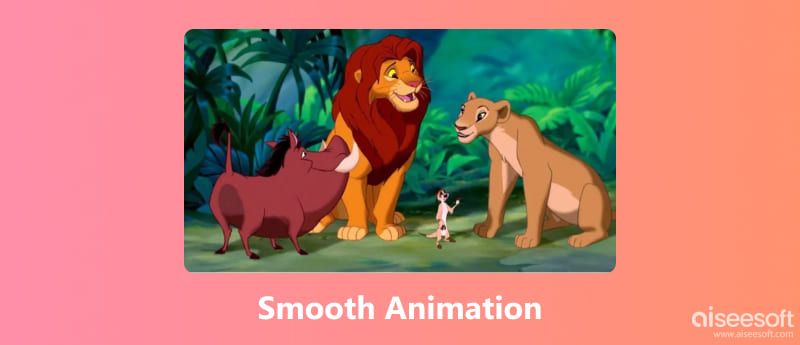
A essência da animação fluida reside em alcançar movimentos naturais e naturais, em oposição a movimentos rígidos e bruscos. Ao criar animações com aparência mais fluida, os animadores se esforçam para manter uma taxa de quadros consistente, suavizar as transições com cuidado e posicionar estrategicamente os quadros-chave para sustentar o movimento. O tempo e o espaçamento são conceitos cruciais para a perfeição da animação, e, às vezes, um simples ajuste pode aumentar a sensação de realismo ou credibilidade.
Quando os criadores de animação pensam nessas técnicas em conjunto, cada movimento se torna intencional e visivelmente mais refinado. Mesmo que o produto seja uma animação gráfica simples ou uma cena elaborada, entender como tornar uma animação mais fluida é a chave para criar gráficos que se destacam.
Agora que você entende o que torna uma animação fluida, vamos à parte prática: a suavização da animação. Esse processo se concentra em refinar o movimento e aprimorar as transições entre os quadros para que sua animação pareça mais natural e refinada. Independentemente de você usar o After Effects ou uma ferramenta de software com inteligência artificial como o Aiseesoft VidHex, existem muitas opções disponíveis para suavizar o fluxo de quadros e reduzir momentos instáveis. Esta seção apresenta métodos para suavizar suas animações manualmente e com o auxílio de IA para obter um resultado final limpo, dinâmico e profissional.
O Adobe After Effects é uma das plataformas mais utilizadas para a criação de animações e motion graphics profissionais. Ele oferece um alto nível de controle sobre keyframes, tempo e suavização, permitindo movimentos refinados e um resultado impecável. No entanto, se a sua animação parecer rígida ou instável, o After Effects oferece diversos recursos para tornar cada movimento mais fluido. Aqui está uma visão geral completa de como suavizar animações no After Effects!
Passos para tornar a animação mais fluida no After Effects
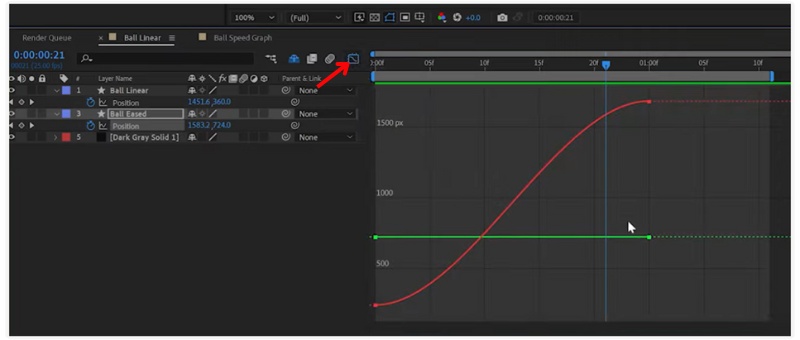
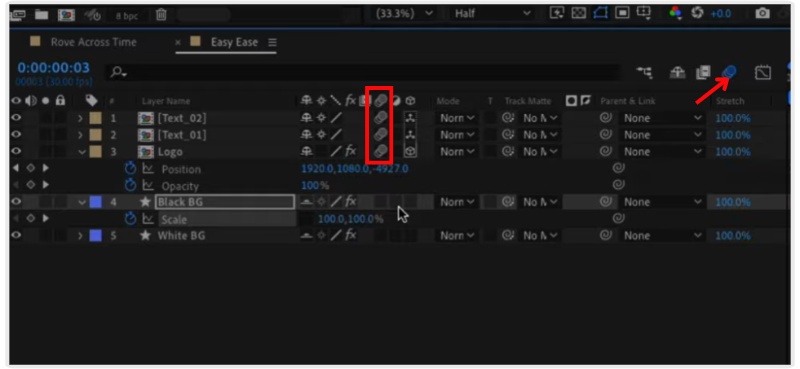
Estas instruções irão ensinar-lhe como executar interpolação de quadro No After Effects, sem usar plugins adicionais, dando às suas animações gráficas uma aparência profissional e refinada.
Se você está procurando uma maneira simples de criar animações suaves, Aiseesoft VidHex Pode ser muito útil. Oferece a oportunidade de utilizar tecnologia avançada de interpolação de quadros por IA e aumentar automaticamente a taxa de quadros da sua animação, eliminando a necessidade de edições manuais no After Effects. Isso significa que preenche os quadros que faltam entre os quadros existentes na sua animação para criar um movimento fluido e contínuo, tudo isso encapsulado em um efeito de animação profissional perfeito para animadores, editores e criadores de conteúdo que buscam resultados sem gastar horas em configurações.

117,882Downloads
100% seguro. Sem anúncios.
100% seguro. Sem anúncios.
Como aumentar o FPS usando interpolação de quadros para tornar a animação mais fluida com IA
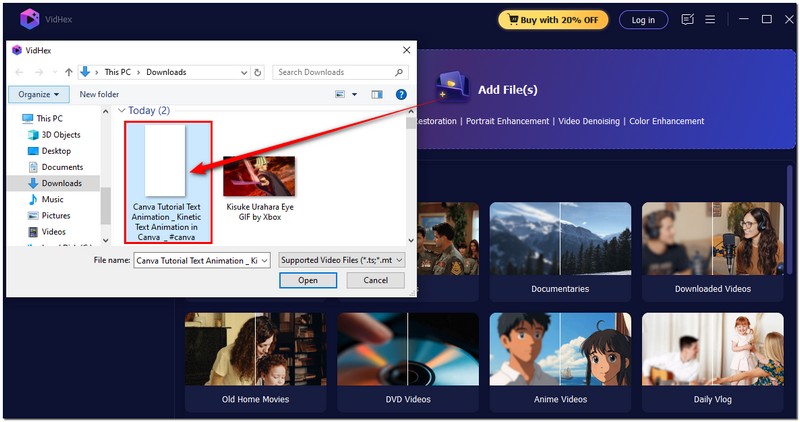
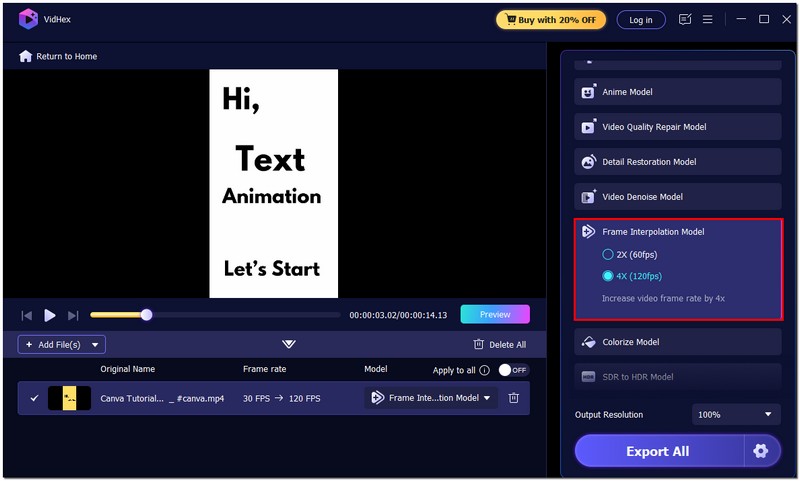
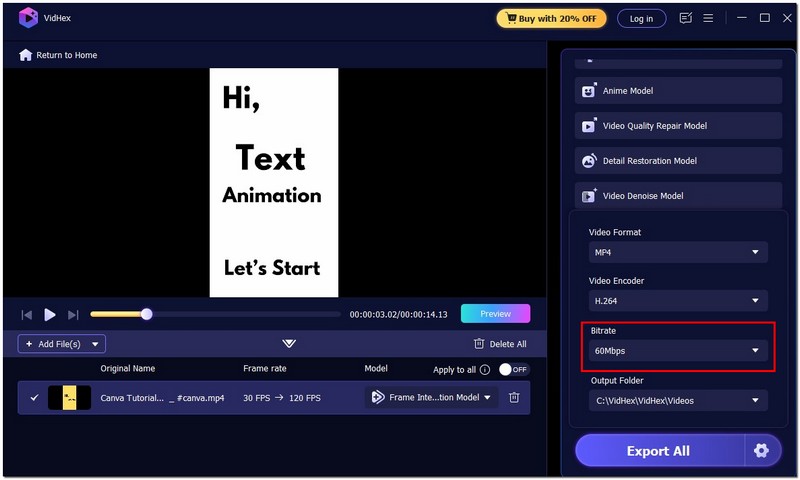
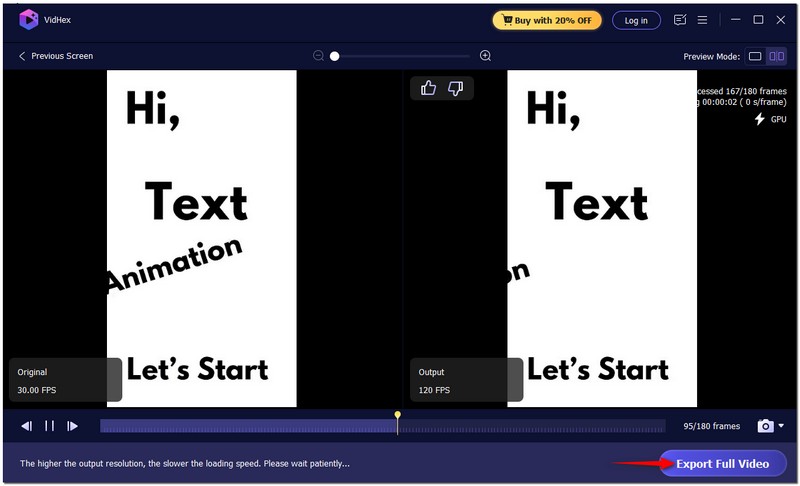
Quanto maior for a taxa de quadros por segundo (FPS) da sua animação, mais fluida ela ficará. Encontrar o equilíbrio ideal para o seu projeto é importante, pois taxas de quadros muito altas podem resultar em arquivos maiores.
Por que minha animação não está fluida?
Existem vários motivos pelos quais sua animação pode não parecer fluida. Baixa taxa de quadros, quadros-chave ausentes, suavização inadequada ou inconsistências de tempo. Às vezes, também pode ser devido ao desempenho do hardware ou a configurações de exportação incorretas.
Quantos FPS eu preciso para uma animação fluida?
Normalmente, 24 FPS é o padrão para movimentos cinematográficos, mas para movimentos extremamente fluidos, 30 FPS ou 60 FPS são preferíveis. Animadores costumam usar 60 FPS para criar movimentos que parecem fluidos e realistas, especialmente em cenas de ação ou animações de alta qualidade. Baixas taxas de quadros por segundo podem causar travamentos no vídeo e você pode precisar usar um conversor de taxa de quadros. conversor de vídeo FPS para fixar isso.
Posso suavizar animações ou vídeos antigos?
Sim, definitivamente. Até mesmo animações antigas ou vídeos com baixa taxa de quadros podem ser aprimorados usando ferramentas modernas de IA. O VidHex e programas similares podem aumentar a taxa de quadros, dando às suas filmagens antigas uma aparência nova e fluida.
Conclusão
O processo de criar animações fluidas não se resume apenas à sua capacidade de dominar todas as habilidades técnicas necessárias. Trata-se de fazer com que o movimento pareça vivo e orgânico. Ao explorar as qualidades do movimento fluido e como aprimorá-las com a ajuda de ferramentas como o After Effects ou aplicativos com software de inteligência artificial, como o Aiseesoft VidHex, você pode refinar clipes com movimentos bruscos, transformando-os em imagens suaves e mais fluidas. Cada ajuste em direção a um movimento mais fluido o aproxima de um resultado final perfeito. animação mais suave, aprimorando até mesmo as qualidades sensacionais do seu trabalho. Continue praticando e, eventualmente, você desenvolverá a capacidade de criar movimentos fluidos que realmente cativam o espectador em um novo nível de atenção.
 Melhor captura de quadro de vídeo para Windows e Mac em 2025
Neste artigo, você pode aprender como gravar quadros em um vídeo Passo a Passo. Os usuários de Windows e Mac podem executar este software de captura de quadros de vídeo para resolver o problema.
 Revisão completa de 2025 sobre criadores de animação para criar animações como profissionais
Os criadores de animação agora estão acessíveis no seu dispositivo. Este artigo aborda todos os aplicativos que você pode baixar para iniciar e criar vídeos de animação.
 Um guia para consertar vídeos antigos e reviver memórias preciosas
Como posso consertar áudio danificado em vídeos antigos? Você pode restaurar um vídeo antigo e melhorar sua qualidade? Esta postagem compartilha três métodos diferentes para consertar vídeos antigos.
VidHex é um aprimorador de vídeo com tecnologia de IA que aumenta a escala, reduz o ruído, colore, estabiliza e melhora a qualidade do vídeo em 1 clique.
100% seguro. Sem anúncios.
100% seguro. Sem anúncios.

*Campo obrigatório
*Por favor, insira um e-mail válido

