Criar GIFs parece simples até você obter um GIF com aparência instável ou confusa. GIF animado suave Não se trata apenas da aparência. Isso ajuda seus visuais a parecerem mais limpos, refinados e, muitas vezes, mais agradáveis de assistir. Movimentos mais suaves sempre causam uma impressão melhor. Neste guia, abordaremos tudo o que você precisa saber para aprimorar seus GIFs. Você descobrirá alguns dos melhores sites para encontrar GIFs suaves prontos, aprenderá os motivos comuns pelos quais suas animações podem parecer instáveis e explorará maneiras práticas de corrigi-las. Também apresentaremos uma solução com inteligência artificial que pode aumentar automaticamente a taxa de quadros e aprimorar a fluidez, dando aos seus GIFs um acabamento mais profissional. Você saberá exatamente como fazer com que suas animações pareçam perfeitas, naturais e visualmente impressionantes. Vamos começar!
Se você está procurando GIFs com transições suaves no estilo anime, diversos sites oferecem animações fantásticas e fluidas para usar. Esses sites apresentam GIFs animados e suaves para praticamente qualquer estilo ou humor. Alguns sites permitem até mesmo personalizar ou baixar GIFs em diferentes resoluções para que você possa usá-los em posts nas redes sociais, edições ou em qualquer projeto pessoal. Aqui estão alguns dos melhores sites onde você pode explorar e baixar GIFs suaves e visualmente agradáveis a qualquer momento.
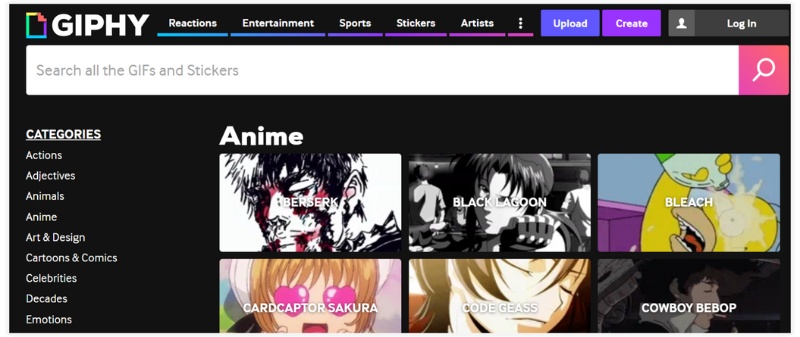
1. GIPHY – Uma das plataformas de GIFs mais populares, onde você pode encontrar milhões de GIFs animados fluidos e de alta resolução. Também possui uma vasta coleção de loops e transições de anime.
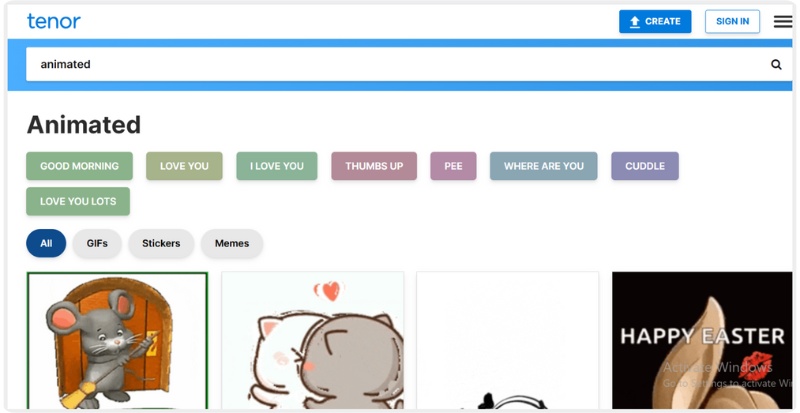
2. Tenor – Perfeito para compartilhar e baixar GIFs populares, incluindo GIFs de anime com movimentos fluidos. O site oferece categorias para reações, estética e GIFs de anime com animações.
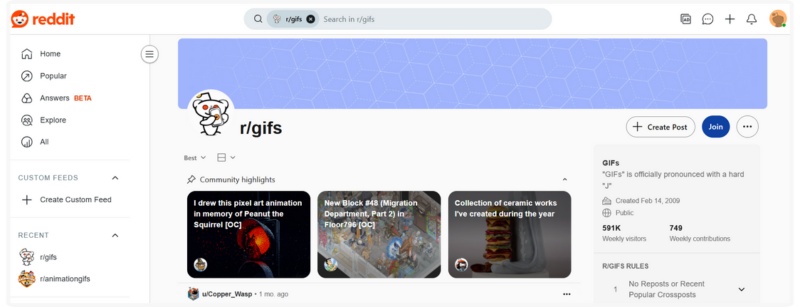
3. Reddit – Para GIFs de animação suaves, criados por usuários e compartilhados por fãs de anime do mundo todo, subreddits como r/AnimeGIF e r/HighQualityGifs são excelentes recursos.
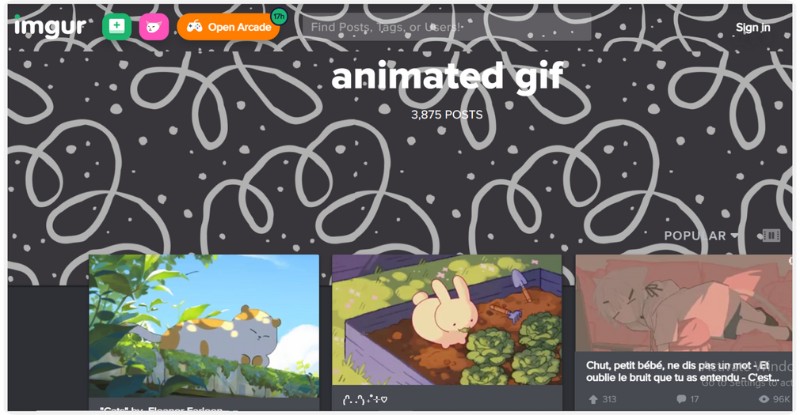
4. Imgur – O Imgur é conhecido por hospedar GIFs criativos e oferece uma ampla variedade de vídeos animados, em loop e com movimentos fluidos, enviados por usuários, no estilo anime.
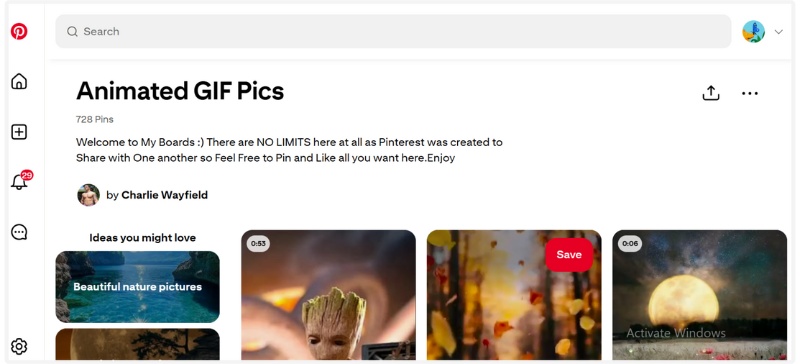
5. Pinterest – Para inspiração visual, você pode encontrar GIFs de anime com movimentos suaves, especialmente aqueles com transições fluidas ou estilos de animação delicados.
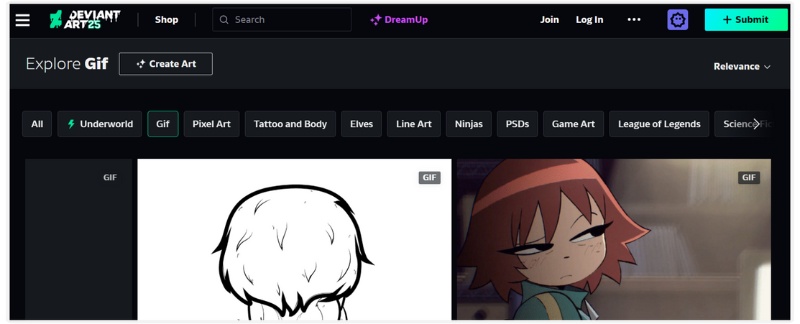
6. DeviantArt – Uma comunidade artística para criadores que publicam GIFs únicos, fluidos e com animações deslumbrantes, com efeitos e transições.
7. Tumblr – O Tumblr ainda é um tesouro secreto de GIFs de anime incríveis criados por fãs, frequentemente com edições originais, esquemas de cores e transições que não são vistos em nenhum outro lugar.
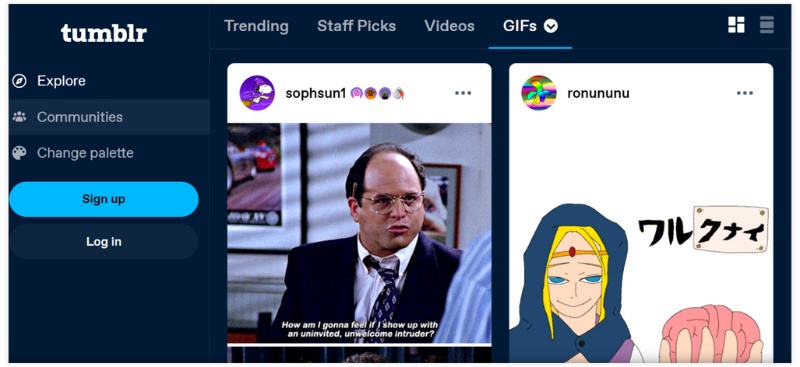
Uma grande variedade de GIFs animados e fluidos está disponível em cada uma dessas plataformas, ideais para dar vida ao seu conteúdo digital ou expressar emoções com elegância.
Você já se perguntou por que seu GIF não é tão nítido ou fluido quanto um GIF que você viu online? Um GIF com transição suave, no estilo anime, tem tudo a ver com uniformidade e equilíbrio. Cada quadro deve fazer a transição para o próximo de forma perfeita, sem solavancos. Se isso não acontece, é devido a um dos problemas comuns listados aqui, que são os motivos mais frequentes para o GIF animado que você criou parecer instável:
1. Baixa taxa de quadros (FPS)
A causa mais comum de GIFs com lentidão ou irregularidades é uma baixa taxa de quadros. Um GIF com menos quadros por segundo parecerá instável porque não há informações visuais suficientes entre as transições. Procure usar pelo menos 24 FPS para obter aquele movimento natural e fluido visto em GIFs de anime com transições suaves.
2. Quadros perdidos ou ausentes
Se quadros forem excluídos ou pulados durante a exportação, seu GIF pode apresentar travamentos ou congelamentos no meio da animação. Isso geralmente ocorre quando o tamanho do arquivo é excessivamente compactado ou quando a exportação é feita a partir de um software de edição com configurações limitadas.
3. Velocidade de reprodução incorreta
Às vezes, a animação parece muito rápida ou muito lenta devido a configurações de velocidade de reprodução incompatíveis. Ajustar o atraso entre os quadros pode ajudar a equilibrar o movimento e torná-lo mais suave.
4. Sobrecompressão ou perda de qualidade
Comprimir seu GIF em excesso reduzir o tamanho do GIF Pode comprometer transições suaves e detalhes finos. O ideal é encontrar um equilíbrio entre tamanho e qualidade — grande o suficiente para manter os detalhes, mas não tão grande a ponto de causar lentidão na reprodução na web.
5. Imagens de origem de baixa qualidade
Se o vídeo ou animação original que você está convertendo já tiver baixa taxa de quadros ou desfoque de movimento, o GIF resultante ficará naturalmente irregular. Sempre comece com um clipe limpo e de alta qualidade antes de convertê-lo.
Um GIF instável não significa que sua animação esteja irrecuperável. Ela só precisa dos ajustes certos. Mais adiante neste guia, mostraremos como usar ferramentas de IA para corrigir movimentos irregulares e transformar seu GIF em uma transição de anime suave, refinada e com aparência profissional.
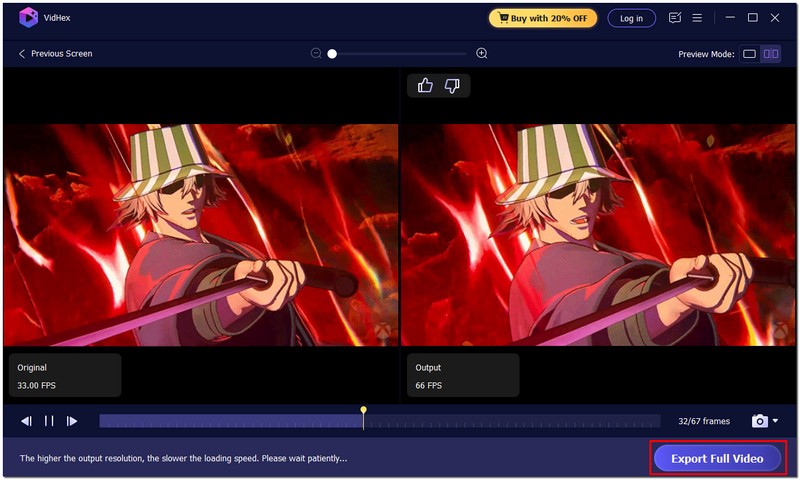
Se o seu GIF parecer instável ou apresentar falhas gráficas, você pode melhorar a qualidade para que ele pareça mais fluido usando tecnologia de IA. Aiseesoft VidHex O VidHex é uma excelente opção para esse propósito: um aprimorador de vídeo com IA avançado que permite transformar até mesmo animações instáveis ou com travamentos em GIFs nítidos e com aparência profissional. Ele utiliza interpolação de quadros para inserir quadros extras entre os existentes de forma inteligente, resultando em movimentos mais fluidos e naturais. Seja para corrigir um GIF com baixa taxa de quadros ou aperfeiçoar sua animação, o VidHex oferece uma maneira fácil e eficiente de realizar o trabalho.

117,882Downloads
 100% seguro. Sem anúncios.
100% seguro. Sem anúncios.
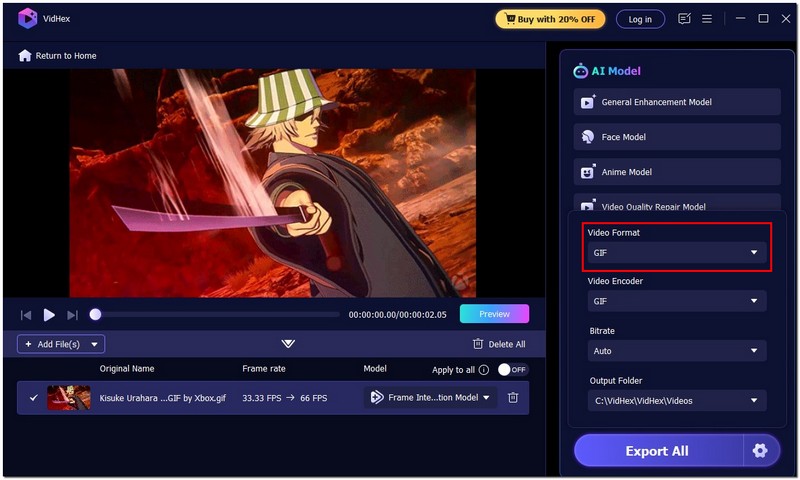
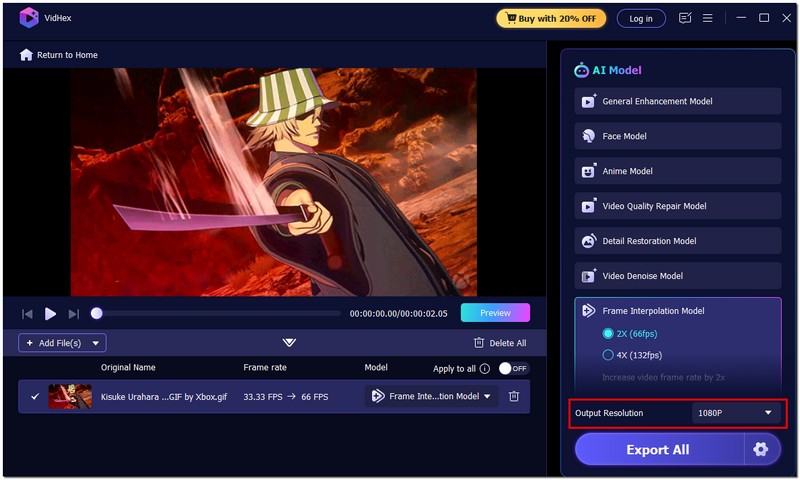
Como suavizar um GIF animado usando o Aiseesoft VidHex
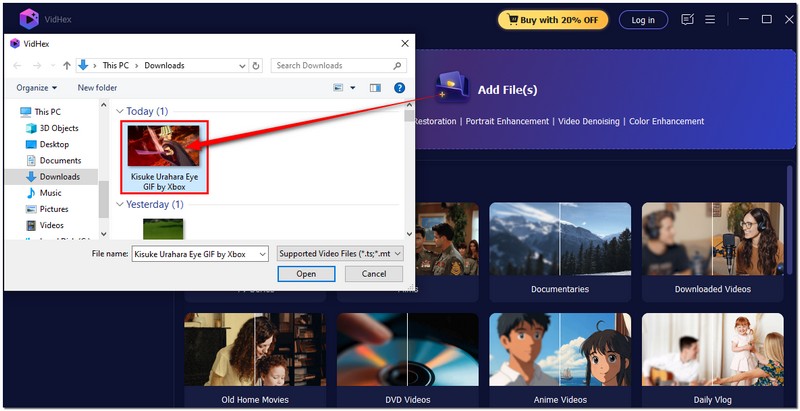
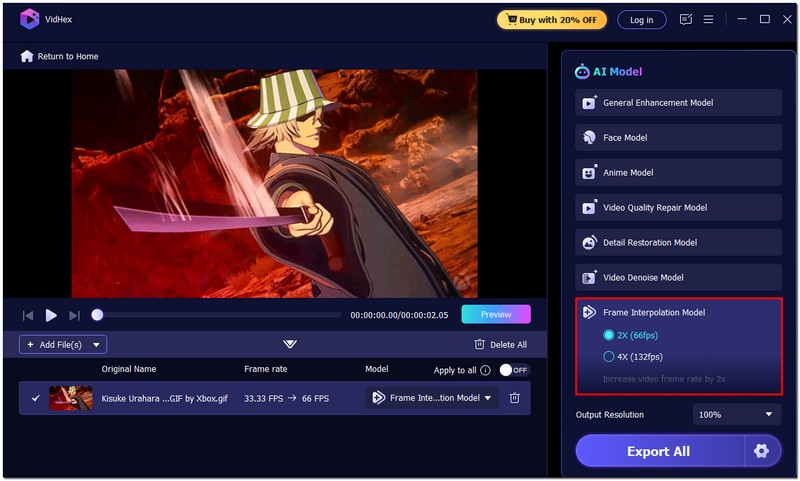
Nota: Se o seu GIF aparecer pixelado, use Aprimoramento geral para melhorar sua clareza e nitidez.
Como criar uma animação GIF suave no Photoshop?
Para Criar um GIF suave no PhotoshopImporte seus quadros ou clipe de vídeo e abra o painel Linha do Tempo. Defina os atrasos entre os quadros para um valor baixo, como 0.05 segundos, ative a interpolação entre os quadros-chave para transições mais suaves e exporte usando Arquivo > Exportar > Salvar para Web (GIF) com as configurações otimizadas.
Qual é a taxa de quadros ideal para um GIF animado fluido?
De um modo geral, uma taxa de quadros de 24 a 30 quadros por segundo cria um movimento fluido e orgânico sem aumentar o tamanho do arquivo.
Por que a exportação faz com que meu GIF perca qualidade?
Geralmente, a compressão ou o uso de paletas de cores limitadas são os culpados. Tente usar ferramentas de IA que preservem a qualidade visual, exportar em uma resolução mais alta ou diminuir a compressão.
Conclusão
Criar GIFs fluidos não precisa ser frustrante. Sabendo onde encontrar material de qualidade, os motivos pelos quais algumas animações podem parecer instáveis e quais aplicativos usar para refinar o movimento, você pode facilmente transformar vídeos comuns em GIFs com qualidade profissional. Seu principal objetivo deve ser alcançar uma taxa de quadros estável, com movimentos suaves, seja você criando seu próprio trabalho com IA ou baixando loops prontos. Seguindo esses Passos, você obterá um resultado suave e refinado, pronto para redes sociais, edição ou para uso pessoal. Com uma abordagem intencional, qualquer pessoa pode criar um GIF. GIF de transição suave de anime que pareça nítido, natural e visualmente atraente.
 As 10 melhores ferramentas de captura de tela GIF para gravar tela em GIFs
Existe um criador de GIF gratuito que cria GIFs animados a partir de captura de tela? Esta postagem compartilha 10 ferramentas de captura de tela GIF para gravar sua tela e criar GIFs.
 5 melhores cortadores de GIF animados para Windows, Mac e online
Existe um cortador de duração de GIF gratuito sem marca d'água? Como posso cortar GIFs animados online? Esta postagem recomenda cinco cortadores de GIF baseados na web e em desktop para você.
 10 maneiras eficazes de converter videoclipes em GIFs animados
Como você faz um GIF a partir de um vídeo? Qual é o melhor aplicativo gratuito para criar GIFs? Esta postagem compartilha dez métodos fáceis para transformar seus vídeos em GIFs de alta qualidade.
VidHex é um aprimorador de vídeo com tecnologia de IA que aumenta a escala, reduz o ruído, colore, estabiliza e melhora a qualidade do vídeo em 1 clique.
100% seguro. Sem anúncios.
100% seguro. Sem anúncios.

*Campo obrigatório
*Por favor, insira um e-mail válido

