
Melhor Aprimorador de Vídeo: Aumente a resolução do seu vídeo para 4K/8K
 100% seguro. Sem anúncios.
100% seguro. Sem anúncios.
Conteúdo
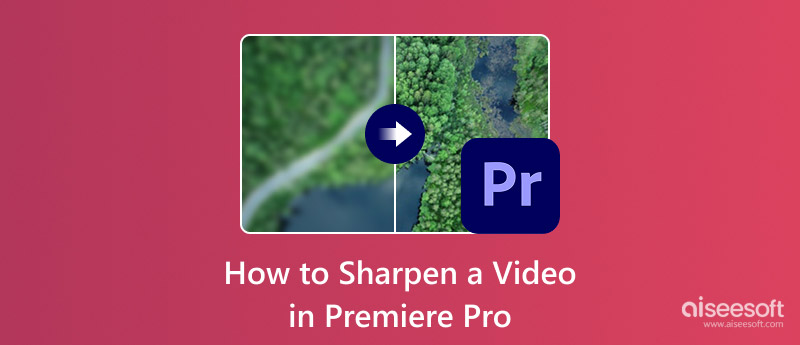
Se você é um iniciante completo e deseja Como aprimorar a nitidez de um vídeo no Premiere Pro, Você está no lugar certo.
Seja para lidar com filmagens de baixa resolução, corrigir problemas de desfoque ou melhorar a nitidez de vídeos desfocados, o Adobe Premiere Pro oferece ferramentas essenciais para aprimorar a definição visual. Você pode aprender diversas maneiras de tornar vídeos pixelados mais nítidos no Premiere Pro, desde os efeitos básicos de nitidez integrados até plugins avançados de terceiros e soluções com inteligência artificial.
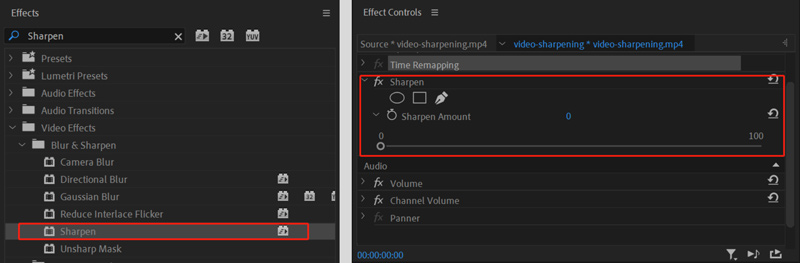
O Premiere Pro vem equipado com ferramentas de nitidez integradas para lidar com diversos problemas comuns de vídeo. Quando você precisar melhorar rapidamente a nitidez da imagem, poderá usar suas funcionalidades. Afiar Efeito imediato. Esta ferramenta simples é ideal para resultados imediatos sem ajustes complexos de parâmetros.
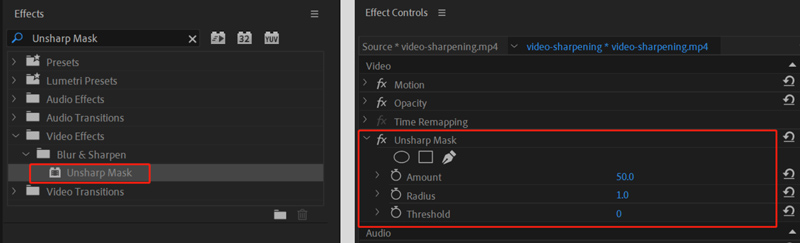
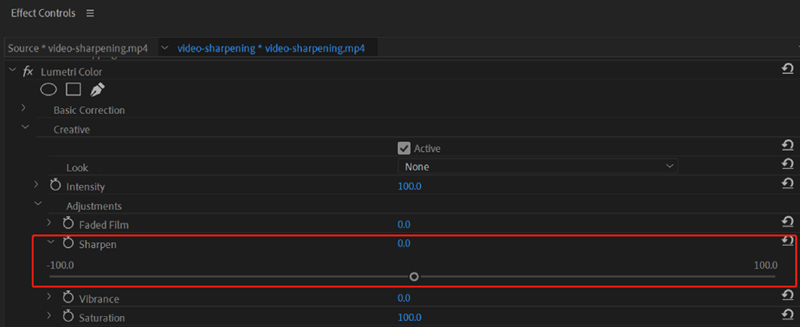
Além do efeito Nitidez dedicado, o Premiere Pro oferece ferramentas avançadas para corrigir imagens desfocadas. A Máscara de Nitidez e o Lumetri Color proporcionam maior controle sobre o processo de nitidez. Você pode lidar melhor com problemas específicos em seu vídeo.
Além das ferramentas de nitidez de vídeo integradas ao Premiere Pro, você pode contar com alguns plugins de terceiros para aumentar a clareza e melhorar a qualidade. Samurai Afia Samurai Sharpen é um plugin de nitidez dedicado que utiliza algoritmos avançados para aprimorar os detalhes do vídeo. É compatível com Premiere Pro e After Effects. Melhor do que a nitidez integrada do programa, o Samurai Sharpen geralmente produz resultados de qualidade superior.
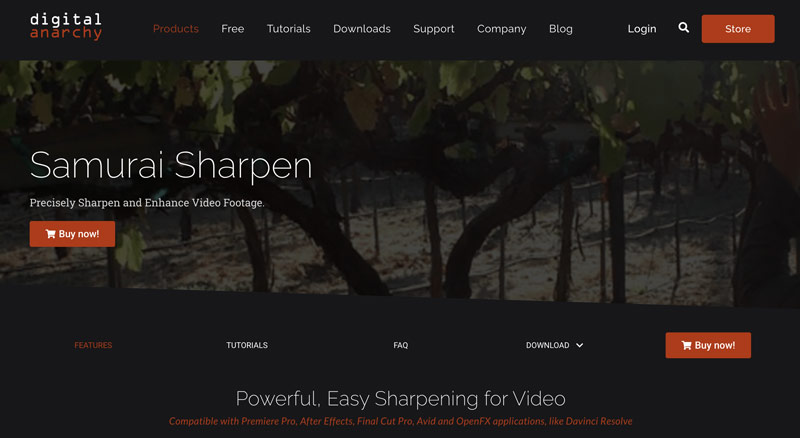
Nem o Premiere Pro nem o plugin Samurai Sharpen estão disponíveis gratuitamente. Se você não quiser comprar o caro programa da Adobe ou preferir uma alternativa mais poderosa, as ferramentas com inteligência artificial podem ser uma ótima opção. aprimoradores de IA especializados Utilizam algoritmos avançados de aprendizado de máquina para analisar as imagens originais e aprimorá-las de forma inteligente. Eles conseguem reconstruir detalhes da imagem e proporcionar resultados de nitidez impressionantes.
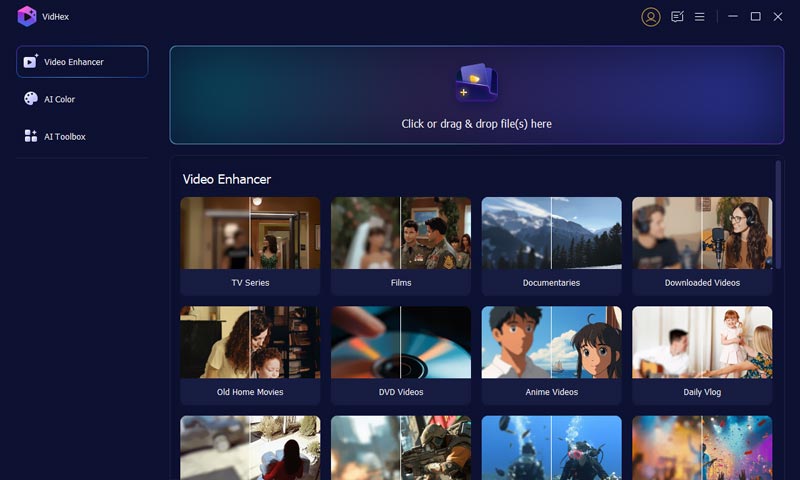
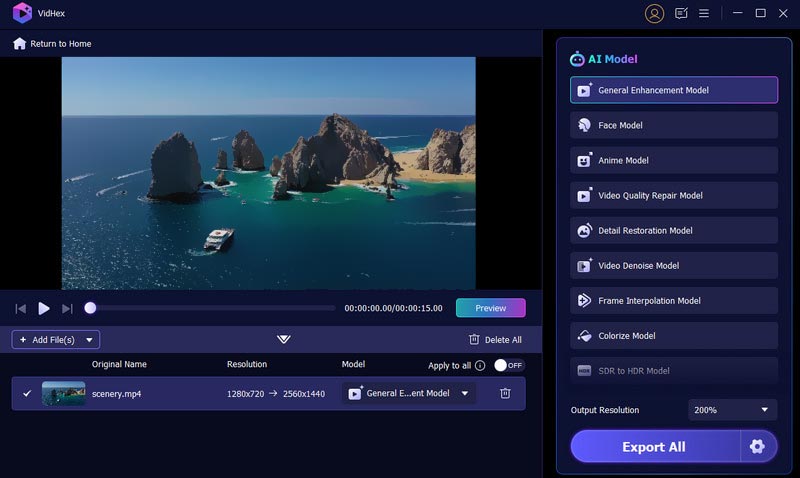
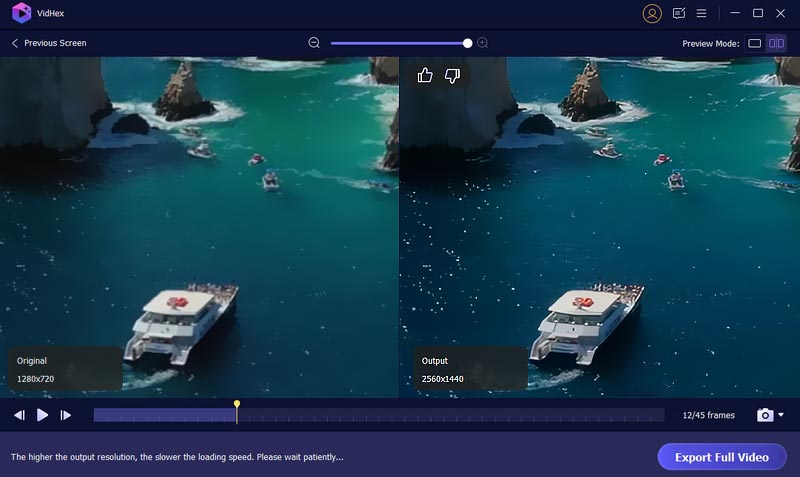
Aiseesoft VidHex É uma escolha popular para a maioria dos usuários casuais que precisam de resultados rápidos e de alta qualidade em nitidez, ampliação e aprimoramento de vídeo. Representa a próxima geração de ferramentas de aprimoramento de vídeo. Como alternativa ao Premiere Pro, utiliza inteligência artificial para aprimorar as filmagens de forma inteligente, corrigindo diversos problemas relacionados, como ruído, artefatos de compressão, baixa resolução e muito mais.
100% seguro. Sem anúncios.
100% seguro. Sem anúncios.
Pergunta 1. O Premiere Pro consegue melhorar a nitidez de um vídeo desfocado?
Sim, como mencionado acima, o Premiere Pro oferece diversas maneiras de melhorar a nitidez de um vídeo desfocado, desde efeitos simples integrados até plugins mais avançados. Você pode selecionar o método de sua preferência para deixar seu vídeo desfocado mais nítido e claro.
Pergunta 2. Qual é a maneira mais fácil de deixar um vídeo mais nítido?
Quando precisar aprimorar a nitidez de um vídeo, é melhor começar com as ferramentas de edição integradas do seu dispositivo, principalmente em um smartphone. Geralmente, essa é a maneira mais fácil e eficiente de realizar edições básicas, incluindo a nitidez. É gratuito e não requer a instalação de novos aplicativos. Se preferir resultados de edição profissionais e mais controle, utilize o Premiere Pro, o DaVinci Resolve ou outro programa similar. poderoso editor de vídeoSe você estiver lidando com vídeos desfocados e de baixa resolução, um aprimorador de IA dedicado pode ser uma opção melhor. Ele pode ajudar a tornar o vídeo mais nítido e claro, com maior qualidade.
Pergunta 3. O Premiere Pro possui uma ferramenta de nitidez com IA?
O Premiere Pro integra diversos recursos com inteligência artificial que podem aprimorar vídeos. No entanto, atualmente não possui uma ferramenta dedicada de nitidez por IA. É necessário o uso de plugins de terceiros robustos para obter esses aprimoramentos.
Conclusão
Você pode aprender a Como aprimorar a nitidez de um vídeo no Premiere Pro Por meio deste guia completo, você encontrará diversas maneiras de melhorar a nitidez de vídeos com o auxílio do software da Adobe. Se você já tem o Premiere Pro instalado no seu computador, use o efeito Nitidez, a Máscara de Nitidez ou o Lumetri Color para fazer ajustes rápidos e deixar suas filmagens mais nítidas. Caso não esteja satisfeito com os resultados da nitidez, soluções com inteligência artificial, como o Aiseesoft VidHex, oferecem uma maneira melhor de aprimorar a qualidade.
 Aprenda a estabilizar seu vídeo no Adobe Premiere Pro
Você pode estabilizar um vídeo no Premiere Pro? O Premiere Elements oferece boa estabilização? Confira o guia detalhado sobre como estabilizar vídeos no Premiere.
 O que devemos fazer para alterar o tamanho da imagem no Premiere Pro
Leia nosso guia se quiser saber como alterar o tamanho da imagem no Premiere Pro. Forneceremos o guia mais detalhado e outra ferramenta para iniciantes.
 Transição do Premiere Pro: explore efeitos, como importar e alternativas
Mergulhe em um mundo onde as transições do Premiere Pro são indispensáveis para a produção de vídeo, tornando a transição ainda mais suave como alternativa.
VidHex é um aprimorador de vídeo com tecnologia de IA que aumenta a escala, reduz o ruído, colore, estabiliza e melhora a qualidade do vídeo em 1 clique.
100% seguro. Sem anúncios.
100% seguro. Sem anúncios.

*Campo obrigatório
*Por favor, insira um e-mail válido

