
Aiseesoft Screen Recorder
 100% seguro. Sem anúncios.
100% seguro. Sem anúncios.
Como gravar a tela no Windows sem a Barra de Jogos?
A Barra de Jogos do Xbox integrada no Windows 10 e 11 é excelente para capturas rápidas. Ela foi projetada principalmente para gravar pequenos trechos de jogos ou aplicativos. No entanto, essa ferramenta de gravação apresenta algumas desvantagens significativas. Por exemplo, ela não consegue gravar a área de trabalho vazia ou o Explorador de Arquivos e não possui ferramentas básicas de edição de vídeo. Pode causar travamentos ou interrupções durante a gravação, especialmente em jogos que exigem alto desempenho. Além disso, muitos usuários relataram a notificação "Falha na gravação da Barra de Jogos do Xbox".
Seja qual for o motivo, se você não estiver satisfeito com a Barra de Jogos do Xbox e preferir outra solução de gravação, confira os três métodos abaixo.
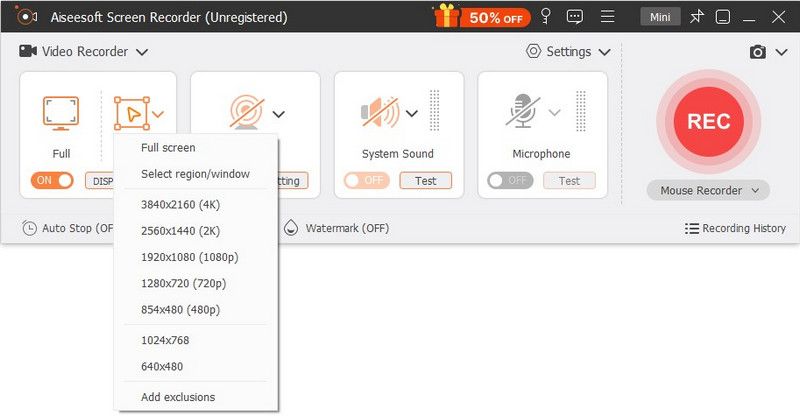
Se você precisa gravar a área de trabalho do Windows em alta qualidade, como 4K ou superior, especialmente ao criar tutoriais longos, um software dedicado à gravação de tela costuma ser a melhor opção.
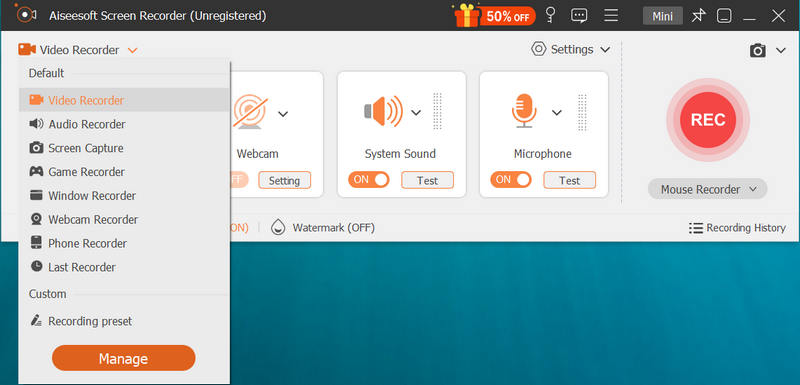
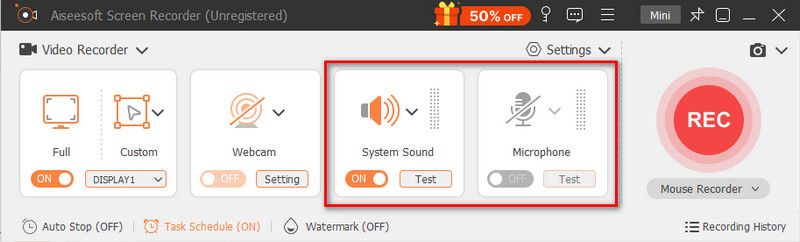
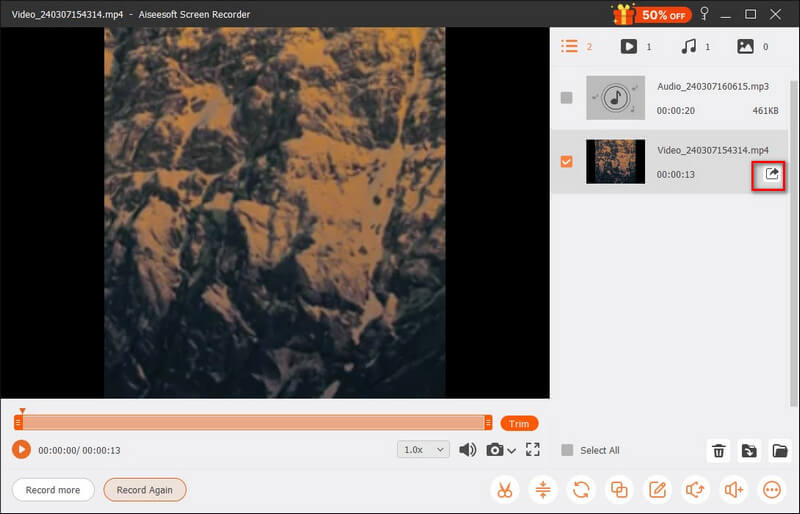
Aiseesoft Screen Recorder É uma ferramenta de gravação de vídeo e áudio de boa reputação para usuários do Windows 11/10 e macOS. Este software multifuncional oferece diversas soluções para diferentes necessidades de gravação. Ele pode capturar telas, jogos, vídeos da webcam, fotos e muito mais.
Downloads
100% seguro. Sem anúncios.
100% seguro. Sem anúncios.
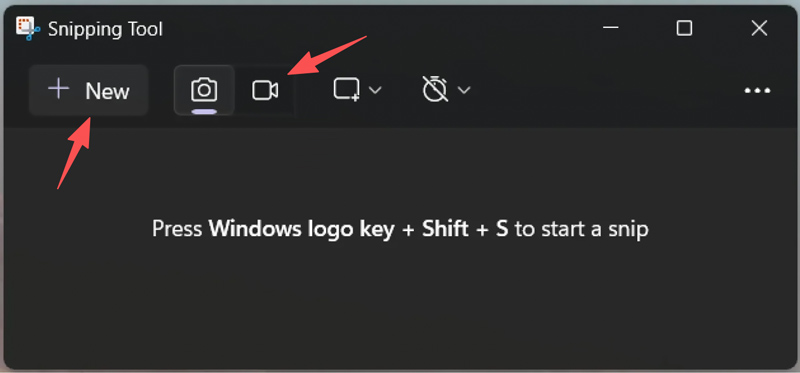
Além da Barra de Jogos do Xbox, existe outra ferramenta nativa do Windows que permite capturar a tela do computador. Se você precisa apenas de gravações gerais, a versão atualizada pode ser suficiente. Ferramenta de Recorte No Windows 11, isso pode ser suficiente. Permite gravar rapidamente qualquer parte da tela.
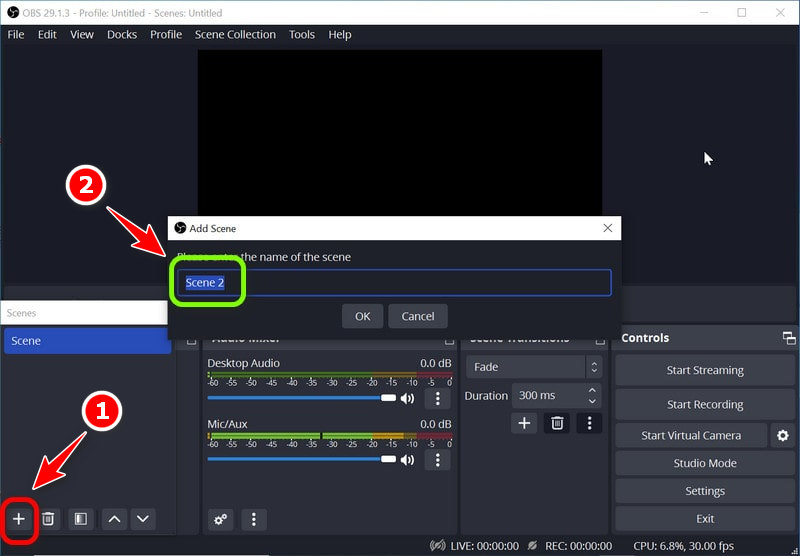
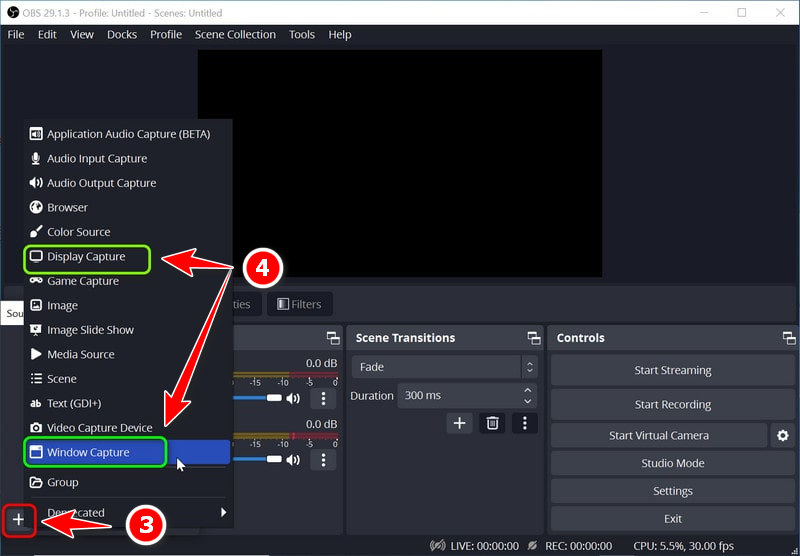
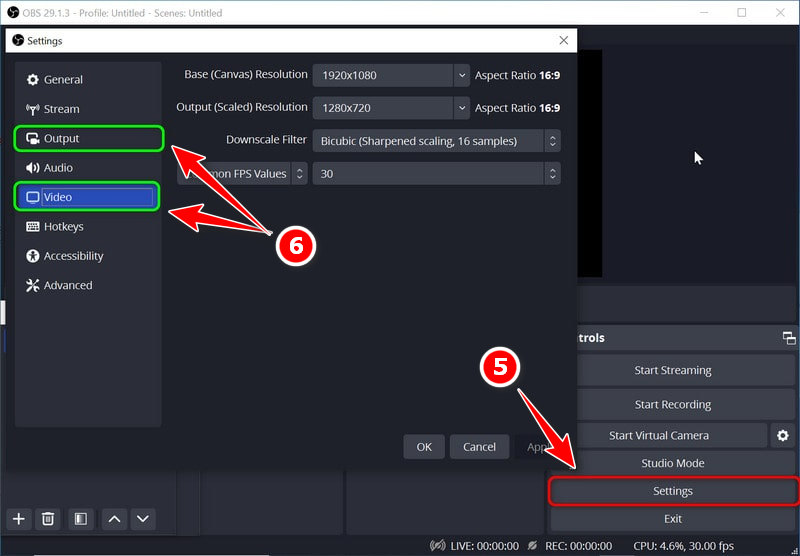
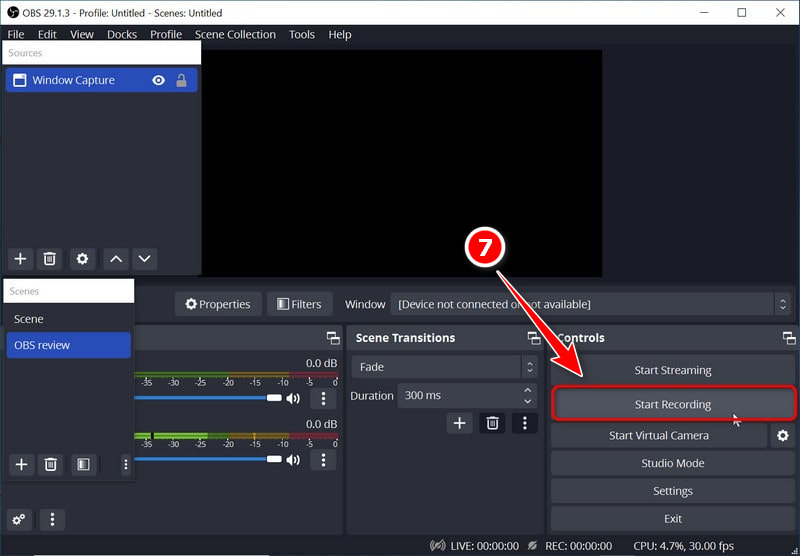
Se você procura um gravador de tela gratuito com mais opções de personalização e resultados profissionais, opte por uma solução de código aberto. OBS StudioO software permite aos usuários capturar cenas complexas de múltiplas fontes. No entanto, em comparação com o Aiseesoft Screen Recorder e muitos outros gravadores semelhantes, ele possui uma curva de aprendizado mais acentuada.
Pergunta 1. Como gravar a tela no Windows usando a Barra de Jogos?
Você pode gravar sua tela com o gravador de jogos integrado do Windows, a Barra de Jogos do Xbox. Quando precisar gravar um jogo Para abrir o aplicativo, pressione as teclas Windows + G para abrir diretamente a Barra de Jogos. Na primeira gravação, você precisa confirmar "Sim, isto é um jogo" para prosseguir. Localize o widget Capturar na sobreposição da Barra de Jogos e clique no botão Gravar para começar.
Pergunta 2. O Windows 11 vem com um gravador de tela?
Sim, o Windows 11 vem com duas ferramentas integradas de gravação de tela. Como você pode ver acima, é possível usar a Barra de Jogos do Xbox e a Ferramenta de Recorte atualizada para capturar a tela do seu computador com facilidade.
Pergunta 3. Como faço para ocultar a Barra de Jogos durante a gravação?
Você pode pressionar as teclas Win + Alt + R simultaneamente para iniciar ou parar a gravação facilmente. Isso impedirá que a Barra de Jogos do Xbox exiba a sobreposição principal. Você também pode personalizar as configurações relacionadas para impedir que a sobreposição da Barra de Jogos apareça nas suas gravações de tela. Quando a sobreposição aparecer, você pode pressionar as teclas Win + Alt + B para ocultá-la.
Conclusão
Você pode aprender três métodos para Gravação de tela no Windows 11/10 sem a Barra de JogosComo usuário casual, você deve começar com o Aiseesoft Screen Recorder, que é fácil de usar. Se precisar ocasionalmente de gravações básicas da tela, a Ferramenta de Recorte integrada do Windows é suficiente. O OBS é ideal apenas para criadores de conteúdo profissionais que estejam dispostos a investir tempo em seu aprendizado.
 Revisão do gravador de tela Loom: é bom para qualquer pessoa
Este artigo é uma análise honesta do Loom Screen Recorder. Aqui, você aprenderá sobre seus recursos, prós, contras e desempenho na gravação de tela.
 Como consertar a ferramenta de recorte do Windows 11 que não funciona rapidamente
A ferramenta de recorte do Windows 11 às vezes não funciona bem. Não se preocupe. Este artigo explicará os motivos e oferecerá 8 soluções fáceis com etapas detalhadas.
 Revisão mais recente do ScreenRec: ferramenta conveniente de gravação de área de trabalho
Nossa análise aprofundada do ScreenRec compartilha tudo sobre esta conveniente ferramenta de gravação de tela com seus prós, contras, recursos e uma ótima alternativa ao ScreenRec.

O Aiseesoft Screen Recorder é o melhor software de gravação de tela para capturar qualquer atividade, como vídeos online, chamadas de webcam, jogos no Windows/Mac.
100% seguro. Sem anúncios.
100% seguro. Sem anúncios.

*Campo obrigatório
*Por favor, insira um e-mail válido

